
Kurz gesagt
Jede MP3 trägt am Dateianfang einen kleinen Block aus Text und Bildern — den ID3-Tag —, und dieser Block, nicht der Dateiname, ist das, was dir Handy, Autoradio, Apple Music, VLC oder Plex anzeigen. Erscheint ein Track als «take-1» von «Unbekannter Interpret» ohne Cover, ist der Tag leer oder falsch. Zum Reparieren öffnest du die Datei im kostenlosen MP3-Tag-Editor, tippst Titel, Interpret, Album, Jahr, Genre und Titelnummer ein, ziehst ein Coverbild hinein und drückst MP3 speichern. Der Editor schreibt nur den Tag-Block neu und kopiert das Audio unverändert durch, nichts wird also neu kodiert und nichts geht verloren. Er läuft komplett in deinem Browser: Die Datei verlässt dein Gerät nie, es gibt kein Konto, und es kostet nichts.
In diesem Ratgeber
- Was MP3-Tags sind
- Warum Tags fehlen
- Schritt für Schritt
- Wofür jedes Feld da ist
- Cover, die auch wirklich angezeigt werden
- Fehlerbehebung
- Gewohnheiten für eine saubere Bibliothek
- Häufige Fragen
- Fazit
Was MP3-Tags sind
Eine MP3-Datei sind zwei zusammengeklebte Dinge: das komprimierte Audio und ein Metadatenblock, der es beschreibt. Dieser Block heißt ID3 (kurz für «identify an MP3»), und die Version, die heute fast alles liest, ist ID3v2 — eine Reihe benannter Frames am Anfang der Datei. TIT2 enthält den Titel, TPE1 den Interpreten, TALB das Album, TYER das Jahr, TCON das Genre, TRCK die Titelnummer, und APIC enthält ein angehängtes Bild: das Cover.
Player lesen diese Frames und ignorieren den Dateinamen. Deshalb können zwei Kopien desselben Songs in deiner Bibliothek völlig verschieden aussehen: Die eine hat einen Tag, die andere nicht. Und deshalb ändert es auf dem Handy nichts, eine Datei von take-1.mp3 in Quiet Hours.mp3 umzubenennen — der Player liest weiterhin ein leeres Titel-Frame und greift auf das zurück, was er sonst findet.
Die gute Nachricht: Der Tag ist vom Klang unabhängig. Du kannst ihn so oft neu schreiben, wie du willst, ohne ein einziges Audio-Frame anzufassen, also ohne jeden Qualitätsverlust.
Warum Tags fehlen
Die meisten MP3s ohne Tag kommen von einer dieser vier Stellen:
- Downloads aus Tools und Generatoren. Songs, die aus KI-Musiktools, Stem-Splittern, Bildschirmrekordern oder Konvertern exportiert werden, kommen oft ganz ohne Tag oder mit einem technischen Platzhalter an. Unsere eigene Testdatei für diesen Ratgeber — ein Klavierstück, generiert auf Suno AI Music — öffnete sich mit lauter leeren Feldern.
- Aus einem anderen Format umgewandeltes Audio. Von WAV (das selten brauchbare Tags trägt) zu MP3 entsteht eine Datei ohne Inhalt im Tag, es sei denn, der Konverter fragt dich.
- Eigene Aufnahmen. Sprachnotizen, Proben-Takes und Podcast-Entwürfe beginnen ihr Leben ohne Tag.
- Rips und alte Sammlungen. CD-Rips aus den 2000ern wurden oft mit dem getaggt, was eine kostenlose Datenbank lieferte, und das war manchmal das falsche Album oder «Track 07».
Egal woher: Die Lösung ist dieselbe — Datei öffnen, Frames ausfüllen, Kopie speichern.
Schritt für Schritt
Hier der ganze Ablauf an einer echten Datei: ein zweiminütiges Klaviersolo, exportiert als take-1.mp3, ohne Tags und ohne Cover.
- Den Editor öffnen. Geh zum MP3-Tag-Editor. Nichts zu installieren, keine Anmeldung.
- MP3 auswählen. Klick auf das gestrichelte Feld und wähl die Datei. Der Editor liest den vorhandenen ID3-Tag im Browser und füllt das Formular mit dem, was er findet. Leere Felder heißen: Das Frame fehlt.
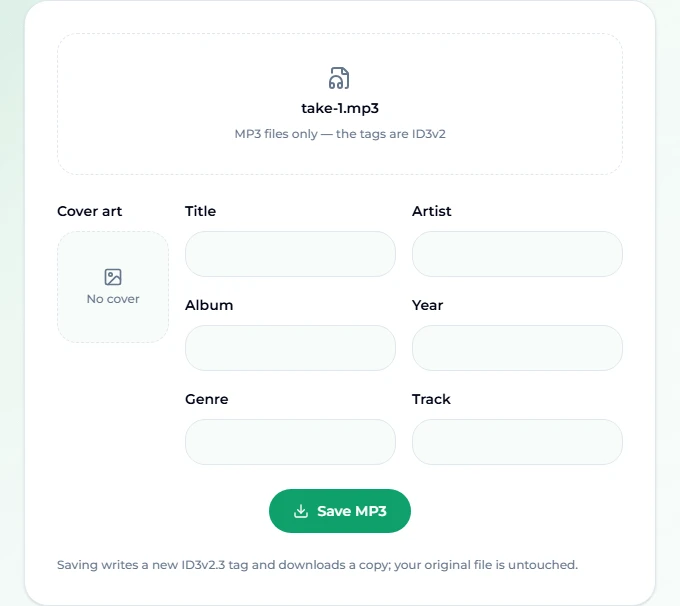
- Die Textfelder ausfüllen. Für unsere Datei: Titel «Quiet Hours (Piano Solo)», Interpret «Mara Ellis», Album «Late Light», Jahr «2026», Genre «Classical», Titelnummer «3».
- Das Cover hinzufügen. Klick auf das Coverfeld und wähl ein JPEG oder PNG. Die Vorschau erscheint sofort.
- MP3 speichern drücken. Der Editor schreibt einen frischen ID3v2.3-Tag, hängt das Bild an und lädt eine Kopie der Datei herunter. Neben dem Button steht «Gespeichert — sieh in deinen Downloads nach». Deine Originaldatei bleibt unberührt.
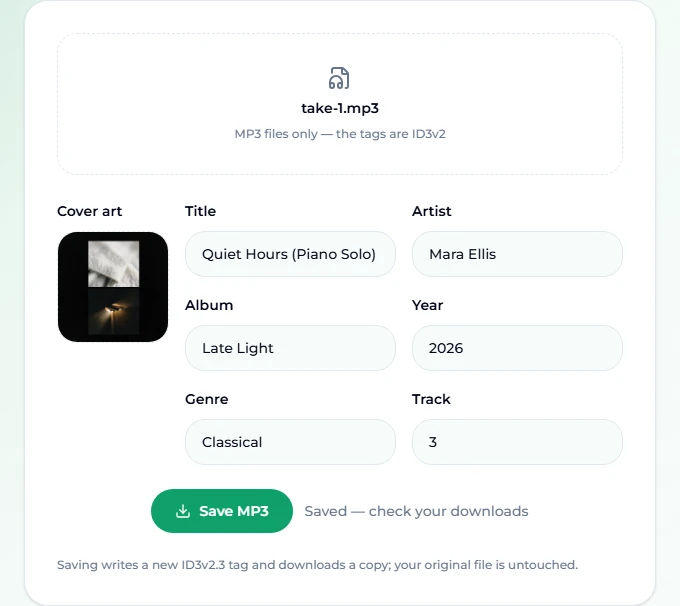
- Das Ergebnis prüfen. Öffne die heruntergeladene Kopie noch einmal im Editor oder zieh sie in deinen Musikplayer. Als wir unsere erneut geöffnet haben, kam jedes Feld genau so zurück, wie wir es getippt hatten, und das Cover war angehängt — der Beweis, dass der Tag in die Datei geschrieben und nicht nur auf der Seite angezeigt wurde.
Die heruntergeladene Kopie behält den Originalnamen. Dein Browser hängt eventuell « (1)» an, wenn schon eine Datei mit diesem Namen in deinem Download-Ordner liegt; benenn sie um oder ersetz das Original, sobald du zufrieden bist.
Wofür jedes Feld da ist
Die sechs Textfelder entsprechen den Frames, die jeder gängige Player liest. Ein paar Hinweise, wie du sie gut ausfüllst:
- Titel. Der Songname, so wie er angezeigt werden soll. Versionsangaben gehören in Klammern — «(Acoustic)», «(Piano Solo)», «(2026 Remaster)» —, damit sich verschiedene Takes desselben Songs in einer Liste unterscheiden lassen.
- Interpret. Wer spielt oder singt. Bei mehreren Interpreten trennst du einheitlich mit Komma oder «feat.»; Player gruppieren nach der exakten Zeichenkette, «Mara Ellis» und «Mara Ellis » (mit Leerzeichen am Ende) werden also zwei Interpreten.
- Album. Player bauen ihre Albumansicht aus diesem Feld, jeder Track derselben Platte braucht also exakt dieselbe Schreibweise. Singles werden meist mit dem Songtitel als Album getaggt.
- Jahr. Vier Ziffern. Der Editor schreibt es ins Frame
TYER, das ältere Autoradios und Player immer noch erwarten. - Genre. Freitext. Führ eine kurze Liste, die du wiederverwendest — «Lo-fi», «Classical», «Hip-Hop» —, statt für jede Datei ein neues Etikett zu erfinden, sonst füllt sich deine Genreansicht mit Beinahe-Duplikaten.
- Titelnummer. Die Position auf dem Album, als Zahl. Sie sorgt dafür, dass ein Album in der richtigen Reihenfolge läuft statt alphabetisch.
Leere Felder werden einfach nicht geschrieben, du kannst also nur den Titel korrigieren und den Rest lassen, wie er ist.
Cover, die auch wirklich angezeigt werden
Das Cover ist das Feld, das den Leuten am wichtigsten ist, und das, das am häufigsten nicht klappt. Drei Regeln decken fast jeden Fall ab:
- Ein quadratisches Bild nehmen. Player schneiden auf ein Quadrat zu; ein breites Banner verliert seine Seiten.
- Die Größe maßvoll halten. 600 bis 1.000 Pixel Kantenlänge reichen völlig. Ein 4.000-Pixel-Foto in jedem Track eines Albums bläht jede Datei um Megabytes auf, und manche älteren Geräte weigern sich, sehr große eingebettete Bilder anzuzeigen.
- Nur JPEG oder PNG. Das sind die beiden Formate, die der Editor annimmt, und die beiden, die jeder Player versteht.
Der Editor speichert das Bild als Typ «Front Cover», nach dem Handys und Autodisplays suchen. Zeigt dein Player nach dem Speichern immer noch das alte Cover, ist es fast immer ein Cache auf Seiten des Players — siehe nächster Abschnitt.
Fehlerbehebung
«Diese Datei ließ sich nicht als MP3 lesen.» Der Editor liest nur MP3-Dateien. Endet deine Datei auf .m4a, .flac, .wav oder .ogg, speichert sie ihre Metadaten anders, und dieser Editor kann damit noch nicht umgehen. Wandle erst in MP3 um, wenn du ID3-Tags brauchst, oder nimm einen Desktop-Tagger, der das Format unterstützt.
Mein Handy zeigt immer noch den alten Titel. Handys und Streaming-Apps cachen Metadaten. Lösch die alte Kopie vom Gerät, kopier die neue hinüber und gib dem Medienscanner eine Minute; auf manchen Android-Geräten erzwingt ein Neustart einen neuen Scan.
Das Album ist in mehrere Alben zerfallen. Prüf, ob das Albumfeld auf jedem Track identisch geschrieben ist und das Interpretenfeld einheitlich ist. Ein einziges verirrtes Zeichen erzeugt in den meisten Playern ein eigenes Album.
Die Tracks laufen in falscher Reihenfolge. Füll das Feld Titelnummer aus. Ohne sie sortieren Player nach Titel oder Dateiname.
Der Download ist nicht aufgetaucht. Schau nach einer Download-Abfrage oder einem Symbol für einen blockierten Download in der Adressleiste. Manche Browser fragen, bevor sie eine Datei von einer Seite speichern.
Gewohnheiten für eine saubere Bibliothek
Taggen ist öde, der Trick ist also, es einmal zu erledigen — in dem Moment, in dem eine Datei in deine Bibliothek kommt:
- Beim Eintreffen taggen. Jedes Mal, wenn du einen Song exportierst — einen generierten Track aus dem KI-Musikgenerator, eine Spur aus dem Vocal Remover, einen Bounce aus deiner DAW —, öffne ihn im Tag-Editor, bevor er in deinen Musikordner wandert.
- Datei und Tag gleich benennen.
Mara Ellis - Quiet Hours.mp3plus passender Tag macht die Datei sowohl im Dateibrowser als auch im Player auffindbar. - Eine Konvention für Versionen haben. Klammern im Titel für Alternativen und derselbe Albumname für alles, was zusammengehört.
- Nebenbei Tempo und Tonart prüfen. Wenn du auflegst oder Playlists nach Energie baust, hilft es, das BPM eines Tracks zu kennen; der Song-BPM-Finder und der Tonart- und BPM-Finder lesen beides auf dieselbe private Weise im Browser aus der Datei.
Stellst du eine Reihe KI-generierter Songs zum Veröffentlichen oder Teilen zusammen, sind saubere Tags auch das Erste, was Hörern auffällt. Unser Ratgeber, ob du KI-Musik auf Spotify hochladen kannst, behandelt, was Distributoren über den Tag hinaus verlangen.
Häufige Fragen
Verändert das Bearbeiten der Tags den Klang der MP3?
Nein. Nur der ID3-Block am Dateianfang wird ersetzt. Die Audio-Frames werden Byte für Byte durchkopiert, es gibt also kein Neukodieren und keinen Qualitätsverlust, egal wie oft du speicherst.
Wird meine Datei irgendwohin hochgeladen?
Nein. Der Tag-Editor liest und schreibt die Datei in deinem Browser. Nichts geht an einen Server, und deshalb funktioniert er auch bei großen Sammlungen, ohne auf Uploads zu warten.
Kann ich Tags von FLAC-, M4A- oder WAV-Dateien bearbeiten?
Nicht in diesem Editor. Diese Formate speichern Metadaten anders als MP3, und der Editor liest und schreibt ID3v2, den MP3-Standard. Er sagt dir Bescheid, wenn sich eine Datei nicht als MP3 lesen lässt.
Welche ID3-Version schreibt er?
ID3v2.3, die am breitesten kompatible Version. Fast jedes Handy, Autoradio, jeder Desktop-Player und Medienserver liest sie korrekt.
Kostet es etwas oder braucht es ein Konto?
Nein. Es ist kostenlos, ohne Registrierung und ohne Limit, wie viele Dateien du taggst.
Kann ich ein Feld komplett entfernen?
Leere das Feld und speichere. Leere Felder werden nicht in den neuen Tag geschrieben, die gespeicherte Kopie trägt dieses Frame also nicht mehr.
Warum hat die gespeicherte Datei denselben Namen wie das Original?
Der Editor behält deinen Dateinamen, damit die Kopie das Original sauber ersetzen kann. Was passiert, wenn schon eine Datei dieses Namens in den Downloads liegt, entscheidet dein Browser — meist hängt er eine Zahl an.
Fazit
Ein Song mit echtem Titel, dem richtigen Interpreten und einem Coverbild fühlt sich fertig an; dasselbe Audio als «take-1 — Unbekannter Interpret» wirkt wie ein Entwurf. Die Reparatur dauert pro Datei weniger als eine Minute: im MP3-Tag-Editor öffnen, die sechs Felder ausfüllen, ein quadratisches Cover hinzufügen, speichern. Das Audio wird nie angefasst, und die Datei verlässt nie dein Gerät. Mach es jedes Mal zum letzten Schritt, wenn du einen Track exportierst, und deine Bibliothek bleibt sauber, ohne dass du je ein großes Aufräumwochenende brauchst.