
Kurz gesagt
Ein Frequenzgenerator spielt einen einzigen stabilen Ton in genau der Höhe, die du eintippst. Öffne den kostenlosen Frequenzgenerator, gib eine Zahl zwischen 20 Hz und 20.000 Hz ein, wähl eine Wellenform —Sinus, Rechteck, Sägezahn oder Dreieck— und drück Abspielen. Er startet absichtlich bei 440 Hz und 20 % Lautstärke; dreh langsam auf. Nutz ihn, um herauszufinden, wo deine Lautsprecher oder Kopfhörer keinen Bass mehr liefern, um den dröhnenden Ton in einem Raum aufzuspüren oder um nach Gehör gegen eine Referenztonhöhe zu stimmen (der nächste Notenname steht unter dem Feld). Um zu sehen, was du hörst, öffne die Audio-Spektrumanalyse mit deinem Mikrofon: Als wir ihr einen 1-kHz-Ton gaben, stand dort «Am lautesten um 1.0k Hz». Für Breitband-Checks spielt der Rauschgenerator weißes, rosa oder braunes Rauschen. Alle drei Tools laufen im Browser, kostenlos, ohne Upload und ohne Aufnahme.
In diesem Ratgeber
- Wofür ein Frequenzgenerator gut ist
- Sicherheit zuerst
- Schritt für Schritt
- Die Wellenform wählen
- Den Ton auf einem Spektrumanalysator sehen
- Fünf praktische Tests
- Wann Rauschen statt eines Tons
- Fehlerbehebung
- Häufige Fragen
- Fazit
Wofür ein Frequenzgenerator gut ist
Musik ist eine Mischung aus Tausenden Frequenzen gleichzeitig, und das macht sie zu einem schlechten Werkzeug, um irgendetwas zu diagnostizieren. Ein einzelner Ton isoliert eine Variable. Wenn dein Lautsprecher bei 80 Hz scheppert, scheppert ein Song ab und zu; ein 80-Hz-Ton scheppert jedes Mal, und du weißt genau, welche Frequenz das Problem ist.
Typische Aufgaben für einen Tongenerator:
- Lautsprecher und Kopfhörer prüfen: wie tief ein Lautsprecher wirklich kommt, ob ein Chassis schnarrt, ob die Trennfrequenz eines Subwoofers sinnvoll eingestellt ist.
- Raumakustik: Jeder Raum hat ein paar Basstöne, die dröhnen, und andere, die verschwinden, abhängig von seinen Maßen. Ein langsamer Sweep findet sie.
- Nach Gehör stimmen: eine Referenztonhöhe wie A4 = 440 Hz halten und ein Instrument oder die Stimme darauf abstimmen.
- Lernen: Wer gehört hat, wie «100 Hz» oder «4 kHz» wirklich klingt, findet EQ-Einstellungen gleich viel weniger rätselhaft.
Sicherheit zuerst
Testtöne sind lauter, als sie wirken, und sehr ermüdend.
- Fang leise an. Der Generator öffnet mit 20 % Lautstärke, und sein Regler endet absichtlich deutlich vor dem Maximum. Dreh die Systemlautstärke herunter, bevor du Abspielen drückst, und dann langsam hoch.
- Rechteck und Sägezahn sind viel lauter als ein Sinus bei derselben Reglerstellung, weil sie viele Obertöne tragen.
- Halt nie einen lauten hohen Ton, vor allem nicht über Kopfhörer. Kurze Stöße bei moderater Lautstärke sind alles, was die Tests unten brauchen.
- Schütz kleine Lautsprecher vor tiefem Bass. Sehr tiefe Frequenzen bei hoher Lautstärke lassen Tieftöner weit auslenken; hörst du Flattern oder Klicken, dreh sofort herunter.
Die Tools hier sind für Audio-Checks und Neugier gedacht. Sie sind keine medizinischen Hörtests; wenn du dir Sorgen um dein Gehör machst, geh zu einem Hörakustiker oder HNO-Arzt.
Schritt für Schritt
- Öffne den Frequenzgenerator.
- Gib die Frequenz in das Feld Frequenz ein oder zieh den Regler darunter. Alles von 20 bis 20.000 Hz. Die Zeile darunter zeigt den nächsten Ton: 440 Hz ergibt A4; unser 1.000-Hz-Testton ergibt B5.
- Wähl eine Wellenform. Fang mit Sinus an, dem reinsten Ton.
- Stell die Lautstärke niedrig und drück Abspielen.
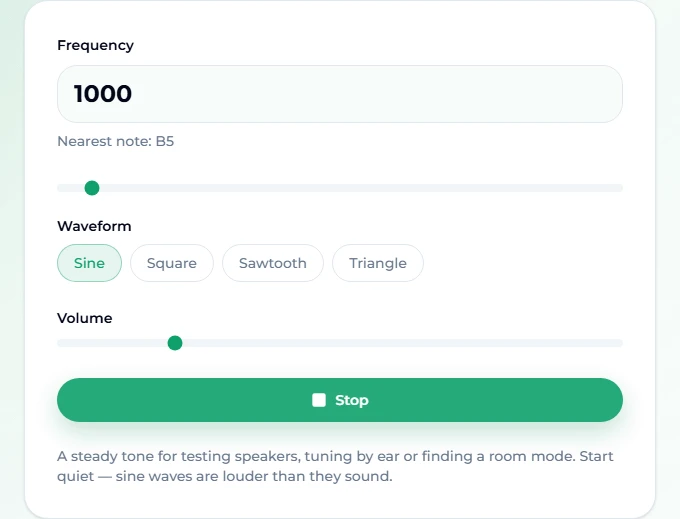
- Ändere Frequenz oder Lautstärke während der Wiedergabe. Änderungen werden gerampt statt gesprungen, du hörst also nicht bei jeder Reglerbewegung einen Klick im Lautsprecher, und das ist wichtig, wenn ein Klick genau die Art Geräusch ist, nach der du suchst.
- Drück Stopp. Der Ton blendet in ein paar Millisekunden aus, ebenfalls, um einen Klick zu vermeiden.
Die Wellenform wählen
| Wellenform | Klingt wie | Nimm sie für |
|---|---|---|
| Sinus | Ein reines, weiches Pfeifen oder Summen | Fast jeden Test: Lautsprecher, Räume, Stimmen |
| Dreieck | Etwas hohl, flötenartig | Eine weichere Alternative zum Rechteck beim Stimmen nach Gehör |
| Rechteck | Schnarrend, wie ein altes Videospiel | Verzerrung und Scheppern schnell hören; laut |
| Sägezahn | Hell und blechern | Obertöne vorführen; die härteste Option |
Eine Sinuswelle hat nur auf einer Frequenz Energie, jedes Schnarren oder jeder Zusatzton, den du hörst, kommt also von deiner Ausrüstung oder deinem Raum, nicht vom Signal. Die anderen drei Wellenformen fügen Obertöne über dem Grundton hinzu: nützlich zum Lernen, verwirrend bei der Diagnose.
Den Ton auf einem Spektrumanalysator sehen
Ohren lassen sich leicht täuschen, ein Messgerät nicht. Die Audio-Spektrumanalyse zeichnet den Frequenzinhalt einer Datei oder deines Mikrofons in Echtzeit, von 20 Hz bis 20 kHz.
- Öffne den Analysator, wähl Mikrofon und dann Start. Erlaub den Mikrofonzugriff, wenn der Browser fragt. Das Mikrofon wird nie auf deine Lautsprecher geleitet, es kann also nicht rückkoppeln.
- Spiel einen Ton aus dem Frequenzgenerator über deine Lautsprecher (in einem anderen Tab oder auf einem anderen Gerät).
- Beobachte die Balken. Ein sauberer Sinus erscheint als einzelne schmale Spitze; die dünne Linie über jedem Balken ist sein jüngster Spitzenwert. Die genaue Frequenz liest du im Text neben dem Button ab.
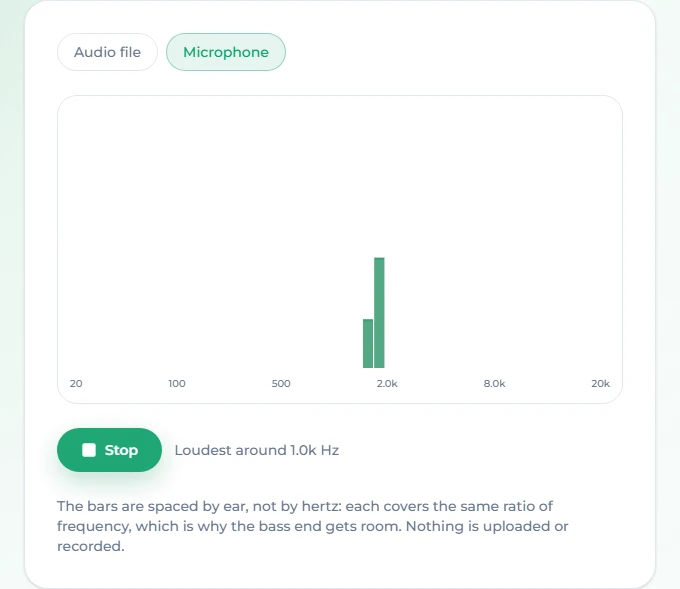
Die Balken sind logarithmisch verteilt —jeder deckt dasselbe musikalische Intervall ab, nicht dieselbe Anzahl Hertz—, der Bassbereich bekommt also genauso viel Platz wie die Höhen. Verlass dich für die genaue Zahl auf die Anzeige «Am lautesten um …», statt die Achse nach Augenmaß abzulesen.
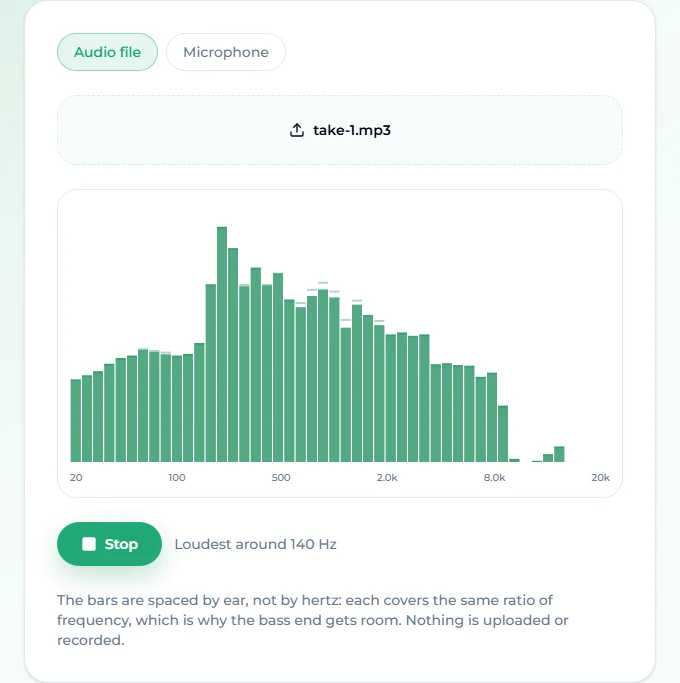
Der Analysator liest auch Dateien. Ein fertiger Song zeigt dir seine Gesamtbalance: Unser Testtrack, ein auf Suno AI Music generierter Tech-House-Song, hatte seine Spitze um 140 Hz —Bassdrum und Bass— und fiel oberhalb von 8 kHz ab.
Fünf praktische Tests
1. Wie tief kommen meine Lautsprecher? Spiel einen Sinus bei 100 Hz in moderater Lautstärke und geh schrittweise runter: 80, 60, 50, 40, 30 Hz. Der Punkt, an dem der Ton zu einem leisen Flattern wird oder verschwindet, ist die praktische Bassgrenze deines Lautsprechers. Die meisten Laptop- und Handylautsprecher geben zwischen 100 und 200 Hz auf; Regallautsprecher schaffen oft 50–60 Hz.
2. Scheppert irgendetwas? Geh langsam durch 40–200 Hz. Ein Klappern, Schnarren oder Zischen, das bei einer bestimmten Frequenz auftaucht, deutet auf ein lockeres Paneel, Gitter, eine Schraube oder einen Gegenstand im Regal. Rechteckwellen lassen Scheppern schneller auftauchen, auf Kosten der Lautstärke.
3. Wo dröhnt mein Raum? Setz dich an deinen Hörplatz und geh in 5-Hz-Schritten durch 30–150 Hz. Manche Töne schwellen dramatisch an, andere verschwinden fast. Das sind Raummoden, bestimmt durch die Maße des Raums. Wenn du Sitzplatz oder Lautsprecher um 30–50 cm verschiebst, können sie sich verlagern; der Spektrumanalysator mit dem Mikrofon an der Stelle deines Kopfs macht die Spitzen sichtbar.
4. Referenztonhöhe zum Stimmen. Stell 440 Hz (A4) oder die Frequenz eines beliebigen Tons ein und stimm dein Instrument oder deine Stimme nach Gehör darauf ab; wenn beide Tonhöhen übereinstimmen, hört die langsame «Schwebung» zwischen ihnen auf. Für eine direkte Anzeige nimm ein Stimmgerät wie das Online-Stimmgerät.
5. Wie hoch höre ich? Aus Neugier: Fang bei 8 kHz leise an und geh höher. Viele Erwachsene hören irgendwo zwischen 10 und 20 kHz nichts mehr, und billige Kopfhörer geben es vielleicht schon nicht mehr wieder, bevor deine Ohren aufhören, es zu hören. Nimm das Ergebnis als Kuriosität, nicht als Diagnose.
Wann Rauschen statt eines Tons
Ein Ton prüft eine Frequenz; Rauschen prüft alle auf einmal. Der Rauschgenerator bietet drei Farben:
- Weiß hat auf jeder Frequenz gleich viel Energie und klingt wie Fernsehrauschen. Sehr hell.
- Rosa fällt um 3 dB pro Oktave, was für das Ohr ausgewogen klingt, wie gleichmäßiger Regen. Es ist das klassische Signal für Lautsprecher- und Raumchecks.
- Braun fällt doppelt so schnell und klingt tief, wie ein Wasserfall oder Wind.
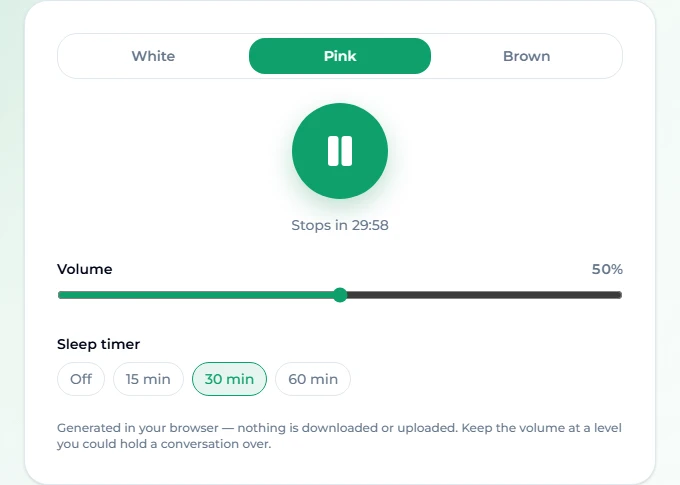
Ein schneller Lautsprechervergleich: Spiel rosa Rauschen nacheinander über jeden Lautsprecher in gleicher Lautstärke, das Mikrofon des Analysators immer an derselben Stelle. Eine Delle oder Erhebung, die mit dem Lautsprecher wandert, kommt vom Lautsprecher; eine, die sich ändert, wenn du das Mikrofon bewegst, kommt vom Raum.
Der Rauschgenerator hat außerdem einen Einschlaftimer (15, 30 oder 60 Minuten): Er dient also auch als Fokus- und Einschlafhilfe und wird live im Browser erzeugt, er wiederholt sich also nie als Schleife.
Fehlerbehebung
Bei 20–40 Hz höre ich nichts. Das ist bei den meisten Lautsprechern und vielen Kopfhörern normal; sie können physikalisch nicht genug Luft bewegen. Probier 60 Hz, um zu prüfen, ob der Generator funktioniert.
Die Spektrumanalyse zeigt einen Mikrofonfehler. Der Browser hat den Zugriff verweigert, oder es gibt kein Mikrofon. Erlaub es in den Berechtigungen der Adressleiste und drück noch einmal Start.
Die Spitze im Analysator ist nicht genau mein Ton. Die Anzeige rundet auf das Band, in das die Energie fällt. Raumreflexionen und der Frequenzgang des Mikrofons verschieben die Pegel ebenfalls, vor allem im Bass.
Der Ton stoppt, wenn das Handy sperrt. Manche Handys pausieren Web-Audio, wenn der Bildschirm ausgeht. Lass den Bildschirm mit geringer Helligkeit an.
Die Datei lädt nicht im Analysator. Nimm MP3, WAV oder M4A.
Häufige Fragen
Welchen Frequenzbereich spielt der Generator?
20 Hz bis 20 kHz, die üblichen Grenzen des menschlichen Hörens. Was du tatsächlich hörst, hängt von deinen Lautsprechern oder Kopfhörern ab.
Ist er kostenlos, und brauche ich ein Konto?
Alle drei Tools —der Frequenzgenerator, die Spektrumanalyse und der Rauschgenerator— sind kostenlos und ohne Anmeldung. Sie laufen in deinem Browser.
Wird mein Mikrofon aufgenommen oder hochgeladen?
Nein. Der Analysator misst das Signal nur in Echtzeit. Nichts wird aufgenommen, gespeichert oder hochgeladen.
Welche Frequenz eignet sich am besten zum Lautsprechertest?
Nimm einen Sinus-Sweep von etwa 30 Hz bis 200 Hz, um Bass und Scheppern zu prüfen, und dann rosa Rauschen aus dem Rauschgenerator für einen Gesamtvergleich.
Kann ich damit ein Instrument stimmen?
Ja, nach Gehör: Stell die Frequenz des Tons ein und gleich dich an; der nächste Notenname steht unter dem Feld. Für eine Nadelanzeige ist ein Stimmgerät schneller.
Warum klingt das Rechteck so viel lauter als der Sinus?
Es enthält einen Stapel Obertöne über der Hauptfrequenz und trägt bei derselben Einstellung also viel mehr Energie. Dreh herunter, bevor du die Wellenform wechselst.
Fazit
Ein Frequenzgenerator macht aus vagen Klagen —«der Bass klingt matschig», «irgendwas schnarrt»— Zahlen. Spiel einen Sinus im Frequenzgenerator, schau, wo er in der Spektrumanalyse landet, und wechsle zum rosa Rauschen im Rauschgenerator, wenn du alles auf einmal prüfen willst. Halt die Lautstärke moderat, geh in kleinen Schritten vor und schreib die Frequenzen auf, bei denen etwas schiefläuft: Diese Liste ist der Ausgangspunkt für jede Entscheidung über Lautsprecheraufstellung, Raumakustik oder EQ.