

Kurz gesagt
Für einen kompletten Song mit Gesang brauchst du kein Instrument, keine Software und keine musikalische Vorbildung. Du brauchst einen Satz, der die Platte beschreibt (Genre, Stimmung, ein paar Instrumente, die Art der Stimme), und zehn Minuten. Auf Suno AI Music bekommt ein neues Konto 16 Gratis-Credits, eine Generierung kostet 10 und liefert zwei komplette Songs, und alles landet in deiner Bibliothek, wo du es abspielen, teilen und an die Bearbeitungstools weitergeben kannst. Dieses Tutorial macht den ersten Durchlauf mit dir und erklärt danach, wie sich dieselben Schritte auf Sunos eigene App übertragen, falls du beides nutzt.
In diesem Ratgeber
- Bevor du anfängst
- Schritt 1: Registrieren und die Erstellen-Seite finden
- Schritt 2: Den Song beschreiben
- Schritt 3: Modell und Modus wählen
- Schritt 4: Generieren und beide Takes anhören
- Schritt 5: Behalten, teilen oder reparieren
- So überträgt sich das auf die Suno-App
- Häufige Fragen
Bevor du anfängst
Beantworte eine Frage: Wofür soll dieser Song sein? Kein Genre, sondern ein Zweck. Ein 30-Sekunden-Teppich für ein Video, ein Intro für einen Podcast, ein Geburtstagslied für eine Freundin, ein Demo zu einem Text, den du geschrieben hast. Der Zweck verrät dir die Länge, ob der Song Worte braucht und wie ausgefeilt das erste Ergebnis sein muss. Wer diesen Schritt überspringt, generiert etwas Beliebiges und kann hinterher nicht sagen, was daran falsch ist.
Dann leg dir einen Satz zurecht. Die einfachste Form, die funktioniert:
Ein [Stimmung] [Genre]-Song über [Thema], mit [ein oder zwei Instrumenten] und [einer Stimme].
Zum Beispiel: „Ein bittersüßer Indie-Folk-Song darüber, eine Kleinstadt zu verlassen, mit gezupfter Gitarre und einer sanften Frauenstimme.“ Das ist ein vollständiges Briefing.
Schritt 1: Registrieren und die Erstellen-Seite finden
Registrier dich mit E-Mail oder Google. Ein neues Konto bekommt 16 Credits gutgeschrieben, ohne Kreditkarte: genug für eine Generierung (10) plus ein paar Songtext-Entwürfe (je 1). Die Registrierung ist die einzige Hürde; installieren musst du nichts.
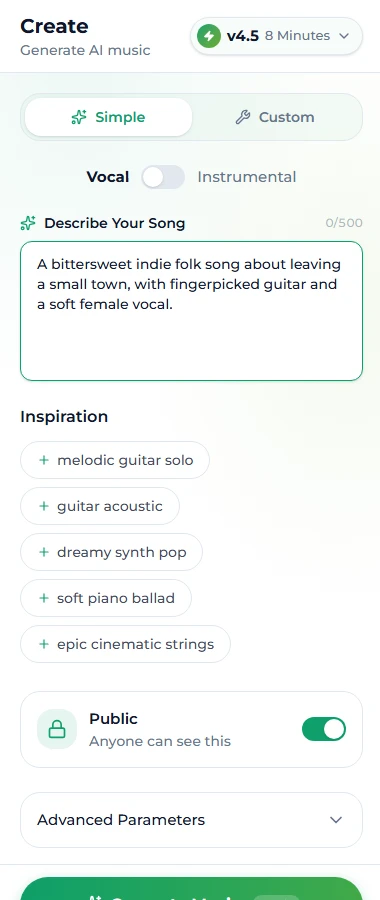
Die Werkbank liegt unter /create. Sie ist ein einziger Bildschirm: links das Formular, rechts deine Songs. Der Rest dieses Tutorials spielt sich auf der linken Seite ab.
Schritt 2: Den Song beschreiben
Lass den Modus beim ersten Durchlauf auf Einfach. Es gibt ein einziges Textfeld mit bis zu 500 Zeichen. Tipp deinen vorbereiteten Satz ein, Stil und Thema zusammen. Das Modell schreibt passende Lyrics und wählt das Arrangement.
Drei Gewohnheiten, ab dem ersten Durchlauf:
- Nenn einen Klang, kein Gefühl. „Großartig“ und „wunderschön“ geben dem Modell nichts; „gezupfte Gitarre“ und „sanfte Frauenstimme“ geben ihm einen Mix.
- Ein Genre, eine Stimmung. Zwei von beidem sind ein Münzwurf.
- Keine Künstlernamen. Als Beschreibung sind sie unzuverlässig, und sie sind das Einzige, was eine Lizenz später verkomplizieren kann. Beschreib stattdessen, wie der Künstler klingt.
Willst du ein Instrumental ohne Gesang, stell den Schalter Instrumental um. Das Modell ignoriert dann alles in deiner Beschreibung, was nach Lyrics aussieht.
Unter dem Feld sitzt eine Reihe von Inspiration-Chips: melodisches Gitarrensolo, verträumter Synth-Pop, sanfte Klavierballade und so weiter. Ein Klick setzt eine fertige Formulierung in die Beschreibung. Das sind Stützräder: Nimm einen, um zu sehen, wie ein funktionierender Prompt aufgebaut ist, und ersetz ihn dann durch deine eigenen Worte. Nur eine Beschreibung, die du selbst geschrieben hast, kannst du beim zweiten Durchlauf verbessern.
Schritt 3: Modell und Modus wählen
Über dem Formular liegt das Modell-Menü. Bei einem kostenlosen Konto steht dort Suno v4.5, und das ist für einen ersten Song die richtige Wahl: Es ist das kostenlose Modell, und es macht Songs von mehreren Minuten Länge. v6, v6 Wild und v6 Mini, Sunos neueste Familie, dazu v5.5 und v5, tragen ein PRO-Abzeichen und sind in den bezahlten Plänen enthalten. Sie kosten dieselben 10 Credits pro Durchlauf; der Grund zu warten ist also nicht der Preis, sondern der Plan.
Lass den Modus vorerst auf Einfach. Im Modus Custom bekommst du getrennte Felder für Stil, Lyrics und Titel, dazu Negative Tags und Geschlecht der Stimme. Das ist der Modus für deinen zweiten Song, wenn du weißt, was du steuern willst. Der Prompt-Ratgeber und der Tag-Ratgeber behandeln ihn.
Schritt 4: Generieren und beide Takes anhören
Klick auf Musik generieren. Der Button zeigt die Kosten (10 Credits), und der Auftrag startet; er läuft im Hintergrund, du kannst also bleiben oder gehen. Ein paar Minuten später erscheinen im Bereich rechts zwei Songs, beide aus deiner einen Beschreibung, jeder ein kompletter Take mit eigenem Arrangement und eigener Performance.
Hör dir beide bis zum Ende an. Genau diesen Schritt überspringen Einsteiger gern. Die zwei Takes sind nicht „ein guter und ein Ersatz“: Es sind zwei verschiedene Antworten auf dasselbe Briefing, und oft ist die zweite die bessere.
Dann ordne deine Reaktion einer von drei Möglichkeiten zu:
- Ein Take ist, was du gemeint hast. Behalt ihn und geh zu Schritt 5.
- Nah dran, aber nicht ganz. Ändere eine Sache in der Beschreibung (das Stimmungswort, das Instrument, die Stimme) und generiere neu. Ein zweiter Durchlauf mit nur einer geänderten Variablen zeigt dir genau, was diese Variable bewirkt.
- Beide liegen daneben. Die Beschreibung enthielt einen Widerspruch, oder sie hat eine Geschichte statt eines Klangs beschrieben. Schreib sie in der Form vom Anfang dieses Ratgebers neu, bevor du weitere Credits ausgibst.
Schritt 5: Behalten, teilen oder reparieren
Alles, was du generierst, wird unter Meine Musik gespeichert. Von dort aus:
- Abspielen und favorisieren: Das Herz markiert die Takes, zu denen du zurückkehren willst.
- Teilen: Jeder Song hat eine öffentliche Seite, die du verlinken kannst; die Linkvorschau zeigt das Cover.
- Herunterladen: Downloads in hoher Qualität und die kommerzielle Lizenz gibt es in den bezahlten Plänen. Songs im kostenlosen Tarif sind zum Machen und Anhören da.
- Reparieren statt neu generieren. Ist der Song gut, aber zu kurz, verlängere ihn; stimmt der Song, aber die Produktion nicht, cover ihn in einem anderen Stil; ist ein Abschnitt schwach, ersetz nur diesen Abschnitt; brauchst du das Instrumental oder die Stimme allein, trenn sie. Jedes dieser Tools kostet dieselben 10 Credits wie eine Generierung und funktioniert mit jedem Song in deiner Bibliothek.
Das ist der ganze erste Durchlauf. Der komplette Einsteiger-Ratgeber geht dieselben fünf Schritte ausführlicher durch, sobald du sie einmal gemacht hast.
So überträgt sich das auf die Suno-App
Sunos eigenes Produkt funktioniert nach demselben Prinzip, nur mit einem anderen Rahmen drumherum, und viele nutzen beides. Gleich ist: ein beschreibungsgesteuerter Generator mit der Aufteilung Einfach/Custom, ein Stilfeld und ein Lyrics-Feld mit Abschnitts-Tags in eckigen Klammern, ein Instrumental-Schalter, zwei Clips pro Generierung und eine Bibliothek, aus der die Bearbeitungstools lesen. Die Struktur-Tags und Prompt-Gewohnheiten von oben lassen sich eins zu eins übertragen.
Was sich unterscheidet, damit du nicht überrascht wirst:
- Gratis-Kontingent. Sunos Free-Plan nennt 50 täglich erneuerte Credits (etwa 10 Songs am Tag), seit dem Modellstart am 9. September 2026 auf v6 Mini, nur für den privaten Gebrauch; kommerzielle Rechte und das volle v6 und v6 Wild gibt es in den Plänen Pro und Premier. Suno AI Music gibt bei der Registrierung einmalig 16 Credits auf v4.5, und seine bezahlten Pläne bringen die PRO-Modelle (die v6-Familie, v5.5 und v5), MP3-Downloads, WAV-Export und die kommerzielle Lizenz.
- Ausschlüsse. Was hier Negative Tags heißt, findest du in der App unter Advanced Options als Exclude Styles.
- Verlängern. In der App ist eine Verlängerung ein eigener Clip, den du mit Get Whole Song zusammensetzt; hier ist das verlängerte Ergebnis schon der ganze Track.
- Uploads. Die App akzeptiert bei manchen Tools hochgeladenes Audio als Quelle. Hier nimmt nur der Vocal Remover einen Upload an (bis 10 MB); Verlängern, Covern und Abschnitt ersetzen arbeiten mit Songs aus deiner Bibliothek, und genau das hält diese Ergebnisse lizenzrechtlich sauber.
Häufige Fragen
Was kostet der erste Song?
Nichts. Die Registrierung gibt dir 16 Credits; eine Generierung kostet 10 und liefert zwei Songs.
Wie lange dauert es?
Meist ein paar Minuten für beide Takes. Der Auftrag läuft im Hintergrund: Verlass die Seite und hol dir die Songs unter Meine Musik ab.
Kann ich meine eigenen Lyrics schreiben?
Ja: Wechsle in den Modus Custom und füg sie ins Lyrics-Feld ein, mit [Verse]- und [Chorus]-Tags jeweils in einer eigenen Zeile. Der KI-Songtext-Generator entwirft sie für 1 Credit, wenn du lieber von einem Briefing aus startest.
Welches Modell sollte ein Einsteiger nehmen?
Suno v4.5. Es ist das kostenlose Modell und macht Songs in voller Länge. Wechsle zur v6-Familie, zu v5.5 oder v5, wenn du einen bezahlten Plan hast und den neueren Klang willst; die Credit-Kosten sind dieselben.
Darf ich den Song kommerziell nutzen?
In den bezahlten Plänen ja, mit einem Lizenzzertifikat zum Herunterladen. Songs aus dem kostenlosen Tarif sind für den privaten Gebrauch.
Warum habe ich zwei Songs bekommen?
Jede Generierung ist ein Zug aus dem Modell, also gibt dir der Generator zwei Antworten auf denselben Prompt und lässt dich die bessere behalten. Das ist der günstigste Weg zu einem guten Take.
Was, wenn mir die Credits ausgehen?
Die Gratis-Credits sind ein einmaliges Geschenk; die Pläne sind nach monatlichen Credits gestaffelt. Wähl danach, wie viele Songs du im Monat tatsächlich fertigstellst.
Fazit
Ein Satz in der Form Stimmung, Genre, Thema, Instrumente, Stimme; Modus Einfach; v4.5; generieren; beide anhören; eine Sache ändern. Zehn Minuten vom Konto bis zum Song mit Gesang, und der erste geht aufs Haus.
Leg los: Erstellen-Seite öffnen.