
En resumen
Un MP3 es una grabación de sonido; un archivo MIDI es una lista de notas: qué tecla, cuándo, cuánto dura, con qué fuerza. Convertir uno en otro significa que un modelo escuche las notas y las apunte. El conversor de MP3 a MIDI de Suno AI Music lo hace por completo en tu navegador con Basic Pitch, el modelo de código abierto de Spotify: suelta un archivo de hasta 50 MB, espera un minuto o dos y obtén un .mid con todas las notas que oyó. Convertir es gratis y no necesita cuenta; quedarte el archivo cuesta 2 créditos, o nada con cualquier plan de pago. El audio limpio y melódico —un piano solo, una línea cantada, una pista aislada— es lo que mejor se convierte. Las mezclas completas y densas vuelven como un punto de partida, no como una partitura terminada.
En esta guía
- Qué hace en realidad la conversión de MP3 a MIDI
- Qué página de la herramienta usar
- Paso a paso
- Qué grabaciones se convierten bien
- Limpiar el MIDI en un DAW
- El camino inverso con MIDI a MP3
- Preguntas frecuentes
- Conclusión
Qué hace en realidad la conversión de MP3 a MIDI
Los dos formatos contienen cosas completamente distintas, y esa diferencia explica todas las rarezas de la conversión.
Un MP3 es sonido muestreado: decenas de miles de números por segundo que describen la presión del aire que captó un micrófono. No tiene ni idea de qué es una «nota». Un acorde de piano, una tos y un golpe de plato son solo forma de onda.
Un archivo MIDI es una interpretación escrita como instrucciones: la nota 60 (do central) empieza en 1.25 segundos, dura 0.4 segundos, velocidad 88. No tiene ningún sonido hasta que lo toca un sintetizador o un sampler, y por eso lo quieren los músicos. Cuando una melodía es MIDI, puedes cambiar el instrumento, arreglar una nota equivocada, cuantizar el ritmo, transportarla o imprimirla como partitura.
Pasar de MP3 a MIDI es, por tanto, transcripción, no conversión de archivos. Nuestro conversor ejecuta Basic Pitch, una red neuronal que Spotify publicó en código abierto, que mira el contenido de frecuencias del audio fotograma a fotograma y decide dónde empiezan las notas, qué altura tienen y cuándo terminan. Maneja polifonía —varias notas a la vez— y capta los bends, algo que los viejos conversores de «seguimiento de tono» no podían.
Dos consecuencias que conviene saber antes de empezar:
- El resultado son notas, no sonidos. El MIDI no sabe que el original era un piano o un saxofón. El instrumento lo eliges tú cuando lo abres.
- Todo lo que hay en el audio es candidato a nota. La batería, las colas de reverb y las respiraciones de la voz pueden convertirse en notas sueltas. Cuanto más limpia sea la entrada, más limpio el MIDI.
Qué página de la herramienta usar
Hay tres puertas de entrada y comparten un motor, así que la diferencia es solo qué archivos aceptan:
| Página | Acepta | Úsala cuando |
|---|---|---|
| MP3 a MIDI | MP3, WAV, M4A, FLAC, OGG, AAC | Tienes un archivo de audio: el caso habitual |
| Conversor de audio a MIDI | Los mismos formatos de audio | La misma herramienta, con su nombre genérico |
| MP4 a MIDI | Los formatos de audio más MP4, MOV, WEBM, MKV | Tu melodía está dentro de un video: un ensayo grabado con el móvil, una captura de pantalla |
Las tres limitan los archivos a 50 MB y funcionan en tu propio dispositivo. No se sube nada a ningún servidor —la página lo dice bajo el botón—, y por eso no hay cola ni muro de registro delante de la conversión.
Si hiciste la canción en Suno AI Music, ni siquiera necesitas el archivo: la pestaña De mis canciones convierte directamente un tema de tu biblioteca (esa pestaña requiere iniciar sesión, porque lee tu biblioteca).
Paso a paso
Para este recorrido convertimos una pieza de piano solo con fieltro de 2 minutos y 49 segundos —un tema generado en nuestro propio generador de música con IA—, que se acerca a la entrada ideal: un instrumento, sin batería, una melodía clara sobre acordes suaves.
- Abre el conversor. Ve a MP3 a MIDI. Deja la fuente en Subir un archivo.
- Suelta tu audio. Arrastra el archivo al recuadro punteado o haz clic para buscarlo. El recuadro muestra el nombre y el tamaño una vez aceptado; cualquier cosa de más de 50 MB se rechaza antes de empezar.
- Pulsa Convertir a MIDI. La barra de progreso pasa por dos fases: Leyendo el audio… (decodifica el archivo a 22.05 kHz mono, que es lo que espera el modelo) y Buscando notas… (el modelo en sí).
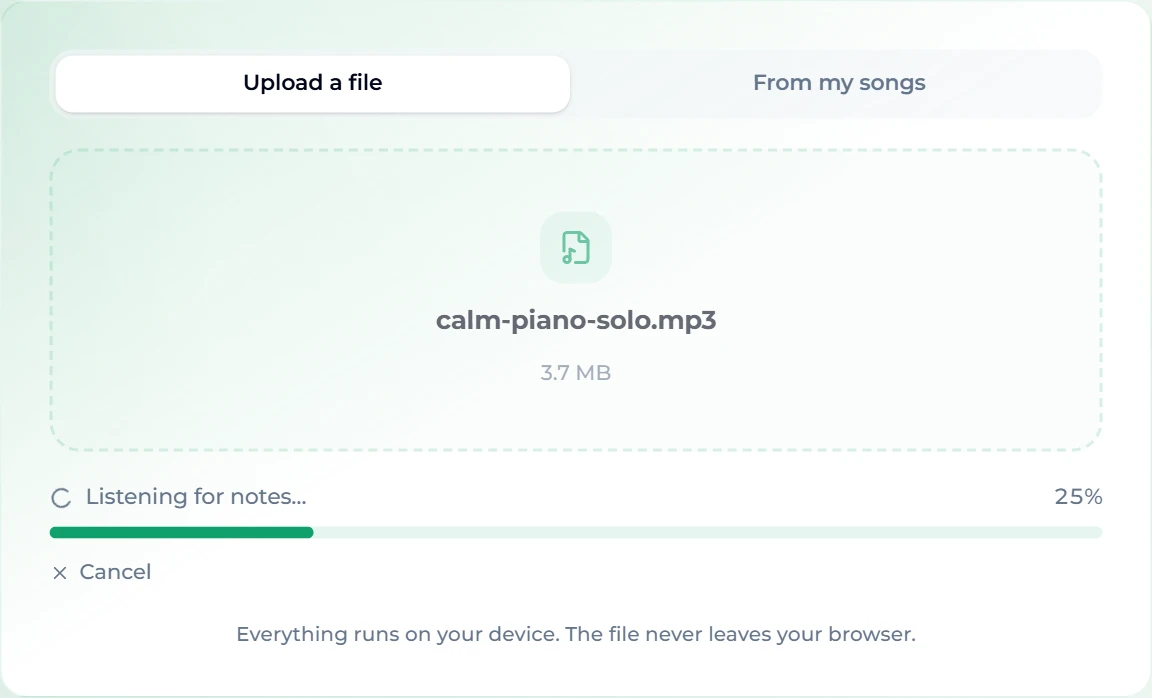
- Espera el resultado. Nuestro tema de piano de 2:49 tardó alrededor de minuto y medio en un portátil. El trabajo se hace en tu propio procesador, así que un equipo más rápido termina antes, y un tema largo tarda proporcionalmente más. Puedes cancelar en cualquier momento.
- Lee el resumen. Al terminar, la tarjeta te dice cuántas notas encontró y en cuánto audio. Nuestra pieza de piano volvió con 3523 notas detectadas en 2:49: unas 21 notas por segundo, que cuadra con acordes arpegiados con una melodía encima.
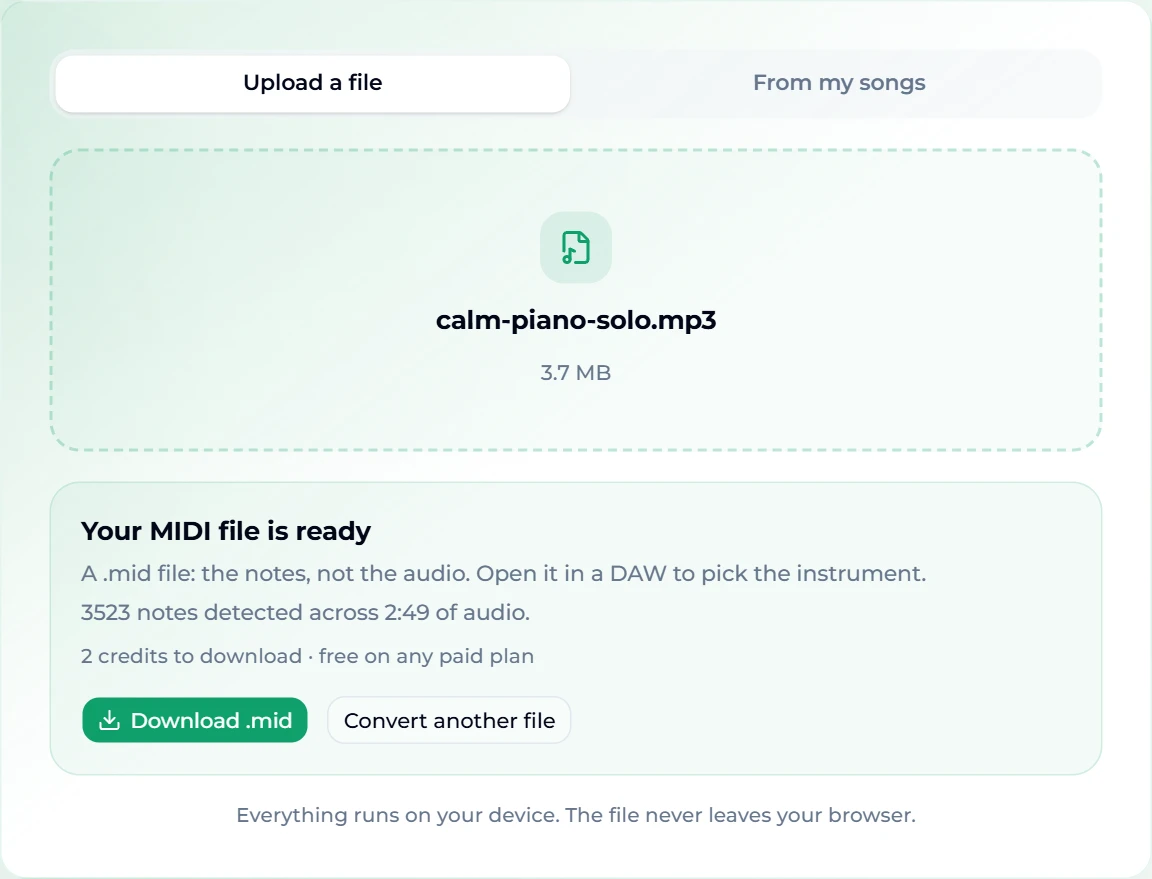
- Descarga el .mid. Pulsa Descargar .mid. Convertir es gratis para todo el mundo; descargar cuesta 2 créditos para quien no es miembro y nada con cualquier plan de pago. Si no has iniciado sesión, el botón abre primero la ventana de acceso; las cuentas nuevas empiezan con 16 créditos gratis, que cubren varias descargas de MIDI. Una vez pagada una conversión, puedes volver a descargar ese archivo desde la misma página sin pagar dos veces.
El número de notas es tu comprobación rápida de calidad. Si una canción de tres minutos vuelve con 40 notas, el modelo apenas oyó algo de lo que fiarse, normalmente porque la melodía estaba enterrada. Si una balada sencilla vuelve con 12 000, probablemente está transcribiendo reverb y batería. En los dos casos, la solución es una entrada más limpia, no un segundo intento con el mismo archivo.
Qué grabaciones se convierten bien
La calidad de la transcripción depende mucho más de la grabación que del conversor. Más o menos, de mejor a peor:
- Instrumentos solos: piano, guitarra, una melodía cantada o silbada, una línea de flauta. Vuelven muy cerca de lo que se tocó.
- Pistas aisladas: la voz o el bajo sacados de una canción completa. Si solo tienes la mezcla completa, pásala antes por el eliminador de voces y convierte la parte que de verdad quieres. Convertir una voz separada te da la melodía; convertir la instrumental te da la armonía.
- Arreglos sencillos: alguien cantando con una guitarra acústica. Utilizable, con algo de limpieza.
- Mezclas completas y densas: batería, bajo, pads, voces y efectos a la vez. Obtendrás una nube de notas: las alturas de todos los instrumentos fundidas en una pista, más golpes de batería leídos como notas cortas al azar. Sigue sirviendo para esbozar acordes, no para una partitura limpia.
- Voz hablada, efectos de sonido, ruido: no hay nada que encontrar. El conversor dirá que no encontró notas en ese audio en lugar de inventarse una melodía.
Una regla práctica: si puedes tararear la parte que quieres mientras suena el tema, y nada más en la mezcla suena tan fuerte, la conversión la encontrará.
Limpiar el MIDI en un DAW
Abre el .mid en cualquier DAW —GarageBand, Logic, Ableton Live, FL Studio, Reaper, Cubase o uno gratuito como LMMS— y asígnale un instrumento. Luego haz las pasadas habituales:
- Borra las notas fantasma. Ordena o filtra por velocidad y elimina las notas muy flojas. La mayoría de las detecciones sueltas son débiles: colas de reverb y armónicos por simpatía.
- Corrige los errores de octava. Los modelos de transcripción a veces colocan una nota una octava por encima o por debajo de donde se tocó, sobre todo en notas graves de bajo. Destacan a la vista en el piano roll.
- Cuantiza con suavidad. El MIDI conserva el ritmo de la interpretación real. Cuantizar a 1/16 con una fuerza del 50–70 % lo ajusta sin volverlo robótico. Sáltatelo del todo en un piano rubato.
- Separa las partes. El archivo llega como una sola pista. Si quieres melodía y acordes por separado, selecciona las notas por encima de una altura (por ejemplo, por encima del do central) y muévelas a su propia pista.
- Fija el tempo. Una transcripción no conoce los BPM de la canción, así que las líneas de compás del DAW no cuadrarán con la música. Averigua antes el tempo —nuestra guía sobre cómo saber los BPM de una canción lleva un minuto— y pon el proyecto a ese tempo antes de cuantizar.
Si piensas escribir la parte en partitura, también conviene saber la tonalidad antes de empezar, para que el programa de notación escriba bien sostenidos y bemoles; encontrar la tonalidad de una canción lo explica.
El camino inverso con MIDI a MP3
A veces necesitas lo contrario: un .mid que quieres oír, compartir o meter en un video. El conversor de MIDI a MP3 lo renderiza como audio, otra vez por completo en tu navegador.
- Pulsa Elige un archivo MIDI y selecciona un .mid o .midi. La página confirma el nombre y el número de notas.
- Elige un Sonido: Piano, Órgano, Cuerdas o Chiptune.
- Pulsa Renderizar audio. Una progresión de acordes de 77 notas y 22 segundos se renderizó en mucho menos de un segundo en nuestra prueba.
- Pulsa Reproducir para escucharlo y luego Descargar MP3 o Descargar WAV. Las dos cosas son gratis.
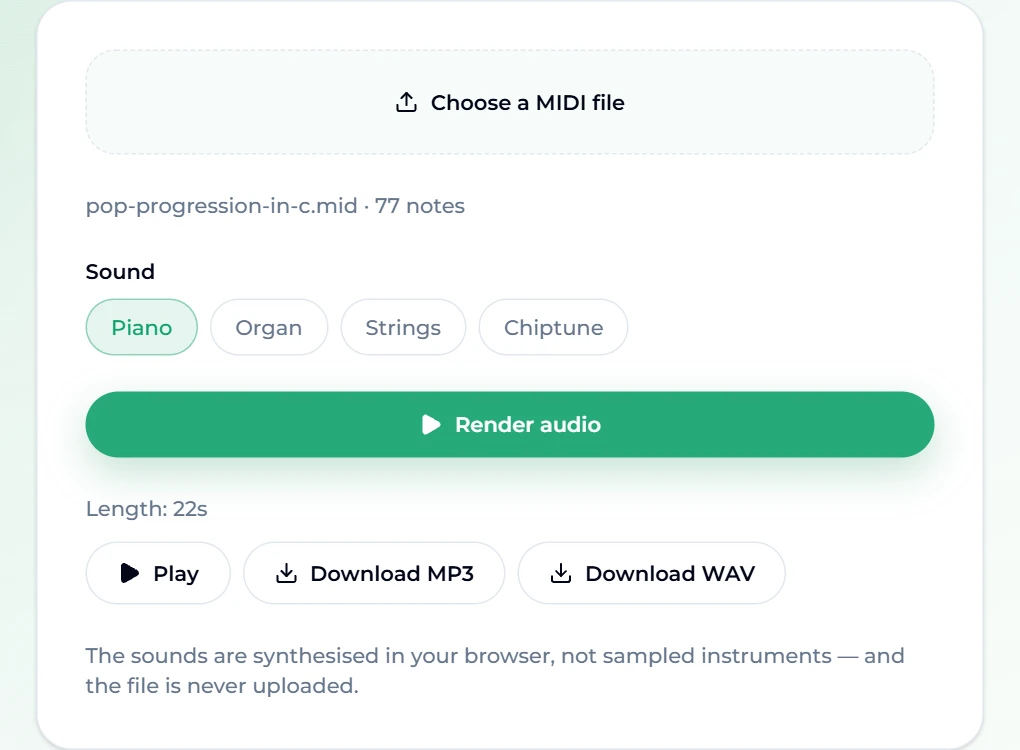
Ten claro qué es: los cuatro sonidos están sintetizados, no son instrumentos muestreados, así que «Piano» es un tono suave y pulsado, no un piano de cola de concierto. Es ideal para comprobar una transcripción de oído, compartir un boceto con un compañero de banda o buscar un aire chiptune lo-fi. Para un instrumento realista, carga el MIDI en un DAW con una librería de piano o cuerdas muestreadas. El conversor acepta archivos de hasta 10 minutos y 20 000 notas.
Preguntas frecuentes
¿El conversor de MP3 a MIDI es gratis?
Convertir es gratis y no necesita cuenta: puedes ver el número de notas y la duración del resultado antes de decidir nada. Descargar el .mid cuesta 2 créditos para quien no es miembro y es gratis con cualquier plan de pago. Las cuentas nuevas reciben 16 créditos al registrarse.
¿Se sube mi audio a algún sitio?
No. El archivo se decodifica y se transcribe en tu propio dispositivo con un modelo que funciona en el navegador; la página no hace ninguna petición al servidor con tu audio. La única excepción es la pestaña De mis canciones, que trae un tema de tu propia biblioteca en nuestra web.
¿Puede separar los instrumentos en pistas MIDI distintas?
No: el resultado es una sola pista con todas las alturas que oyó. Para tener partes separadas, separa antes el audio (el eliminador de voces divide la voz de la instrumental), convierte cada parte y combina los archivos MIDI en tu DAW.
¿Detecta la batería?
Está hecho para notas con altura. La batería no se transcribe como un kit; los golpes fuertes pueden aparecer como notas cortas y aleatorias, otro motivo por el que las pistas aisladas se convierten mejor que las mezclas completas.
¿Por qué tarda un minuto o más la conversión?
La red neuronal se ejecuta en tu ordenador y no en un servidor, y examina el tema entero en pequeños fotogramas solapados. Una canción de 3 minutos son varios miles de esos fotogramas. Los portátiles con una gráfica decente terminan antes, porque el navegador la usa para acelerar el modelo.
¿Puedo convertir a MIDI la banda sonora de un video?
Sí, en la página MP4 a MIDI, que también acepta MOV, WEBM y MKV. Si la pista de audio de un video usa un códec que tu navegador no puede decodificar, exporta antes el audio como MP3 o M4A y usa eso.
¿Puedo convertir a MIDI una canción que generé?
Sí. Inicia sesión, cambia el conversor a De mis canciones y elige el tema. Una generación muy reciente puede tardar unos minutos en estar disponible para convertir; si aún no está lista, vuelve a intentarlo enseguida.
Conclusión
Convertir MP3 a MIDI es transcribir, y la transcripción premia la entrada limpia: dale al modelo un instrumento o una pista y obtendrás un archivo que puedes editar, rearmonizar e imprimir. Dale una mezcla completa y obtendrás un boceto. Empieza con el conversor de MP3 a MIDI, mira el número de notas, limpia los fantasmas evidentes en tu DAW y, cuando quieras oír un archivo MIDI sin abrir ningún DAW, renderízalo con MIDI a MP3. Si prefieres partir de una canción terminada en lugar de una transcripción, genera una y convierte la parte que te guste.