
En resumen
Todo MP3 lleva al principio del archivo un pequeño bloque de texto e imágenes —la etiqueta ID3—, y ese bloque, no el nombre del archivo, es lo que te enseñan tu móvil, el equipo del coche, Apple Music, VLC o Plex. Si un tema aparece como «take-1» de «Artista desconocido» y sin carátula, la etiqueta está vacía o mal. Para arreglarlo, abre el archivo en el editor de etiquetas MP3 gratis, escribe el título, el artista, el álbum, el año, el género y el número de pista, añade una imagen de carátula y pulsa Guardar MP3. El editor reescribe solo el bloque de la etiqueta y copia el audio intacto, así que no se recodifica nada y no se pierde nada. Funciona por completo en tu navegador: el archivo nunca sale de tu dispositivo, no hay cuenta y no cuesta nada.
En esta guía
- Qué son las etiquetas MP3
- Por qué faltan las etiquetas
- Paso a paso
- Para qué sirve cada campo
- Carátulas que se ven de verdad
- Solución de problemas
- Hábitos para una biblioteca ordenada
- Preguntas frecuentes
- Conclusión
Qué son las etiquetas MP3
Un archivo MP3 son dos cosas pegadas: el audio comprimido y un bloque de metadatos que lo describe. Ese bloque se llama ID3 (de «identify an MP3»), y la versión que lee casi todo hoy es ID3v2: un conjunto de marcos con nombre al principio del archivo. TIT2 guarda el título, TPE1 el artista, TALB el álbum, TYER el año, TCON el género, TRCK el número de pista y APIC una imagen adjunta: la carátula.
Los reproductores leen esos marcos e ignoran el nombre del archivo. Por eso dos copias de la misma canción pueden verse totalmente distintas en tu biblioteca: una tiene etiqueta y la otra no. Y por eso cambiar el nombre de take-1.mp3 a Quiet Hours.mp3 no cambia nada en tu móvil: el reproductor sigue leyendo un marco de título vacío y tira de lo que encuentre.
La buena noticia es que la etiqueta es independiente del sonido. Puedes reescribirla tantas veces como quieras sin tocar ni un solo fotograma de audio, es decir, sin ninguna pérdida de calidad.
Por qué faltan las etiquetas
La mayoría de los MP3 sin etiquetar vienen de uno de estos cuatro sitios:
- Descargas de herramientas y generadores. Las canciones exportadas de herramientas de música con IA, separadores de pistas, grabadores de pantalla o conversores suelen llegar sin etiqueta o con un marcador técnico. Nuestro propio archivo de prueba para esta guía —una pieza de piano generada en Suno AI Music— se abrió con todos los campos vacíos.
- Audio convertido desde otro formato. Pasar de WAV (que rara vez lleva etiquetas útiles) a MP3 produce un archivo vacío salvo que el conversor te pregunte.
- Grabaciones propias. Las notas de voz, las tomas de ensayo y los borradores de pódcast nacen sin etiquetar.
- Ripeos y colecciones antiguas. Los ripeos de CD de los 2000 se etiquetaban a menudo con lo que devolvía una base de datos gratuita, que a veces era el álbum equivocado o «Track 07».
Sea cual sea el origen, el arreglo es el mismo: abre el archivo, rellena los marcos, guarda una copia.
Paso a paso
Este es el proceso completo con un archivo real: un solo de piano de dos minutos exportado como take-1.mp3, sin etiquetas y sin carátula.
- Abre el editor. Ve al editor de etiquetas MP3. No hay nada que instalar ni que iniciar.
- Elige tu MP3. Haz clic en el recuadro punteado y selecciona el archivo. El editor lee la etiqueta ID3 existente en el navegador y rellena el formulario con lo que encuentre. Los campos vacíos significan que falta el marco.
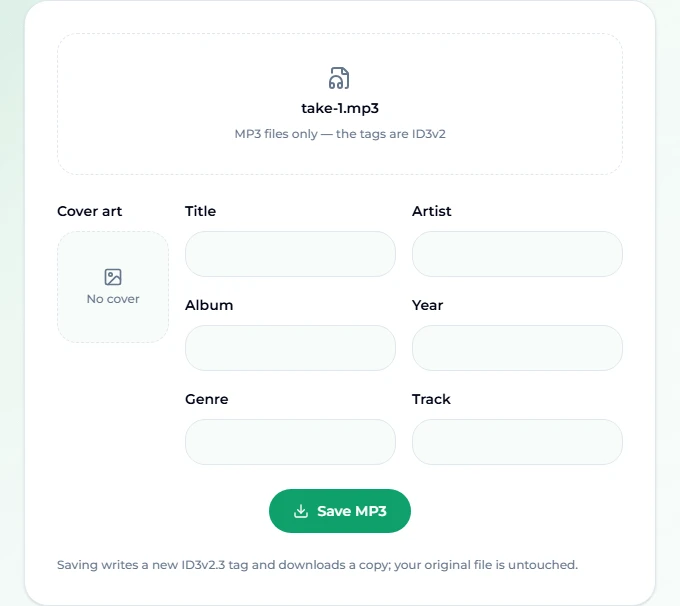
- Rellena los campos de texto. Para nuestro archivo: Título «Quiet Hours (Piano Solo)», Artista «Mara Ellis», Álbum «Late Light», Año «2026», Género «Classical», Pista «3».
- Añade la carátula. Haz clic en el recuadro de carátula y elige un JPEG o un PNG. Se previsualiza al instante.
- Pulsa Guardar MP3. El editor escribe una etiqueta ID3v2.3 nueva, adjunta la imagen y descarga una copia del archivo. El mensaje junto al botón dice «Guardado: mira en tus descargas». Tu archivo original no se toca.
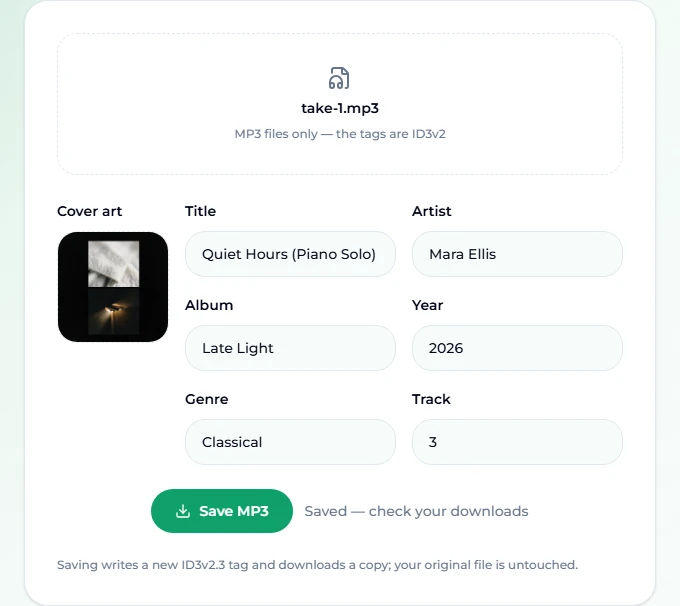
- Comprueba el resultado. Vuelve a abrir la copia descargada en el editor o suéltala en tu reproductor. Cuando reabrimos la nuestra, todos los campos volvieron tal como los escribimos y la carátula estaba adjunta: la prueba de que la etiqueta se escribió en el archivo y no solo se mostró en la página.
La copia descargada conserva el nombre de archivo original. Tu navegador puede añadir « (1)» si ya hay un archivo con ese nombre en Descargas; renómbralo o sustituye el original cuando estés conforme.
Para qué sirve cada campo
Los seis campos de texto corresponden a los marcos que lee cualquier reproductor conocido. Algunas notas para rellenarlos bien:
- Título. El nombre de la canción tal como quieres verlo. Pon los detalles de versión entre paréntesis —«(Acoustic)», «(Piano Solo)», «(2026 Remaster)»— para distinguir en una lista las distintas tomas de la misma canción.
- Artista. Quien la interpreta. Si son varios artistas, sepáralos siempre igual, con coma o con «feat.»; los reproductores agrupan por la cadena exacta, así que «Mara Ellis» y «Mara Ellis » (con un espacio al final) se convierten en dos artistas.
- Álbum. Los reproductores construyen la vista de álbumes con este campo, así que todos los temas del mismo disco necesitan exactamente la misma grafía. Los singles se suelen etiquetar con el título de la canción como álbum.
- Año. Cuatro dígitos. El editor lo escribe en el marco
TYER, que los equipos de coche y reproductores antiguos todavía esperan. - Género. Texto libre. Ten una lista corta que reutilices —«Lo-fi», «Classical», «Hip-Hop»— en lugar de inventar una etiqueta nueva para cada archivo, o tu vista de géneros se llenará de casi duplicados.
- Pista. La posición en el álbum, como número. Es lo que hace que un álbum suene en orden y no alfabéticamente.
Los campos vacíos simplemente no se escriben, así que puedes arreglar solo el título y dejar el resto como está.
Carátulas que se ven de verdad
La carátula es el campo que más le importa a la gente y el que más falla. Tres reglas cubren casi todos los casos:
- Usa una imagen cuadrada. Los reproductores recortan a cuadrado; un banner ancho pierde los lados.
- Tamaño moderado. Entre 600 y 1000 píxeles de lado es más que suficiente. Una foto de 4000 píxeles incrustada en cada tema de un álbum engorda cada archivo varios megas, y algunos dispositivos antiguos se niegan a mostrar imágenes incrustadas muy grandes.
- Solo JPEG o PNG. Son los dos formatos que acepta el editor y los dos que entiende cualquier reproductor.
El editor guarda la imagen como tipo «portada delantera», que es la que buscan los móviles y las pantallas del coche. Si tu reproductor sigue mostrando la carátula antigua tras guardar, casi siempre es una caché del reproductor: mira la sección siguiente.
Solución de problemas
«No se pudo leer ese archivo como MP3». El editor solo lee archivos MP3. Si tu archivo termina en .m4a, .flac, .wav u .ogg, guarda sus metadatos de otra manera, y este editor todavía no lo maneja. Convierte a MP3 primero si necesitas etiquetas ID3, o usa un etiquetador de escritorio que admita ese formato.
Mi móvil sigue mostrando el título antiguo. Los móviles y las apps de streaming guardan los metadatos en caché. Borra la copia antigua del dispositivo, copia la nueva y dale un minuto al escáner multimedia; en algunos Android, reiniciar fuerza un nuevo escaneo.
El álbum se divide en varios álbumes. Comprueba que el campo de álbum está escrito exactamente igual en todos los temas y que el campo de artista es coherente. En la mayoría de los reproductores, un solo carácter suelto crea un álbum aparte.
Los temas suenan en el orden equivocado. Rellena el campo Pista. Sin él, los reproductores ordenan por título o por nombre de archivo.
La descarga no aparece. Busca un aviso de descarga o un icono de descarga bloqueada en la barra de direcciones. Algunos navegadores preguntan antes de guardar un archivo desde una página.
Hábitos para una biblioteca ordenada
Etiquetar es aburrido, así que el truco es hacerlo una vez, en el momento en que el archivo entra en tu biblioteca:
- Etiqueta al llegar. Cada vez que exportes una canción —un tema generado en el generador de música con IA, una pista del eliminador de voces, un bounce de tu DAW—, ábrela en el editor de etiquetas antes de que entre en tu carpeta de música.
- Nombra el archivo y la etiqueta de la misma manera.
Mara Ellis - Quiet Hours.mp3más una etiqueta que coincida hace que el archivo se encuentre tanto en un explorador de archivos como en un reproductor. - Ten una convención para las versiones. Paréntesis en el título para las alternativas, y el mismo nombre de álbum para todo lo que va junto.
- Aprovecha para comprobar tempo y tonalidad. Si pinchas o haces listas por energía, ayuda saber los BPM de un tema; el detector de BPM de canciones y el buscador de tonalidad y BPM los leen del archivo de la misma forma privada, en el navegador.
Si estás reuniendo un conjunto de canciones generadas con IA para publicarlas o compartirlas, unas etiquetas ordenadas son también lo primero que nota quien escucha. Nuestra guía sobre subir música con IA a Spotify cubre lo que piden las distribuidoras además de la etiqueta.
Preguntas frecuentes
¿Editar las etiquetas cambia el sonido del MP3?
No. Solo se sustituye el bloque ID3 del principio del archivo. Los fotogramas de audio se copian byte a byte, así que no hay recodificación ni pérdida de calidad, por muchas veces que guardes.
¿Se sube mi archivo a algún sitio?
No. El editor de etiquetas lee y escribe el archivo en tu navegador. No se envía nada a ningún servidor, lo que además significa que funciona con colecciones grandes sin esperar a subidas.
¿Puedo editar etiquetas de archivos FLAC, M4A o WAV?
En este editor no. Esos formatos guardan los metadatos de otra forma que el MP3, y el editor lee y escribe ID3v2, el estándar del MP3. Te avisará si un archivo no se puede leer como MP3.
¿Qué versión de ID3 escribe?
ID3v2.3, la versión con mayor compatibilidad. Casi cualquier móvil, equipo de coche, reproductor de escritorio y servidor multimedia la lee correctamente.
¿Cuesta algo o necesita una cuenta?
No. Es gratis, sin registro y sin límite de archivos que etiquetar.
¿Puedo eliminar un campo por completo?
Vacía el campo y guarda. Los campos vacíos no se escriben en la etiqueta nueva, así que la copia guardada no llevará ese marco.
¿Por qué el archivo guardado tiene el mismo nombre que el original?
El editor mantiene tu nombre de archivo para que la copia pueda sustituir al original sin problemas. Lo que pase si ya hay un archivo con ese nombre en Descargas lo decide tu navegador: normalmente añade un número.
Conclusión
Una canción con un título de verdad, el artista correcto y una carátula parece terminada; el mismo audio como «take-1 — Artista desconocido» parece un borrador. El arreglo lleva menos de un minuto por archivo: ábrelo en el editor de etiquetas MP3, rellena los seis campos, añade una carátula cuadrada y guarda. El audio nunca se toca y el archivo nunca sale de tu dispositivo. Hazlo el último paso cada vez que exportes un tema y tu biblioteca se mantendrá ordenada sin necesitar nunca un fin de semana de limpieza general.