
En resumen
Un buen tono de llamada es un clip de 20–30 segundos que empieza en algo reconocible, tiene un fundido de medio segundo en cada extremo para que no haga clic y suena lo bastante fuerte como para oírlo desde otra habitación. El creador de tonos gratis hace el corte: suelta un MP3, WAV, M4A o el audio de un MP4, arrastra los deslizadores de Inicio y Fin alrededor de la parte que quieres, pulsa Escuchar para oír exactamente lo que vas a obtener y descarga un MP3 o un WAV. El archivo se decodifica, se recorta y se codifica dentro de tu navegador: no se sube nada. Las selecciones tienen un tope de 40 segundos, que es donde el iPhone corta los tonos. Android acepta el MP3 tal cual; un iPhone necesita convertirlo a .m4r con GarageBand o iTunes, como se explica más abajo.
En esta guía
- Qué hace que un tono funcione
- Paso a paso con el creador de tonos
- Cómo elegir los 30 segundos adecuados
- MP3 o WAV
- Cómo ponerlo en tu móvil
- Cómo hacer un tono que no tenga nadie más
- Solución de problemas
- Preguntas frecuentes
Qué hace que un tono funcione
Un tono tiene un trabajo distinto al de una canción. Tiene que reconocerse en el primer segundo, atravesar el ruido de fondo y repetirse en bucle sin una costura fea. De ahí salen cuatro reglas prácticas:
- Empieza en el gancho, no en la intro. Nadie espera ocho segundos a que crezca un redoble. Empieza en el estribillo, en el riff o en la frase de voz que la gente conoce.
- Mantenlo entre 20 y 30 segundos. La mayoría de las llamadas se cogen o se rechazan mucho antes, y los clips más cortos se repiten de forma más natural. El tope duro son 40 segundos.
- Funde los bordes. Un corte en mitad de una forma de onda produce un clic audible, y un tono repite ese clic en cada vuelta. Un fundido de entrada y salida de medio segundo lo elimina.
- Elige una sección cargada y brillante. Las intros tranquilas de piano y los drops muy graves desaparecen por el altavoz de un móvil. Elige una sección con medios: voz, guitarra, un sintetizador principal.
Paso a paso con el creador de tonos
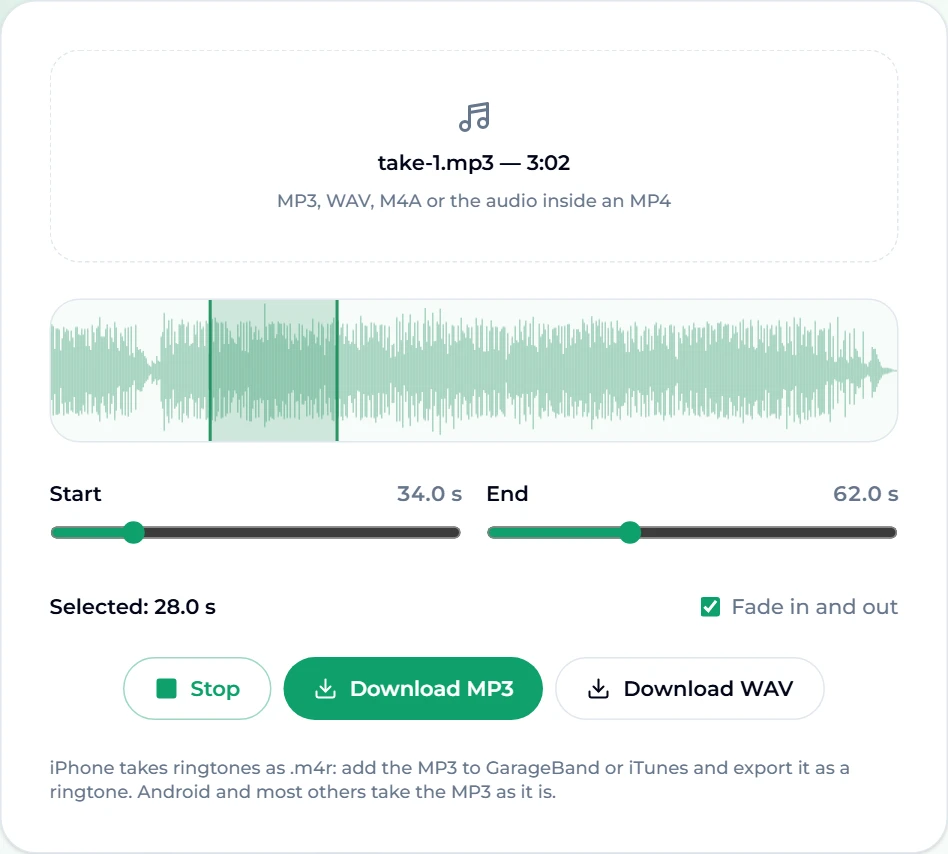
El creador de tonos es gratis, funciona en navegadores de ordenador y de móvil y no necesita cuenta. Aquí va una prueba real con un tema lo-fi que generamos nosotros: 3 minutos y 2 segundos.
- Elige la canción. Pulsa Elige una canción y selecciona el archivo. Acepta MP3, WAV, M4A y el audio de un video MP4 (o WebM). Una vez decodificado, el recuadro muestra el nombre y la duración —
take-1.mp3 — 3:02en nuestro caso— y aparece la forma de onda del tema entero. - Mira la forma de onda. Los pasajes fuertes son altos y los tranquilos, finos. Nuestro tema tiene un bajón tranquilo hacia el 0:30 y luego vuelve el ritmo completo: un punto de partida natural.
- Fija Inicio y Fin. Arrastra los deslizadores; cada uno se mueve en décimas de segundo, y el tramo elegido aparece sombreado en la forma de onda con una línea en cada borde. Pusimos Inicio 34.0 s y Fin 62.0 s, y la lectura confirmó Seleccionado: 28.0 s. Al cargar un archivo, la herramienta preselecciona los primeros 30 segundos para que siempre tengas un punto de partida.
- Deja marcado Fundido de entrada y salida. Aplica un fundido de medio segundo en cada extremo del clip.
- Pulsa Escuchar. Reproduce exactamente la selección, fundidos incluidos —el mismo audio que tendrá la descarga—, y el botón pasa a Parar.
- Descarga. Pulsa Descargar MP3 o Descargar WAV. El archivo se guarda con el nombre original más
-ringtone: nuestro clip salió comotake-1-ringtone.mp3(unos 450 KB) ytake-1-ringtone.wav(unos 5.4 MB).
Cómo se ve el límite de 40 segundos
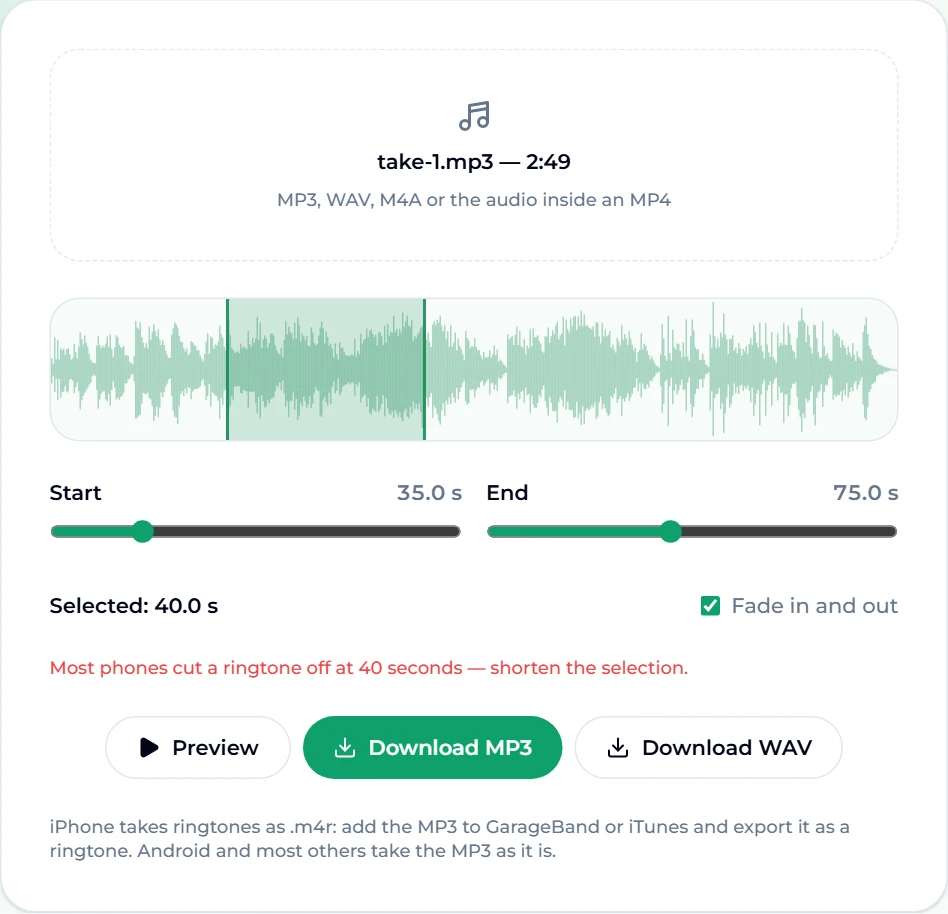
Intenta seleccionar más de 40 segundos y la herramienta no te deja: si llevas el Fin más allá, el Inicio lo sigue y mantiene el clip en exactamente 40 segundos. Con un tema de piano que cargamos, al llevar el Fin a 75.0 s el Inicio subió a 35.0 s y apareció una nota: Has llegado al máximo de 40 segundos: la mayoría de los móviles no hacen sonar el tono más tiempo. A 40 segundos el clip está en el techo; bájalo a 30 para el resultado más seguro.
Cómo elegir los 30 segundos adecuados
La forma de onda es mejor guía que ir saltando de oído:
- Busca el primer estribillo. En la mayoría de las canciones pop llega entre el 0:40 y el 1:10, y suele ser el primer sitio donde la forma de onda se mantiene más alta.
- Empieza un pulso antes. Arranca medio segundo antes de que entre la voz o el riff, para que el fundido de entrada termine justo cuando llega el gancho.
- Termina en una frase, no a mitad de palabra. Para justo después de que acabe un verso. Así el fundido de salida se apaga con naturalidad en lugar de cortar una sílaba.
- Pruébalo en el altavoz de un móvil. Los altavoces del portátil favorecen los graves. Mándate el MP3 y ponlo en el móvil antes de decidirte.
- Para un tono de mensaje o notificación, ve a lo mínimo. De dos a cinco segundos: un rasgueo de guitarra, un «hey» cantado, un acorde de sintetizador. La misma herramienta, con una selección mucho más corta.
MP3 o WAV
| MP3 | WAV | |
|---|---|---|
| Tamaño para 28 s | unos 450 KB | unos 5.4 MB |
| Calidad | Comprimido, pero indistinguible en el altavoz de un móvil | Sin comprimir |
| Android | Funciona directamente | Funciona en la mayoría de los móviles |
| Camino en iPhone | Importar en GarageBand o iTunes | Importar en GarageBand o iTunes |
| Elígelo cuando | Solo quieres un tono | Piensas editar más el clip |
Para casi todo el mundo, MP3 es la elección correcta. Elige WAV solo si vas a llevar el clip a otro editor primero —ajustarlo en un ecualizador, por ejemplo— y quieres evitar comprimirlo dos veces.
Cómo ponerlo en tu móvil
Android
Los móviles Android aceptan un tono MP3 directamente. Copia el archivo al móvil (descárgalo en el propio móvil o pásalo por cable o con la nube), luego abre los ajustes de sonido y elige la opción de tono de llamada. La mayoría de los móviles te dejan añadir un tono nuevo desde tus archivos ahí; algunos muestran automáticamente todo lo que guardes en la carpeta Ringtones del móvil. Los nombres de los menús cambian según el fabricante, pero el camino siempre empieza en Ajustes → Sonido.
iPhone
iOS solo instala tonos en el formato .m4r de Apple, así que el MP3 necesita un paso más, como indica la propia herramienta:
- En el iPhone: importa el MP3 en GarageBand y comparte el proyecto como tono. GarageBand lo convierte y te ofrece ponerlo como tono de llamada al momento.
- En un ordenador: añade el MP3 a iTunes (o a la app Música en un Mac), crea una versión AAC, cambia la extensión del archivo resultante de
.m4aa.m4ry sincronízalo con el móvil.
En los dos casos, mantén el clip en 40 segundos o menos: los archivos más largos se rechazan o se cortan.
Truco: ponle un título decente al clip antes de convertirlo. El móvil enumera los tonos por nombre, y «take-1-ringtone» cuesta encontrarlo tres meses después. El editor de etiquetas MP3 gratis escribe el título y el artista en el propio archivo.
Cómo hacer un tono que no tenga nadie más
Cortar un éxito te da el mismo tono que a todo el vagón del metro. Dos maneras de evitarlo:
- Haz primero la canción. Describe lo que quieres en el generador de música con IA —«bright ukulele pop with whistling, happy, 110 BPM»— y obtendrás dos canciones completas con voz en cada generación. Las cuentas nuevas empiezan con créditos gratis, y el plan gratuito funciona con v6 Mini. Descarga tu favorita y corta su gancho en el creador de tonos. Una canción que generaste tú puedes usarla como tono.
- Haz un jingle. El creador de jingles está pensado para piezas cortas y pegadizas, que es justo la forma de un tono.
Otras herramientas que combinan bien con él:
- ¿Solo quieres la instrumental? Pasa antes la canción por el eliminador de voces y corta la pista de acompañamiento.
- ¿Quieres la versión soñadora? Haz una versión slowed + reverb y corta esa.
Solución de problemas
- «No se pudo decodificar ese archivo». El navegador no pudo leer el formato. Conviértelo a MP3, WAV o M4A y vuelve a intentarlo. Los archivos protegidos de las apps de streaming no se pueden decodificar: no son archivos de audio normales.
- Hay un clic al principio o al final. Asegúrate de que Fundido de entrada y salida está marcado, y empieza justo antes de un pulso en lugar de encima.
- Suena demasiado bajo en el móvil. Elige una sección más fuerte y con más medios, o sube medios y agudos con el ecualizador antes de cortar.
- La escucha no suena en el móvil. Comprueba que el móvil no está en silencio; en algunos dispositivos los navegadores móviles mandan el audio web por el volumen del timbre.
- El iPhone no acepta el archivo. Tiene que ser
.m4r, de 40 segundos o menos, y añadirse con GarageBand, iTunes o el Finder, no simplemente guardarse en Archivos.
Preguntas frecuentes
¿Cuánto debe durar un tono de llamada?
Entre veinte y treinta segundos es lo ideal. Los iPhone cortan los tonos a los 40 segundos, y la mayoría de los Android repiten en bucle lo que les des. Los tonos de notificación y de mensaje funcionan mejor por debajo de cinco segundos.
¿El creador de tonos es gratis?
Sí. Es gratis, no necesita cuenta y no tiene marca de agua ni límite diario: el trabajo se hace en tu propio dispositivo.
¿Se sube mi canción a algún sitio?
No. El archivo se decodifica, se recorta y se vuelve a codificar en tu navegador con la Web Audio API y un codificador MP3 en JavaScript. Nunca sale de tu dispositivo.
¿Puedo hacer un tono a partir de un video?
Sí. El selector acepta archivos MP4 y WebM y usa su pista de audio, así que puedes cortar un tono directamente de un clip que hayas grabado.
¿Funciona en un iPhone?
El corte sí: la página funciona en Safari como en cualquier otro navegador. Para instalarlo hace falta el formato .m4r de Apple, así que descarga el MP3 e impórtalo en GarageBand o iTunes para terminar.
¿Puedo usar cualquier canción como tono?
Para uso personal en tu propio móvil, cortar una canción que tienes es una práctica habitual. Compartir o vender un tono hecho con la grabación de otra persona es otra cosa: la grabación sigue perteneciendo a sus titulares. Una canción que hayas generado tú evita la cuestión por completo.
Conclusión
Hacer un tono es cosa de dos minutos una vez sabes qué escuchar: empieza en el gancho, mantenlo en torno a 30 segundos, funde los bordes y pruébalo en el móvil. El creador de tonos se encarga del corte, los fundidos y la exportación sin subir nada. Y si prefieres que tu móvil suene con algo que no tenga nadie más, genera primero la canción en el generador de música con IA y luego corta sus mejores 30 segundos.