

En resumen
Audacity tiene dos rutas para quitar la voz y no se parecen en nada. El efecto integrado Reducción y aislamiento de voz es el viejo truco de la cancelación de fase: rápido, gratis y solo funciona en una minoría de canciones (las que tienen una voz seca y justo en el centro), y además se lleva el bajo y el bombo. El plugin OpenVINO AI Effects añade a Audacity una Music Separation con IA de verdad (en 2 o en 4 pistas), gratis en Windows y Linux, y es el método que debes usar si vas a usar Audacity. Si la canción es una que generaste tú, el camino más corto no es ninguno de los dos: el eliminador de voces de Suno AI Music separa cualquier canción de tu biblioteca en una instrumental limpia y una voz aislada, en el navegador, por 10 créditos y sin instalar nada.
En esta guía
- Qué método usar
- Método 1: Reducción y aislamiento de voz
- Método 2: Music Separation con IA de OpenVINO
- Exportar la instrumental
- Por qué los dos métodos suenan tan distintos
- Cuándo saltarse Audacity
- Preguntas frecuentes
Qué método usar
| Reducción y aislamiento de voz | Music Separation de OpenVINO | Separador online con IA | |
|---|---|---|---|
| Cómo funciona | Cancelación de fase del audio centrado | Separación neuronal de pistas | Separación neuronal de pistas |
| Instalación | Integrado | Plugin gratuito desde MuseHub | Ninguna |
| Plataformas | Todas | Windows, Linux | Cualquier navegador |
| Funciona con | Canciones con voz seca, mono y centrada | Casi cualquier mezcla | Casi cualquier mezcla |
| Conserva el bajo y el bombo | A menudo no | Sí | Sí |
| Te da la acapella | No (solo un "aislamiento" aproximado) | Sí | Sí |
| Tiempo | Segundos | 1–3 minutos | 1–3 minutos |
Si usas un Mac, el plugin no es una opción y el efecto integrado es tirar una moneda; ese es el caso en el que un separador online se gana su sitio.
Método 1: Reducción y aislamiento de voz
Es el efecto que Audacity lleva años incluyendo. Funciona invirtiendo un canal y sumándolo con el otro, de forma que todo lo que es idéntico en ambos (normalmente la voz principal, panoramizada justo al centro) se cancela. Merece la pena probarlo una vez con una canción porque tarda diez segundos, y abandonarlo en cuanto dé un resultado hueco y sin graves, porque ningún ajuste lo va a arreglar.
Paso 1: importa la canción
Archivo > Importar > Audio y elige el archivo. Comprueba que la pista muestra dos canales; el efecto necesita estéreo, y un archivo mono no tiene nada que cancelar.
Paso 2: selecciona toda la pista
Haz clic en la zona de la pista y pulsa Ctrl+A (Cmd+A). El efecto solo actúa sobre la selección.
Paso 3: abre el efecto
Efecto > Reducción y aislamiento de voz (Vocal Reduction and Isolation). En el menú Acción elige Eliminar voces (Remove Vocals). Deja la Intensidad en 1,0 y los límites de frecuencia en sus valores por defecto para la primera pasada.
Paso 4: previsualiza y aplica
Usa Previsualizar antes de Aplicar. Escucha dos cosas: si la voz baja de verdad y si los graves siguen ahí. Si el bajo y el bombo han desaparecido con la voz, la sección rítmica de la canción también está al centro, y este método no puede separarlas.
Paso 5: ajusta si te has quedado cerca
Si la voz casi ha desaparecido pero queda un fantasma, prueba Remove Center Classic en Acción, o sube el corte de graves para voces (Low Cut for Vocals) para que el efecto deje en paz más parte del bajo. Cambios pequeños; si dos ajustes no lo arreglan, para aquí y usa el método 2.
Lo que el efecto integrado no puede darte es la voz sola: su acción Aislar voces (Isolate Vocals) devuelve el canal central, que es la voz más todo lo demás que estaba centrado. Para una acapella utilizable necesitas la ruta de la IA.
Método 2: Music Separation con IA de OpenVINO
Los creadores de Audacity publican un plugin gratuito, OpenVINO AI Effects, que añade herramientas neuronales (separación musical, supresión de ruido, transcripción) dentro del propio Audacity. La separación es del mismo tipo de modelo que usa un separador online. Por ahora se ofrece para Windows y Linux.
Paso 1: instala el plugin
Actualiza Audacity a una versión reciente e instala OpenVINO AI Tools desde MuseHub (el mismo sitio desde el que se distribuye Audacity). Reinicia Audacity. La primera vez que usas un modelo se descarga, así que cuenta con una espera la primera vez.
Paso 2: importa y selecciona
Archivo > Importar > Audio, y después Ctrl+A para seleccionar toda la pista.
Paso 3: ejecuta Music Separation
Efecto > OpenVINO AI Effects > Music Separation. Elige un modo:
- 2-stem: voz + instrumental. Es el ajuste de karaoke y el que quiere la mayoría.
- 4-stem: voz, batería, bajo y resto. Úsalo cuando vayas a remezclar y no solo a quitar la voz.
Pulsa Aplicar. El proceso tarda de uno a tres minutos según la duración de la canción y tu equipo.
Paso 4: trabaja con las pistas nuevas
Cuando termina, Audacity añade una pista por cada parte debajo de la original. Para una instrumental, silencia o borra la pista de voz (y la original). Para una acapella, quédate solo con la pista de voz. Escucha cada parte en solo una vez y recorre la canción entera antes de exportar; un estribillo denso es donde aparecerá cualquier filtración.
Exportar la instrumental
Con solo las pistas que quieres audibles, Archivo > Exportar audio. Elige WAV para cualquier cosa que vayas a seguir editando, y MP3 o similar para un archivo de karaoke que vas a reproducir. Ponle a la exportación un nombre que diga lo que es (cancion-instrumental.wav): una carpeta de archivos que parecen iguales es la forma clásica de perder el bueno.
Por qué los dos métodos suenan tan distintos
La cancelación de fase no sabe distinguir una voz de un bombo. Solo distingue el centro de los lados, así que elimina todo lo que está panoramizado al centro (que en la mayoría de mezclas incluye la voz principal, el bombo, la caja y el bajo) y deja atrás la parte de la voz que no era idéntica en los dos canales: la cola de reverb, el doblador estéreo, el delay. Ese es el sonido hueco, flojo de graves y fantasmal por el que se conoce al efecto integrado.
La separación con IA se entrenó con canciones cuyas pistas individuales se conocían, y aprendió cómo se ve una voz en el espectro (armónicos, formantes, la dispersión de las consonantes) esté donde esté panoramizada. Reconstruye una señal de voz y una señal con todo lo demás, en lugar de restar un canal del otro. El bajo se queda porque el modelo sabe que un bajo no es una voz, y la acapella es un subproducto real, no un accidente.
Cuándo saltarse Audacity
Audacity tiene sentido cuando ya tienes el archivo de audio en el disco, quieres seguir editando en un entorno parecido a un DAW o estás en Windows/Linux y no te importa instalar el plugin. Deja de tenerlo en tres situaciones habituales:
-
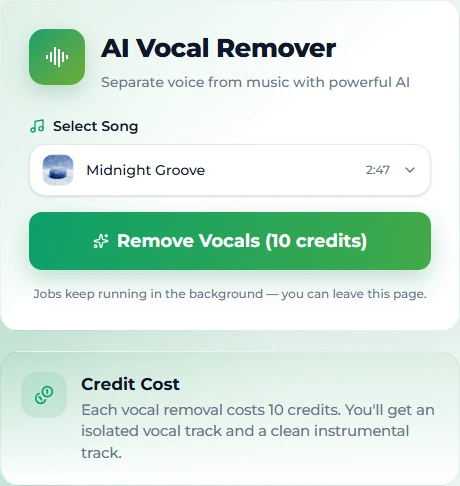
Usas un Mac y el efecto integrado ha fallado. El plugin de IA no está disponible ahí; lo más rápido es un separador online. El eliminador de voces de Suno AI Music acepta un MP3, WAV o M4A subido de hasta 10 MB.
-
La canción es una que generaste tú. En Suno AI Music cada canción que haces ya está en el servidor; separarla es un clic, cuesta 10 créditos, te devuelve la instrumental y la acapella en uno a tres minutos, y los dos archivos se quedan en tu biblioteca junto al original. Sin importar, sin plugin y sin diálogo de exportación. La guía para quitar la voz online lo explica paso a paso.
-
Quieres otro arreglo, no una canción sin voz. Si el objetivo es "la misma canción, pero sonando distinta", quitar la voz y reconstruir es dar un rodeo; versionar la canción en un estilo nuevo vuelve a interpretar el arreglo alrededor de la misma melodía en una sola tirada.
Para una canción que generaste, hay otro punto más: la instrumental que sacas de ella hereda la licencia de la canción (libre de derechos de autor, con uso comercial en los planes de pago), algo que Audacity no puede darte con un archivo que viene de otra parte.
Preguntas frecuentes
¿Funciona el eliminador de voces integrado de Audacity?
En algunas canciones: las que tienen una voz principal seca y panoramizada justo al centro, y una sección rítmica que no lo está. En la mayoría de mezclas modernas se lleva el bajo y el bombo junto con la voz y deja un fantasma de reverb. Pruébalo una vez; si falla, usa el plugin de IA o un separador online.
¿El plugin de OpenVINO es gratis?
Sí. Se publica para Audacity y se instala desde MuseHub; los modelos se descargan la primera vez que los usas.
¿El plugin de OpenVINO funciona en Mac?
En el momento de escribir esto se ofrece para Windows y Linux. En Mac tienes el efecto integrado o un separador online con IA.
¿Puedo sacar la voz sola en Audacity?
Con la separación en 2 o 4 pistas del plugin de IA, sí: quédate con la pista de voz y expórtala. La acción de "aislar" del efecto integrado devuelve el canal central, que suele ser la voz más el bajo y la batería.
¿Cuánto tarda la separación con IA en Audacity?
De uno a tres minutos para una canción normal, según la duración y el equipo, más una descarga del modelo que solo se hace una vez.
¿Y si mi canción está hecha con IA?
Si la hiciste en Suno AI Music, sáltate la descarga por completo: el eliminador de voces trabaja directamente sobre tu biblioteca y las pistas mantienen la licencia. Genera una canción en la página de creación, sepárala y tendrás los dos archivos en Mi música.
Conclusión
Prueba el efecto integrado una vez porque es instantáneo, y cuenta con que falle en la mayoría de canciones porque no distingue una voz de un bombo. Para resultados de verdad en Audacity, instala el plugin de OpenVINO y ejecuta Music Separation en 2 pistas. Y si la canción es una de las tuyas, hazlo en el navegador: sepárala aquí, sin instalar nada.