

En resumen
No necesitas un instrumento, ni programas, ni formación musical para hacer una canción completa con voz. Necesitas una frase que describa el disco (género, ambiente, un par de instrumentos, el tipo de voz) y diez minutos. En Suno AI Music una cuenta nueva viene con 16 créditos gratis, una generación cuesta 10 y devuelve dos canciones completas, y todo acaba en tu biblioteca, donde puedes escucharlo, compartirlo y pasárselo a las herramientas de edición. Este tutorial hace contigo la primera tirada y después explica cómo encajan los mismos pasos en la app oficial de Suno, por si usas las dos.
En esta guía
- Antes de empezar
- Paso 1: regístrate y encuentra la página de creación
- Paso 2: describe la canción
- Paso 3: elige un modelo y un modo
- Paso 4: genera y escucha las dos tomas
- Paso 5: guarda, comparte o arregla
- Cómo se traslada esto a la app de Suno
- Preguntas frecuentes
Antes de empezar
Ten respuesta para una pregunta: ¿para qué es esta canción? No un género, un uso. Una cama de 30 segundos para un video, una intro para un pódcast, una canción de cumpleaños para un amigo, la maqueta de una letra que escribiste. El uso te dice la duración, si necesita letra y cuánto tiene que brillar el primer resultado. Los principiantes que se saltan esto generan algo genérico y luego no saben explicar qué le falla.
Después, ten una frase preparada. La estructura más sencilla que funciona es:
Una canción [género] [ambiente] sobre [tema], con [uno o dos instrumentos] y [una voz].
Por ejemplo: "Una canción indie folk agridulce sobre irse de un pueblo pequeño, con guitarra punteada y una voz femenina suave." Eso ya es un encargo completo.
Paso 1: regístrate y encuentra la página de creación
Regístrate con un correo o con Google. Una cuenta nueva recibe 16 créditos, sin tarjeta: suficiente para una generación (10) y unos cuantos borradores de letra (1 cada uno). El registro es la única barrera; no hay nada que instalar.
El espacio de trabajo está en /create. Es una sola pantalla: el formulario a la izquierda y tus canciones a la derecha. El resto de este tutorial ocurre en el lado izquierdo.
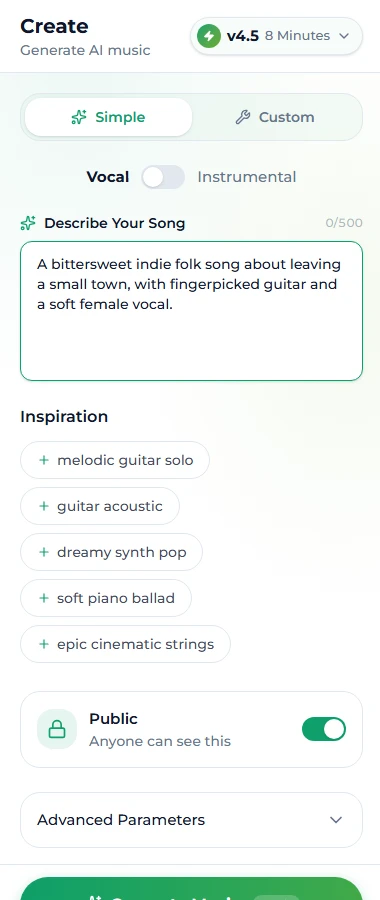
Paso 2: describe la canción
Deja el modo en Simple para la primera tirada. Hay un solo campo de texto, de hasta 500 caracteres. Escribe la frase que preparaste, con el estilo y el tema juntos. El modelo escribirá una letra a juego y elegirá el arreglo.
Tres hábitos desde la primera tirada:
- Nombra un sonido, no una sensación. "Increíble" y "precioso" no le dicen nada al modelo; "guitarra punteada" y "voz femenina suave" le dan una mezcla.
- Un género, un ambiente. Dos de cada son tirar una moneda al aire.
- Nada de nombres de artistas. No son fiables como descripción y es lo único que puede complicar una licencia más adelante. Describe en su lugar cómo suena el artista.
Si quieres una instrumental, sin nada cantado, activa el interruptor Instrumental. El modelo ignora entonces las palabras de tu descripción que parezcan letra.
Debajo del campo hay una fila de sugerencias de Inspiración: melodic guitar solo, dreamy synth pop, soft piano ballad y otras. Al pulsar una, se añade a la descripción una frase ya hecha. Son ruedines: usa una para ver la forma de un prompt que funciona y luego cámbiala por tus propias palabras. Una descripción escrita por ti es la única que sabrás mejorar en la segunda tirada.
Paso 3: elige un modelo y un modo
Encima del formulario está el menú de modelo. En una cuenta gratuita es Suno v4.5, y es la elección correcta para una primera canción: es el modelo gratuito y hace canciones de varios minutos. v6, v6 Wild y v6 Mini (la familia más nueva de Suno), además de v5.5 y v5, llevan la insignia PRO y vienen incluidos en los planes de pago; cuestan los mismos 10 créditos por tirada, así que el precio no es el motivo para esperar: lo es el plan.
De momento deja el modo en Simple. El modo Personalizado es donde tienes campos separados para Estilo, Letra y Título, además de Etiquetas negativas y Género de la voz: es el modo para tu segunda canción, cuando ya sepas qué quieres controlar. La guía de prompts y la guía de etiquetas lo cubren.
Paso 4: genera y escucha las dos tomas
Pulsa Generar música. El botón muestra el coste (10 créditos) y el trabajo arranca; corre en segundo plano, así que puedes quedarte o irte. Un par de minutos después aparecen dos canciones en el panel de la derecha, las dos a partir de tu única descripción, cada una una toma completa con su propio arreglo e interpretación.
Escucha las dos enteras. Es el paso que los principiantes hacen con prisa. Las dos tomas no son "una buena y una de repuesto": son dos respuestas distintas al mismo encargo, y muchas veces la segunda es la mejor.
Luego clasifica tu reacción en una de estas tres:
- Una de las tomas es lo que tenías en la cabeza. Quédatela y pasa al paso 5.
- Cerca, pero no del todo. Cambia una sola cosa de la descripción (la palabra del ambiente, el instrumento, la voz) y vuelve a generar. Una segunda tirada que cambia una variable te enseña exactamente qué hace esa variable.
- Las dos están mal. La descripción tenía una contradicción, o contaba una historia en lugar de describir un sonido. Reescríbela con la estructura del principio de esta guía antes de gastar más créditos.
Paso 5: guarda, comparte o arregla
Todo lo que generas se guarda en Mi música. Desde ahí:
- Escucha y marca como favorita: el corazón señala las tomas a las que merece la pena volver.
- Comparte: cada canción tiene una página pública que puedes enlazar; la vista previa del enlace lleva la portada.
- Descarga: las descargas en alta calidad y la licencia comercial vienen con los planes de pago. Las canciones del plan gratuito son para crear y escuchar.
- Arregla en lugar de regenerar. Si la canción es buena pero corta, extiéndela; si la canción está bien pero la producción no, versiónala en otro estilo; si una sección flojea, reemplaza solo esa sección; si necesitas la instrumental o la voz por separado, sepáralas. Cada una de esas acciones cuesta los mismos 10 créditos que una generación y funciona con cualquier canción de tu biblioteca.
Esa es toda la primera tirada. La guía completa para principiantes repasa los mismos cinco pasos con más detalle cuando ya los hayas hecho una vez.
Cómo se traslada esto a la app de Suno
El producto oficial de Suno funciona con el mismo principio y otro marco alrededor, y mucha gente usa los dos. Lo que es igual: un generador guiado por la descripción con la división Simple/Personalizado, un campo de estilo y uno de letra con etiquetas de sección entre corchetes, un interruptor de instrumental, dos clips por generación y una biblioteca de la que leen las herramientas de edición. Las etiquetas de estructura y los hábitos de prompt de arriba se trasladan tal cual.
Lo que cambia, para que no te pille por sorpresa:
- La asignación gratuita. El plan Free de Suno anuncia 50 créditos que se renuevan cada día (unas 10 canciones al día) con v6 Mini desde el lanzamiento de ese modelo el 9 de septiembre de 2026, solo para uso personal; los derechos comerciales y los v6 y v6 Wild completos vienen con sus planes Pro y Premier. Suno AI Music da 16 créditos una sola vez al registrarte, con v4.5, y sus planes de pago añaden los modelos PRO (la familia v6, v5.5 y v5), descargas en MP3, exportación en WAV y la licencia comercial.
- Las exclusiones. Lo que aquí se llama Etiquetas negativas está en la app dentro de Advanced Options como Exclude Styles.
- La extensión. En la app, una extensión es un clip aparte que unes con Get Whole Song; aquí el resultado extendido ya es la pista completa.
- Las subidas. La app acepta audio subido como origen para algunas herramientas. Aquí solo el eliminador de voces admite una subida (hasta 10 MB); extender, versionar y reemplazar una sección trabajan con canciones hechas en tu biblioteca, y eso es lo que mantiene limpia la licencia de esos resultados.
Preguntas frecuentes
¿Cuánto cuesta la primera canción?
Nada. El registro te da 16 créditos; una generación cuesta 10 y devuelve dos canciones.
¿Cuánto tarda?
Normalmente un par de minutos para las dos tomas. El trabajo corre en segundo plano: sal de la página y recoge las canciones en Mi música.
¿Puedo escribir mi propia letra?
Sí: cambia al modo Personalizado y pégala en el campo de letra, con las etiquetas [Verse] y [Chorus] en líneas propias. El generador de letras con IA puede escribir un borrador por 1 crédito si prefieres partir de un encargo.
¿Qué modelo debería usar un principiante?
Suno v4.5. Es el modelo gratuito y hace canciones de duración completa. Pasa a la familia v6, a v5.5 o a v5 cuando tengas un plan de pago y quieras el sonido más nuevo; el coste en créditos es el mismo.
¿Puedo usar la canción comercialmente?
En los planes de pago, sí, con un certificado de licencia descargable. Las canciones del plan gratuito son para uso personal.
¿Por qué he recibido dos canciones?
Cada generación es una tirada del modelo, así que el generador te da dos respuestas al mismo prompt y te deja quedarte con la mejor. Es la forma más barata de conseguir una buena toma.
¿Y si me quedo sin créditos?
Los créditos gratis son un regalo de una sola vez; los planes se tarifan por créditos mensuales. Elige según cuántas canciones terminas de verdad al mes.
Conclusión
Una frase con la forma ambiente, género, tema, instrumentos, voz; modo Simple; v4.5; generar; escuchar las dos; cambiar una cosa. Diez minutos desde la cuenta hasta una canción con voz, y la primera corre de nuestra cuenta.
Empieza ya: abre la página de creación.