

In breve
Se dietro una voce c'è musica — una cassa in un bar, una canzone sotto un video fatto col telefono, un brano lasciato andare durante una ripresa di podcast —, non ti serve la sessione originale per recuperare la voce. Carica il file in rimuovi la musica di sottofondo (lo stesso motore fa funzionare pulisci la voce e il rimuovi voce), e la separazione con l'IA restituisce due tracce: la voce da sola e la musica da sola. Accetta MP3, WAV, M4A o l'audio di un MP4, fino a 10 MB; una separazione costa 10 crediti e di solito finisce in uno-tre minuti. Poi carica la voce nell'equalizzatore audio gratuito, applica il preset Podcast o Voce ed esporta un MP3 o un WAV. Un limite onesto: la separazione toglie la musica. Non è un riduttore di rumore per fruscio, vento o traffico.
In questa guida
- Cosa può e non può fare la separazione
- Prima di iniziare
- Passo 1 Separa la voce dalla musica
- Passo 2 Rifinisci la voce con un equalizzatore
- Quale preset per quale registrazione
- Risoluzione dei problemi
- Situazioni reali che risolve
- Domande frequenti
- In conclusione
Cosa può e non può fare la separazione
I vecchi trucchi di «isolamento della voce» funzionavano per cancellazione di fase: sottraevano il canale sinistro dal destro e speravano che la voce fosse al centro. Distruggevano la voce tanto spesso quanto toglievano la musica. La separazione moderna è diversa. Una rete neurale addestrata su migliaia di voci e basi isolate ascolta tutto il mix e ricostruisce due file nuovi — uno con la sola voce, uno con tutto il resto. Siccome modella come suona una voce invece di guardare dove sta nell'immagine stereo, funziona anche sulle registrazioni mono del telefono.
In cosa è brava:
- Musica sotto il parlato. Una canzone in sottofondo a un vlog, la cassa di un bar sotto un memo vocale, un DJ set che filtra in un'intervista.
- Canto sopra una base. Un video di prova in cui vuoi solo chi canta.
- Tenere entrambe le metà. Ricevi anche la musica come traccia a sé, comodo se vuoi sostituirla con qualcosa di cui hai i diritti.
Cosa non è:
- Un riduttore di rumore. Fruscio, ronzio, vento, traffico ed eco della stanza non sono musica, e il modello non prova a toglierli. La pagina pulisci la voce lo dice chiaramente proprio per questo.
- Una magia su una voce sepolta. Se la musica è molto più forte di chi parla, la voce separata sarà utilizzabile ma più sottile. Più la voce era forte nell'originale, più pulito il risultato.
Prima di iniziare
- Formato e dimensione. MP3, WAV, M4A o un video MP4 (l'audio viene preso da lì), fino a 10 MB. Un MP3 da 10 MB a 128 kbps sono circa dieci minuti; se il tuo file è più grande, ritaglia prima la parte che ti serve.
- Un account e dei crediti. La separazione gira sui nostri server, quindi devi aver effettuato l'accesso. Ogni esecuzione costa 10 crediti; i nuovi account partono con 16 crediti gratuiti, sufficienti per una separazione. Altri crediti arrivano con qualsiasi piano o pacchetto di crediti.
- Il tuo file non viene conservato. Il file caricato viene usato per quella sola separazione e cancellato quando il lavoro finisce.
- Diritti. Separare una registrazione non cambia a chi appartiene. Le tracce delle tue registrazioni sono tue; quelle estratte dalla canzone commerciale di qualcun altro sono per uso privato.
Passo 1 Separa la voce dalla musica
- Apri rimuovi la musica di sottofondo. Si apre su Carica un file; l'altra scheda, Dalla mia libreria, è per le canzoni che hai generato sul sito.
- Clicca sul riquadro tratteggiato e scegli la tua registrazione. Il nome del file compare nel riquadro.
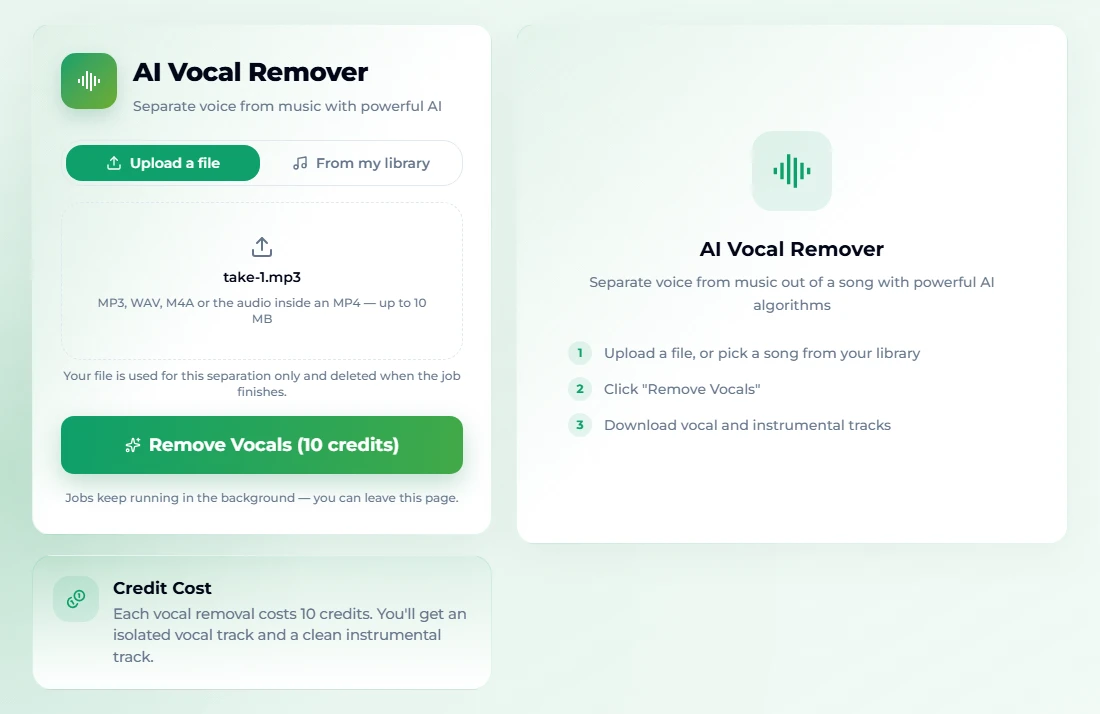
- Premi Rimuovi la voce (10 crediti). Se non hai effettuato l'accesso, prima si apre una finestra di accesso; non viene addebitato nulla finché il lavoro non parte davvero.
- Il lavoro gira in background — di solito da uno a tre minuti a seconda della durata — e puoi lasciare la pagina. Compare nell'elenco delle attività sulla destra.
- Quando finisce hai due file: la voce isolata (la traccia a cappella) e la musica senza voce (la base). Ascoltali entrambi, poi scarica la voce.
Il pulsante dice «Rimuovi la voce» perché lo stesso strumento si usa anche al contrario — per togliere chi canta da una canzone per il karaoke. Per una registrazione vocale, il file che ti serve è quello della voce. Se una separazione fallisce, i crediti vengono rimborsati automaticamente.
Passo 2 Rifinisci la voce con un equalizzatore
Una voce separata è spesso un po' spenta o rimbombante: il modello ha tolto la musica ma ha tenuto ogni brontolio a bassa frequenza captato dal microfono. Due minuti con un equalizzatore sistemano quasi tutto.
- Apri l'equalizzatore audio e clicca su Scegli un file audio per caricare la voce separata.
- Scegli un preset. Per il parlato parti da Podcast: taglia forte le bande più basse (−8 dB a 31 Hz, −6 a 62 Hz), lascia stare la parte centrale e alza di 3 dB la zona di presenza intorno a 1–2 kHz, dove vivono consonanti e chiarezza.
- Premi Riproduci e ascolta mentre ritocchi i singoli cursori. Ognuna delle dieci bande — 31, 62, 125, 250, 500 Hz e 1, 2, 4, 8, 16 kHz — si sposta di ±12 dB, e senti la modifica mentre trascini.
- Esporta con Scarica MP3 o Scarica WAV. L'esportazione passa dalla stessa catena di filtri dell'anteprima, quindi il file suona esattamente come ciò che hai sentito.
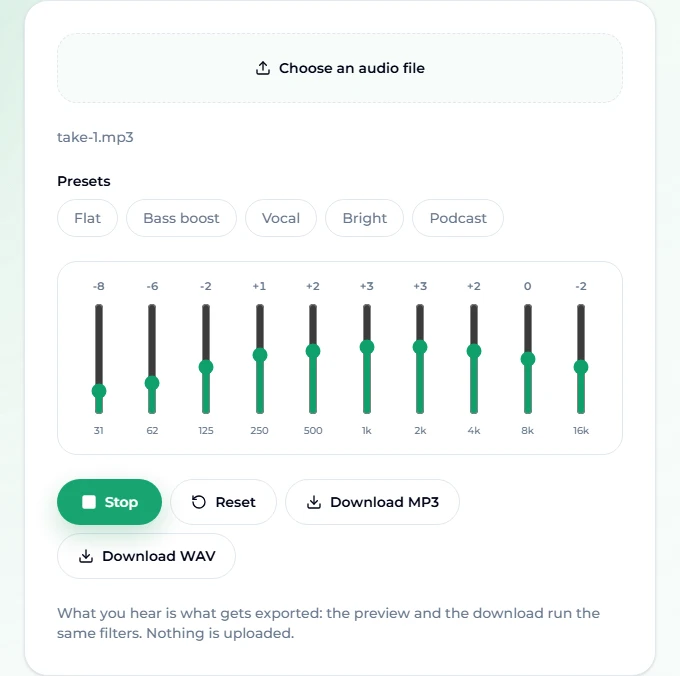
Quando abbiamo esportato il nostro file di prova in WAV è tornato come file completo da 41 MB con il suffisso -eq nel nome, pronto per un editor. L'equalizzatore non carica mai niente — il file viene elaborato nel browser — ed è gratuito, senza account.
Quale preset per quale registrazione
I cinque preset sono punti di partenza, non sentenze:
| Registrazione | Parti da | Poi prova |
|---|---|---|
| Memo vocale parlato, intervista, podcast | Podcast | Abbassa ancora i 16 kHz se c'è fruscio |
| Canto, rap, voce fuori campo da mettere sotto musica | Voce | Aggiungi +1 o +2 a 4 kHz per più aria |
| Voce che suona ovattata o lontana | Brillante | Taglia 250 Hz di 2–3 dB per togliere l'effetto scatola |
| Registrazione sottile dal telefono | Piatto, poi +2 a 125–250 Hz | Tieni tagliati 31–62 Hz per evitare i brontolii |
| Qualsiasi cosa tu abbia elaborato troppo | Azzera | Ricomincia da Piatto |
Una regola aiuta più di qualsiasi preset: prima taglia, poi alza. Alzare ogni banda significa solo alzare tutto il file finché non distorce. Togliere ciò che dà fastidio — il brontolio in basso, l'effetto scatola intorno ai 250–500 Hz — di solito fa per la chiarezza più che aggiungere acuti.
Risoluzione dei problemi
«Il file supera i 10 MB.» Ritaglia la parte che ti serve, oppure esportala a un bitrate più basso. Un MP3 a 96 kbps va benissimo per il parlato e sta in 10 MB per circa 14 minuti.
La voce ha artefatti acquosi e vorticosi. Succede dove musica e voce si contendevano le stesse frequenze a volume simile. Prova a separare una copia che inizia e finisce solo sul parlato, così il modello sente meno musica in tutto. Un leggero taglio intorno ai 4–8 kHz nell'equalizzatore ammorbidisce anche gli artefatti.
La musica è sparita ma c'è ancora fruscio o traffico. La separazione toglie la musica, non il rumore. Usa l'equalizzatore per smussare gli estremi (taglio dei bassi per il brontolio, un piccolo taglio a 8–16 kHz per il fruscio), e per un rumore serio usa uno strumento dedicato alla riduzione del rumore.
L'equalizzatore dice che il file non si può decodificare. Usa MP3, WAV o M4A. Alcuni codec insoliti dentro i file video non sono decodificabili dal browser; converti prima in MP3.
L'esportazione è fallita. File molto lunghi possono esaurire la memoria del browser. Dividi la registrazione in parti più brevi ed esporta ciascuna.
Situazioni reali che risolve
- Il memo vocale al bar. Hai registrato un'idea per una canzone sul telefono e la cassa del bar suonava una canzone pop. Separala, tieni la voce e usala come voce guida.
- Il video del discorso. Un brindisi di nozze filmato mentre suonava la band. La voce separata, passata per il preset Podcast, è abbastanza chiara per un video dei momenti salienti.
- La ripresa di podcast con la musica che filtra. Qualcuno ha lasciato andare una playlist durante un'intervista. La separazione salva la ripresa senza doverla rifare.
- Sostituire musica protetta in un vlog. Separa, tieni la voce e mettici sotto un brano tuo — per esempio uno che generi tu con il generatore di musica IA. La nostra guida alla musica IA per YouTube spiega cosa segnalano le piattaforme.
- Cantare sopra una base karaoke. Tieni la voce per una cover, o la base per esercitarti. Se l'obiettivo è il karaoke, la guida alla versione karaoke segue quella direzione.
Domande frequenti
Togliere la musica di sottofondo da una registrazione vocale è gratuito?
Il passaggio dell'equalizzatore è gratuito, senza account. Il passaggio della separazione usa l'IA sui nostri server e costa 10 crediti a esecuzione; i nuovi account ricevono 16 crediti gratuiti, sufficienti per una separazione.
Che file posso caricare?
MP3, WAV, M4A o un video MP4 (viene usata la traccia audio), fino a 10 MB per file.
Recupero anche la musica?
Sì. Ogni separazione restituisce due file: la voce isolata e la musica senza voce. Entrambi si possono ascoltare e scaricare dall'elenco delle attività.
Toglie vento, fruscio o rumore del traffico?
No. La separazione è fatta per dividere la voce dalla musica. Non punta al rumore, e la pagina di pulisci la voce lo dice. Un equalizzatore può ammorbidire fruscio e brontolii; un rumore forte richiede uno strumento di riduzione del rumore.
Quanto tempo ci vuole?
La maggior parte delle registrazioni finisce in uno-tre minuti, a seconda della durata. Il lavoro gira in background, quindi puoi lasciare la pagina e tornare.
La mia registrazione viene conservata?
Il file caricato viene usato solo per quella separazione e cancellato quando il lavoro finisce. L'equalizzatore non carica proprio niente.
Posso usare commercialmente la voce pulita?
Se è una tua registrazione, sì. Separare una registrazione non cambia la proprietà, quindi le tracce estratte dalla canzone commerciale di qualcun altro restano per uso privato.
In conclusione
Una buona registrazione vocale rovinata dalla musica di sottofondo è uno dei problemi audio più facili da sistemare. Separala con rimuovi la musica di sottofondo per avere voce e musica in due file, poi passa due minuti nell'equalizzatore audio con il preset Podcast o Voce ed esporta. Tieni le aspettative oneste — toglie la musica, non il vento né il fruscio — e la maggior parte dei memo al bar, dei discorsi filmati e delle riprese di podcast interrotte torna utilizzabile.