

In breve
Per fare una canzone completa, con la voce, non servono uno strumento, un software o una formazione musicale. Servono una frase che descriva il disco (genere, atmosfera, un paio di strumenti, il tipo di voce) e dieci minuti. Su Suno AI Music un account nuovo riceve 16 crediti gratuiti, una generazione ne costa 10 e restituisce due brani completi, e tutto finisce nella tua libreria, dove puoi ascoltarlo, condividerlo e passarlo agli strumenti di modifica. Questo tutorial fa con te il primo giro, poi spiega come gli stessi passaggi si ritrovano nell'app ufficiale di Suno, se usi entrambe.
In questa guida
- Prima di iniziare
- Passo 1: registrati e trova la pagina di creazione
- Passo 2: descrivi il brano
- Passo 3: scegli un modello e una modalità
- Passo 4: genera e ascolta entrambe le versioni
- Passo 5: tieni, condividi o correggi
- Come si traduce nell'app di Suno
- Domande frequenti
Prima di iniziare
Prepara la risposta a una domanda: a cosa serve questo brano? Non un genere, un uso. Un tappeto di 30 secondi per un video, l'intro di un podcast, una canzone di compleanno per un amico, il demo di un testo che hai scritto. L'uso ti dice la durata, se servono parole e quanto deve essere rifinito il primo risultato. I principianti che saltano questo passaggio generano qualcosa di generico e poi non sanno dire cosa non va.
Poi prepara una frase. La forma più semplice che funziona è:
Una canzone [genere] [atmosfera] su [argomento], con [uno o due strumenti] e [una voce].
Per esempio: "Una canzone indie folk agrodolce sull'andarsene da un paese di provincia, con chitarra fingerpicking e una voce femminile morbida." È un brief completo.
Passo 1: registrati e trova la pagina di creazione
Registrati con un'email o con Google. Un account nuovo riceve 16 crediti, senza carta: abbastanza per una generazione (10) più qualche bozza di testo (1 ciascuna). La registrazione è l'unico passaggio; non c'è nulla da installare.
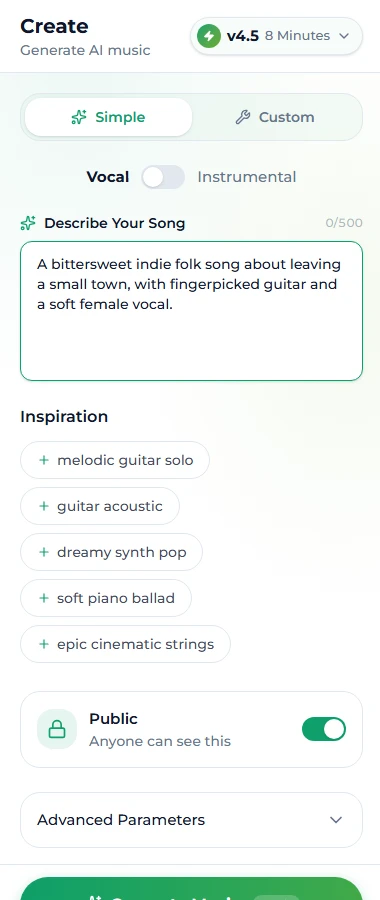
Il banco di lavoro è su /create. È una sola schermata: il modulo a sinistra, i tuoi brani a destra. Il resto del tutorial si svolge sul lato sinistro.
Passo 2: descrivi il brano
Per il primo giro lascia la modalità su Semplice. C'è un solo campo di testo, fino a 500 caratteri. Scrivi la frase che hai preparato, stile e argomento insieme. Il modello scriverà un testo adatto e sceglierà l'arrangiamento.
Tre abitudini, fin dal primo giro:
- Nomina un suono, non una sensazione. "Stupendo" e "bellissimo" non danno nulla al modello; "chitarra fingerpicking" e "voce femminile morbida" gli danno un mix.
- Un genere, un'atmosfera. Due di ciascuno sono un lancio di moneta.
- Niente nomi di artisti. Come descrizione non sono affidabili, e sono l'unica cosa che può complicare una licenza più avanti. Descrivi invece come suona l'artista.
Se vuoi una strumentale, senza canto, attiva l'interruttore Strumentale. A quel punto il modello ignora qualsiasi parola della descrizione che sembri un testo.
Sotto il campo c'è una fila di chip Ispirazione: assolo di chitarra melodico, synth pop sognante, ballata al piano delicata e così via. Cliccandone una inserisci nella descrizione una frase già pronta. Sono le rotelle della bici: usane una per vedere la forma di un prompt che funziona, poi sostituiscila con parole tue. Una descrizione scritta da te è l'unica che puoi migliorare al secondo giro.
Passo 3: scegli un modello e una modalità
Sopra il modulo c'è il menu del modello. Su un account gratuito è Suno v4.5, ed è la scelta giusta per una prima canzone: è il modello gratuito e fa brani di diversi minuti. v6, v6 Wild e v6 Mini (la famiglia più recente di Suno), più v5.5 e v5, hanno il badge PRO e sono inclusi nei piani a pagamento; costano gli stessi 10 crediti a esecuzione, quindi il motivo per aspettare non è il prezzo, è il piano.
Per ora lascia la modalità su Semplice. La modalità Personalizzata ti dà campi separati per Stile, Testo e Titolo, più Tag negativi e Genere della voce: è la modalità per il tuo secondo brano, quando sai cosa vuoi controllare. La guida ai prompt e la guida ai tag la trattano.
Passo 4: genera e ascolta entrambe le versioni
Clicca Genera musica. Il pulsante mostra il costo, 10 crediti, e il lavoro parte; gira in background, quindi puoi restare o andartene. Un paio di minuti dopo compaiono nel pannello a destra due brani, entrambi dalla tua unica descrizione, ciascuno una versione completa con il suo arrangiamento e la sua interpretazione.
Ascoltali entrambi fino in fondo. È il passaggio che i principianti bruciano. Le due versioni non sono "una buona e una di scorta": sono due risposte diverse allo stesso brief, e spesso la seconda è la migliore.
Poi classifica la tua reazione in uno di tre casi:
- Una versione è quello che intendevi. Tienila e passa al punto 5.
- Ci siamo quasi, ma non del tutto. Cambia una cosa nella descrizione (la parola dell'atmosfera, lo strumento, la voce) e genera di nuovo. Un secondo giro che cambia una sola variabile ti insegna esattamente cosa fa quella variabile.
- Sono sbagliate tutte e due. La descrizione conteneva una contraddizione, oppure descriveva una storia invece di un suono. Riscrivila nella forma indicata all'inizio di questa guida prima di spendere altri crediti.
Passo 5: tieni, condividi o correggi
Tutto ciò che generi viene salvato in La mia musica. Da lì:
- Ascolta e metti tra i preferiti: il cuore segna le versioni a cui vale la pena tornare.
- Condividi: ogni brano ha una pagina pubblica da linkare, e l'anteprima del link mostra la copertina.
- Scarica: download in alta qualità e licenza commerciale sono inclusi nei piani a pagamento. I brani del piano gratuito sono per creare e ascoltare.
- Correggi invece di rigenerare. Se il brano è buono ma troppo corto, estendilo; se il brano è giusto ma la produzione è sbagliata, fanne una cover in un altro stile; se una sezione è debole, sostituisci solo quella; se ti servono la strumentale o la voce da sole, separale. Ognuna di queste costa gli stessi 10 crediti di una generazione e funziona su qualsiasi brano della tua libreria.
Questo è tutto il primo giro. La guida completa per principianti ripercorre gli stessi cinque passi più a fondo, una volta che li hai fatti.
Come si traduce nell'app di Suno
Il prodotto ufficiale di Suno funziona con lo stesso principio e una cornice diversa, e molti usano entrambi. Cosa è uguale: un generatore guidato dalla descrizione con la divisione Simple/Custom, un campo Style e un campo Lyrics con i tag di sezione tra parentesi quadre, un interruttore Instrumental, due clip per generazione e una libreria da cui leggono gli strumenti di modifica. I tag di struttura e le abitudini di prompt descritti sopra si trasferiscono uno a uno.
Cosa cambia, per non avere sorprese:
- Dotazione gratuita. Il piano Free di Suno prevede 50 crediti rinnovati ogni giorno, circa 10 brani al giorno, su v6 Mini dal lancio del modello del 9 settembre 2026, solo per uso personale; diritti commerciali e i modelli completi v6 e v6 Wild arrivano con i piani Pro e Premier. Suno AI Music dà 16 crediti una tantum alla registrazione su v4.5, e i suoi piani a pagamento aggiungono i modelli PRO (la famiglia v6, v5.5 e v5), i download MP3, l'esportazione WAV e la licenza commerciale.
- Esclusioni. Quelli che qui si chiamano Tag negativi nell'app si trovano sotto Advanced Options come Exclude Styles.
- Estensioni. Nell'app un'estensione è una clip separata da ricucire con Get Whole Song; qui il risultato esteso è già la traccia completa.
- Caricamenti. L'app accetta audio caricato come sorgente per alcuni strumenti. Qui solo il rimuovi voce accetta un caricamento (fino a 10 MB); estendere, fare la cover e sostituire una sezione lavorano sui brani creati nella tua libreria, ed è questo a mantenere pulita la licenza di quei risultati.
Domande frequenti
Quanto costa il primo brano?
Niente. La registrazione dà 16 crediti; una generazione ne costa 10 e restituisce due brani.
Quanto tempo ci vuole?
Di solito un paio di minuti per entrambe le versioni. Il lavoro gira in background: lascia la pagina e ritrova i brani in La mia musica.
Posso scrivere il testo io?
Sì: passa alla modalità Personalizzata e incollalo nel campo Testo, con i tag [Verse] e [Chorus] su righe proprie. Il generatore di testi IA può scriverne una bozza per 1 credito se preferisci partire da un brief.
Quale modello dovrebbe usare un principiante?
Suno v4.5. È il modello gratuito e fa brani di durata completa. Passa alla famiglia v6, a v5.5 o a v5 quando hai un piano a pagamento e vuoi il suono più recente; il costo in crediti è lo stesso.
Posso usare il brano a scopo commerciale?
Sui piani a pagamento sì, con un certificato di licenza scaricabile. I brani del piano gratuito sono per uso personale.
Perché ho ricevuto due brani?
Ogni generazione è un'estrazione dal modello, quindi il generatore ti dà due risposte allo stesso prompt e ti lascia tenere la migliore. È il modo più economico per ottenere una buona versione.
E se finisco i crediti?
I crediti gratuiti sono un regalo una tantum; i piani hanno prezzi basati sui crediti mensili. Scegli in base a quanti brani al mese porti davvero a termine.
In conclusione
Una frase nella forma atmosfera, genere, argomento, strumenti, voce; modalità Semplice; v4.5; genera; ascolta entrambe; cambia una cosa. Dieci minuti dall'account a un brano con la voce, e il primo lo offre la casa.
Inizia ora: apri la pagina di creazione.