
En bref
Un MP3 est un enregistrement de son ; un fichier MIDI est une liste de notes — quelle touche, quand, combien de temps, avec quelle force. Convertir l'un en l'autre, c'est demander à un modèle d'écouter les notes et de les écrire. Le convertisseur MP3 vers MIDI de Suno AI Music le fait entièrement dans votre navigateur avec Basic Pitch, le modèle open source de Spotify : déposez un fichier jusqu'à 50 Mo, patientez une minute ou deux, et récupérez un fichier .mid avec chaque note entendue. Convertir est gratuit et sans compte ; garder le fichier coûte 2 crédits, ou rien avec n'importe quelle formule payante. Un audio propre et mélodique — un piano seul, une ligne chantée, une piste isolée — se convertit le mieux. Les mix complets et denses reviennent comme point de départ, pas comme partition finie.
Dans ce guide
- Ce que fait vraiment la conversion MP3 vers MIDI
- Quelle page de l'outil utiliser
- Pas à pas
- Quels enregistrements se convertissent bien
- Nettoyer le MIDI dans un logiciel de MAO
- Le chemin inverse avec MIDI vers MP3
- Questions fréquentes
- Le mot de la fin
Ce que fait vraiment la conversion MP3 vers MIDI
Les deux formats contiennent des choses complètement différentes, et cette différence explique chaque bizarrerie de la conversion.
Un MP3 est du son échantillonné : des dizaines de milliers de chiffres par seconde qui décrivent la pression d'air captée par un micro. Il n'a aucune idée de ce qu'est une « note ». Un accord de piano, une toux et un coup de cymbale ne sont tous que de la forme d'onde.
Un fichier MIDI est une interprétation écrite sous forme d'instructions : la note 60 (le do central) commence à 1,25 seconde, dure 0,4 seconde, vélocité 88. Il n'a aucun son tant qu'un synthé ou un échantillonneur ne le joue pas — et c'est exactement pour cela que les musiciens le veulent. Une fois qu'une mélodie est en MIDI, vous pouvez changer l'instrument, corriger une fausse note, quantifier le rythme, la transposer ou l'imprimer en partition.
Passer du MP3 au MIDI est donc une transcription, pas une conversion de fichier. Notre convertisseur utilise Basic Pitch, un réseau de neurones publié en open source par Spotify, qui regarde le contenu fréquentiel de l'audio image par image et décide où les notes commencent, quelle hauteur elles ont et quand elles finissent. Il gère la polyphonie — plusieurs notes à la fois — et capte les pitch bends, ce que les anciens convertisseurs à « suivi de hauteur » ne savaient pas faire.
Deux conséquences à connaître avant de commencer :
- Le résultat, ce sont des notes, pas des sons. Le MIDI ne sait pas que l'original était un piano ou un saxophone. C'est vous qui choisissez l'instrument en l'ouvrant.
- Tout ce qui est dans l'audio est une note candidate. La batterie, les queues de réverbe et les respirations de la voix peuvent toutes devenir des notes parasites. Plus l'entrée est propre, plus le MIDI l'est.
Quelle page de l'outil utiliser
Il y a trois entrées et elles partagent un seul moteur ; la différence tient seulement aux fichiers acceptés :
| Page | Accepte | À utiliser quand |
|---|---|---|
| MP3 vers MIDI | MP3, WAV, M4A, FLAC, OGG, AAC | Vous avez un fichier audio — le cas courant |
| Convertisseur audio vers MIDI | Les mêmes formats audio | Le même outil, atteint par son nom générique |
| MP4 vers MIDI | Les formats audio plus MP4, MOV, WEBM, MKV | Votre mélodie est dans une vidéo — une répétition filmée au téléphone, une capture d'écran |
Les trois limitent les fichiers à 50 Mo et tournent sur votre propre appareil. Rien n'est envoyé à un serveur — la page le dit sous le bouton, et c'est la raison pour laquelle il n'y a ni file d'attente ni mur d'inscription avant la conversion.
Si vous avez créé la chanson sur Suno AI Music, vous n'avez même pas besoin du fichier : l'onglet Depuis mes morceaux convertit directement un morceau de votre bibliothèque (cet onglet demande d'être connecté, puisqu'il lit votre bibliothèque).
Pas à pas
Pour cette démonstration, nous avons converti une pièce pour piano feutré solo de 2 minutes 49 secondes — un morceau généré sur notre générateur de musique IA —, ce qui est proche de l'entrée idéale : un seul instrument, pas de batterie, une mélodie claire sur des accords doux.
- Ouvrez le convertisseur. Allez sur MP3 vers MIDI. Laissez la source sur Envoyer un fichier.
- Déposez votre audio. Faites glisser le fichier sur la zone en pointillés ou cliquez dessus pour parcourir. La zone affiche le nom et la taille du fichier une fois accepté ; tout ce qui dépasse 50 Mo est refusé avant que le travail ne commence.
- Appuyez sur Convertir en MIDI. La barre de progression passe par deux phases : Lecture de l'audio… (le décodage du fichier en 22,05 kHz mono, ce qu'attend le modèle) et Détection des notes… (le modèle lui-même).
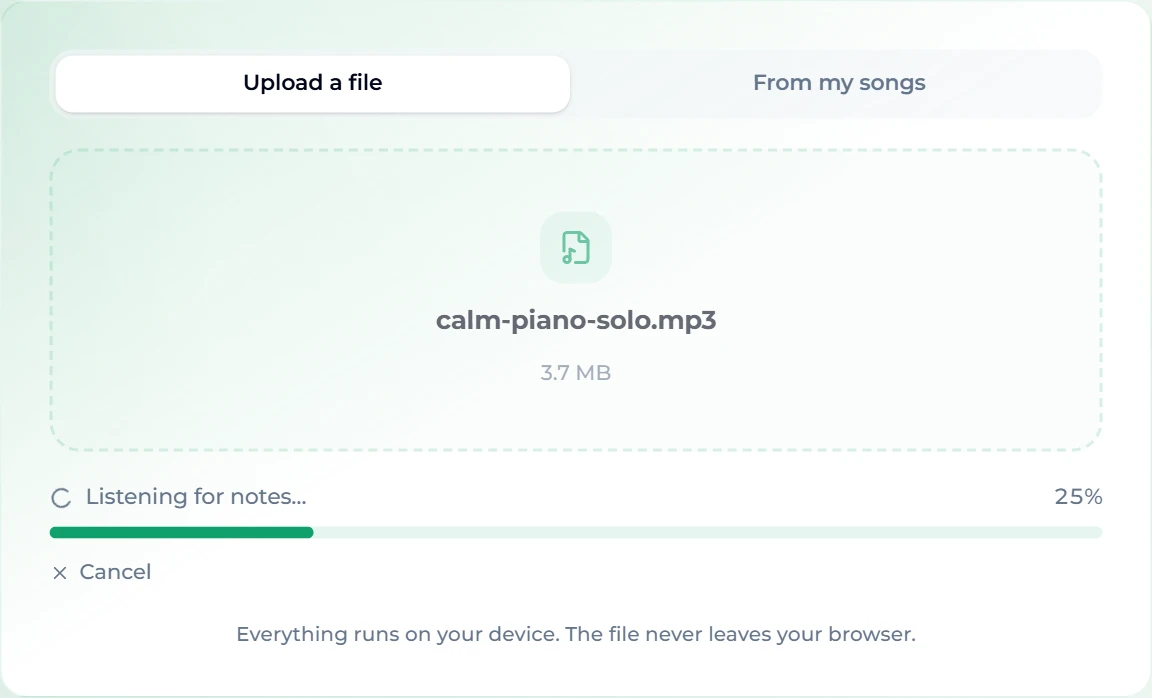
- Attendez le résultat. Notre morceau de piano de 2:49 a pris environ une minute et demie sur un portable. Le travail se fait sur votre propre processeur : une machine plus rapide finit plus tôt, et un morceau long prend proportionnellement plus de temps. Vous pouvez annuler à tout moment.
- Lisez le résumé. À la fin, la fiche vous dit combien de notes ont été trouvées et sur quelle durée d'audio. Notre pièce de piano est revenue avec 3 523 notes sur 2:49 — environ 21 notes par seconde, à peu près ce qu'on attend d'accords arpégés avec une mélodie par-dessus.
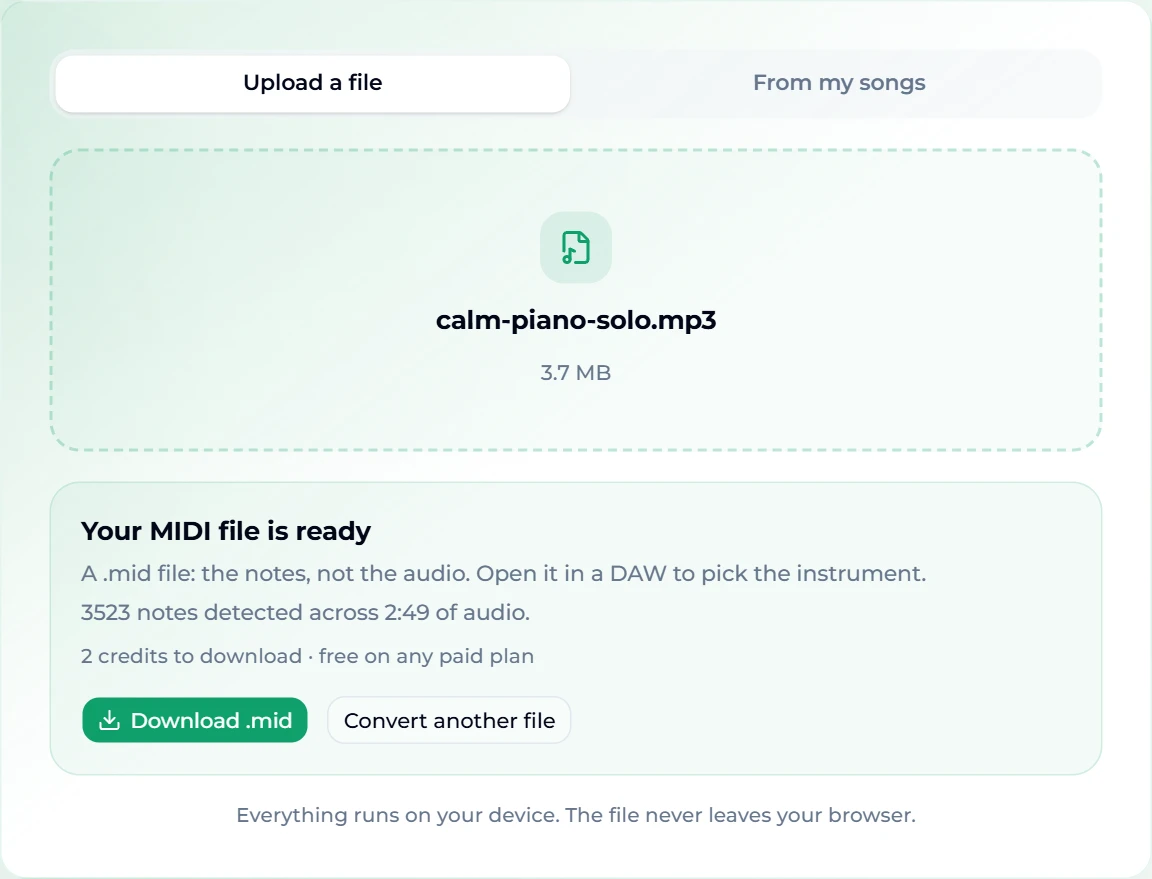
- Téléchargez le .mid. Appuyez sur Télécharger le .mid. La conversion est gratuite pour tout le monde ; le téléchargement coûte 2 crédits sans abonnement et rien avec n'importe quelle formule payante. Si vous n'êtes pas connecté, le bouton ouvre d'abord la fenêtre de connexion — les nouveaux comptes démarrent avec 16 crédits gratuits, de quoi faire plusieurs téléchargements MIDI. Une fois une conversion payée, vous pouvez retélécharger ce fichier depuis la même page sans payer deux fois.
Le nombre de notes est votre contrôle qualité express. Si une chanson de trois minutes revient avec 40 notes, le modèle a entendu très peu de choses fiables — généralement parce que la mélodie était enfouie. Si une ballade dépouillée revient avec 12 000, il transcrit sans doute la réverbe et la batterie. Dans les deux cas, la solution est une entrée plus propre, pas un deuxième essai sur le même fichier.
Quels enregistrements se convertissent bien
La qualité de la transcription dépend bien plus de l'enregistrement que du convertisseur. En gros, du meilleur au pire :
- Instruments seuls — piano, guitare, une seule mélodie chantée ou sifflée, une ligne de flûte. Ils reviennent proches de ce qui a été joué.
- Pistes isolées — la voix ou la basse extraites d'une chanson complète. Si vous n'avez que le mix fini, passez-le d'abord dans le suppresseur de voix et convertissez la partie que vous voulez vraiment. Convertir une voix séparée vous donne la mélodie ; convertir l'instrumental vous donne l'harmonie.
- Arrangements dépouillés — une chanteuse avec une guitare acoustique. Utilisable, avec un peu de nettoyage.
- Mix complets et denses — batterie, basse, nappes, voix et effets à la fois. Vous obtiendrez un nuage de notes : les hauteurs de tous les instruments fusionnées sur une piste, plus les coups de batterie lus comme des notes courtes et aléatoires. Encore utile pour esquisser des accords, pas pour une partition propre.
- Parole, effets sonores, bruit — rien à trouver. Le convertisseur dira « Aucune note n'a été trouvée dans cet audio » plutôt que d'inventer une mélodie.
Une règle pratique : si vous pouvez fredonner la partie voulue pendant que le morceau joue, et que rien d'autre dans le mix n'est aussi fort, la conversion la trouvera.
Nettoyer le MIDI dans un logiciel de MAO
Ouvrez le .mid dans n'importe quel logiciel de MAO — GarageBand, Logic, Ableton Live, FL Studio, Reaper, Cubase, ou un gratuit comme LMMS — et assignez un instrument. Puis faites les passes habituelles :
- Supprimez les notes fantômes. Triez ou filtrez par vélocité et retirez les notes très faibles. La plupart des détections parasites sont faibles — queues de réverbe et harmoniques par sympathie.
- Corrigez les erreurs d'octave. Les modèles de transcription placent parfois une note une octave au-dessus ou en dessous de celle jouée, surtout sur les notes graves de basse. Elles se repèrent à l'œil dans le piano roll.
- Quantifiez en douceur. Le MIDI garde le rythme de l'interprétation réelle. Quantifier à la double croche avec 50–70 % de force resserre sans rendre robotique. Pour un piano rubato, sautez complètement cette étape.
- Séparez les parties. Le fichier arrive sur une seule piste. Si vous voulez la mélodie et les accords à part, sélectionnez les notes au-dessus d'une hauteur (par exemple au-dessus du do central) et déplacez-les sur leur propre piste.
- Réglez le tempo. Une transcription ne connaît pas le BPM de la chanson, donc les barres de mesure du logiciel ne s'aligneront pas sur la musique. Trouvez d'abord le tempo — notre guide sur comment trouver le BPM d'une chanson prend une minute — et réglez le projet dessus avant de quantifier.
Si vous comptez écrire la partie en partition, il vaut aussi la peine de connaître la tonalité avant de commencer, pour que le logiciel de notation orthographie correctement dièses et bémols ; trouver la tonalité d'une chanson explique comment.
Le chemin inverse avec MIDI vers MP3
Parfois, il vous faut l'inverse : un fichier .mid que vous voulez écouter, partager ou glisser dans une vidéo. Le convertisseur MIDI vers MP3 en fait de l'audio, là encore entièrement dans votre navigateur.
- Appuyez sur Choisir un fichier MIDI et sélectionnez un fichier .mid ou .midi. La page confirme le nom et le nombre de notes.
- Choisissez un Son : Piano, Orgue, Cordes ou Chiptune.
- Appuyez sur Rendre l'audio. Une suite d'accords de 77 notes et 22 secondes a été rendue en bien moins d'une seconde lors de notre test.
- Appuyez sur Lire pour écouter, puis Télécharger le MP3 ou Télécharger le WAV. Les deux sont gratuits.
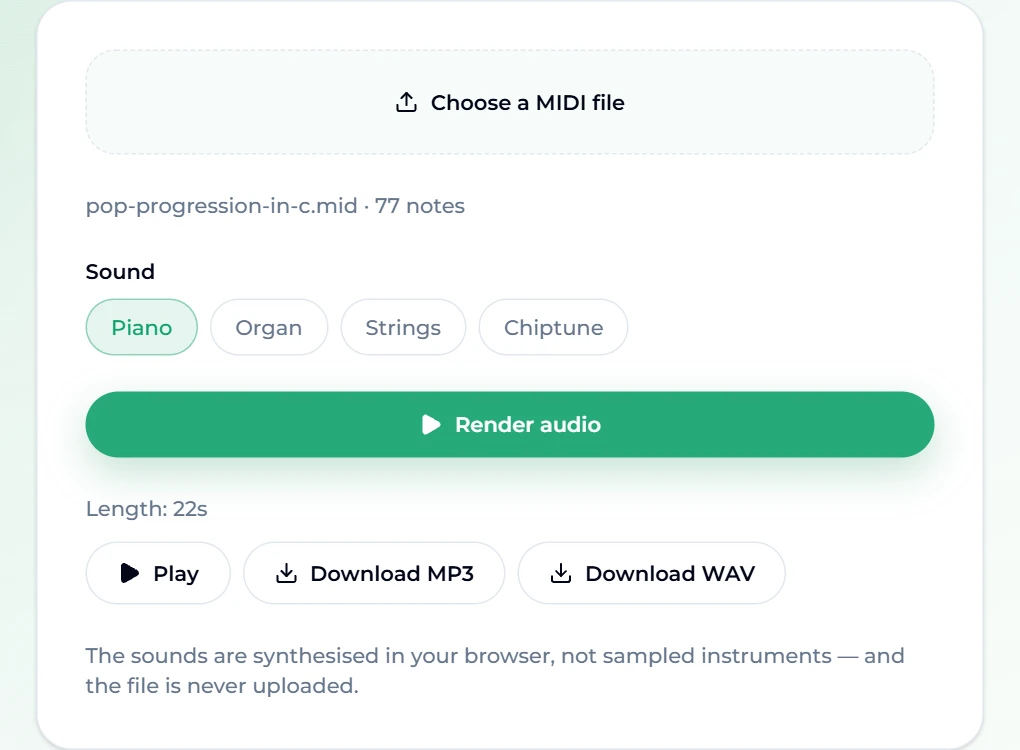
Soyons clairs sur ce que c'est : les quatre sons sont synthétisés, pas des instruments échantillonnés, donc « Piano » est un son doux et pincé plutôt qu'un grand piano de concert. C'est idéal pour vérifier une transcription à l'oreille, partager une esquisse avec un membre du groupe ou obtenir une couleur chiptune lo-fi. Pour un instrument réaliste, chargez le MIDI dans un logiciel de MAO avec une banque de piano ou de cordes échantillonnés. Le convertisseur accepte des fichiers jusqu'à 10 minutes et 20 000 notes.
Questions fréquentes
Le convertisseur MP3 vers MIDI est-il gratuit ?
Convertir est gratuit et sans compte — vous voyez le nombre de notes et la durée du résultat avant de décider quoi que ce soit. Télécharger le .mid coûte 2 crédits sans abonnement et est offert avec toute formule payante. Les nouveaux comptes reçoivent 16 crédits à l'inscription.
Mon audio est-il envoyé quelque part ?
Non. Le fichier est décodé et transcrit sur votre propre appareil par un modèle qui tourne dans le navigateur ; la page n'envoie votre audio à aucun serveur. La seule exception est l'onglet Depuis mes morceaux, qui récupère un morceau de votre propre bibliothèque sur notre site.
Peut-il répartir les instruments sur différentes pistes MIDI ?
Non — le résultat est une seule piste avec toutes les hauteurs entendues. Pour obtenir des parties séparées, séparez d'abord l'audio (le suppresseur de voix sépare la voix de l'instrumental), convertissez chaque partie, puis assemblez les fichiers MIDI dans votre logiciel de MAO.
Détecte-t-il la batterie ?
Il est conçu pour les notes à hauteur définie. La batterie n'est pas transcrite comme une batterie ; les coups forts peuvent apparaître comme des notes courtes et aléatoires, une raison de plus pour laquelle les pistes isolées se convertissent mieux que les mix complets.
Pourquoi la conversion prend-elle une minute ou plus ?
Le réseau de neurones tourne sur votre ordinateur plutôt que sur un serveur, et il examine tout le morceau en petites fenêtres qui se chevauchent. Une chanson de 3 minutes, ce sont plusieurs milliers de ces fenêtres. Les portables dotés d'une puce graphique correcte finissent plus vite, car le navigateur s'en sert pour accélérer le modèle.
Puis-je convertir en MIDI la bande-son d'une vidéo ?
Oui, sur la page MP4 vers MIDI, qui accepte aussi MOV, WEBM et MKV. Si la piste audio d'une vidéo utilise un codec que votre navigateur ne sait pas décoder, exportez d'abord l'audio en MP3 ou M4A et utilisez-le à la place.
Puis-je transformer en MIDI une chanson que j'ai générée ?
Oui. Connectez-vous, passez le convertisseur sur Depuis mes morceaux et choisissez le morceau. Une génération toute fraîche peut mettre quelques minutes avant d'être convertible ; si elle n'est pas prête, réessayez peu après.
Le mot de la fin
MP3 vers MIDI, c'est de la transcription, et la transcription récompense une entrée propre : donnez au modèle un instrument ou une piste et vous récupérez un fichier que vous pouvez modifier, réharmoniser et imprimer. Donnez-lui un mix complet et vous obtenez une esquisse. Commencez avec le convertisseur MP3 vers MIDI, vérifiez le nombre de notes, nettoyez les fantômes évidents dans votre logiciel de MAO — et quand vous voulez écouter un fichier MIDI sans ouvrir de logiciel, rendez-le en audio avec MIDI vers MP3. Si vous préférez partir d'une chanson finie plutôt que d'une transcription, générez-en une et convertissez la partie qui vous plaît.