
En bref
Chaque MP3 porte au début du fichier un petit bloc de texte et d'images — le tag ID3 —, et c'est ce bloc, pas le nom du fichier, que vous affichent votre téléphone, votre autoradio, Apple Music, VLC ou Plex. Si un morceau apparaît comme « take-1 » par « Artiste inconnu » sans pochette, le tag est vide ou faux. Pour le corriger, ouvrez le fichier dans l'éditeur de tags MP3 gratuit, tapez le titre, l'artiste, l'album, l'année, le genre et le numéro de piste, déposez une image de pochette et appuyez sur Enregistrer le MP3. L'éditeur réécrit uniquement le bloc du tag et recopie l'audio tel quel : rien n'est réencodé, rien n'est perdu. Il tourne entièrement dans votre navigateur : le fichier ne quitte jamais votre appareil, il n'y a pas de compte, et c'est gratuit.
Dans ce guide
- Ce que sont les tags MP3
- Pourquoi les tags manquent
- Pas à pas
- À quoi sert chaque champ
- Des pochettes qui s'affichent vraiment
- Dépannage
- Des habitudes pour une bibliothèque propre
- Questions fréquentes
- Le mot de la fin
Ce que sont les tags MP3
Un fichier MP3, ce sont deux choses collées ensemble : l'audio compressé et un bloc de métadonnées qui le décrit. Ce bloc s'appelle ID3 (pour « identify an MP3 », identifier un MP3), et la version que lit aujourd'hui presque tout est ID3v2 — une série de trames nommées au début du fichier. TIT2 contient le titre, TPE1 l'artiste, TALB l'album, TYER l'année, TCON le genre, TRCK le numéro de piste, et APIC une image jointe : la pochette.
Les lecteurs lisent ces trames et ignorent le nom du fichier. C'est pourquoi deux copies de la même chanson peuvent avoir l'air complètement différentes dans votre bibliothèque : l'une a un tag, l'autre non. C'est aussi pourquoi renommer un fichier de take-1.mp3 en Quiet Hours.mp3 ne change rien sur votre téléphone — le lecteur lit toujours une trame de titre vide et se rabat sur ce qu'il trouve.
La bonne nouvelle, c'est que le tag est indépendant du son. Vous pouvez le réécrire autant de fois que vous voulez sans toucher à une seule trame audio, donc sans aucune perte de qualité.
Pourquoi les tags manquent
La plupart des MP3 sans tags viennent de l'un de ces quatre endroits :
- Les téléchargements d'outils et de générateurs. Les chansons exportées d'outils de musique IA, de séparateurs de pistes, d'enregistreurs d'écran ou de convertisseurs arrivent souvent sans aucun tag, ou avec un texte technique de remplacement. Notre propre fichier de test pour ce guide — une pièce pour piano générée sur Suno AI Music — s'est ouvert avec tous les champs vides.
- L'audio converti depuis un autre format. Passer du WAV (qui porte rarement des tags utiles) au MP3 produit un fichier vide, à moins que le convertisseur ne vous le demande.
- Vos propres enregistrements. Mémos vocaux, prises de répétition et brouillons de podcast naissent sans tags.
- Les rips et les vieilles collections. Les rips de CD des années 2000 étaient souvent tagués avec ce que renvoyait une base de données gratuite, parfois le mauvais album ou « Track 07 ».
Quelle que soit la source, la solution est la même : ouvrir le fichier, remplir les trames, enregistrer une copie.
Pas à pas
Voici toute la démarche sur un vrai fichier : un solo de piano de deux minutes exporté en take-1.mp3, sans tags et sans pochette.
- Ouvrez l'éditeur. Allez sur l'éditeur de tags MP3. Rien à installer, pas de connexion.
- Choisissez votre MP3. Cliquez dans la zone en pointillés et sélectionnez le fichier. L'éditeur lit le tag ID3 existant dans le navigateur et remplit le formulaire avec ce qu'il trouve. Des champs vides signifient que la trame manque.
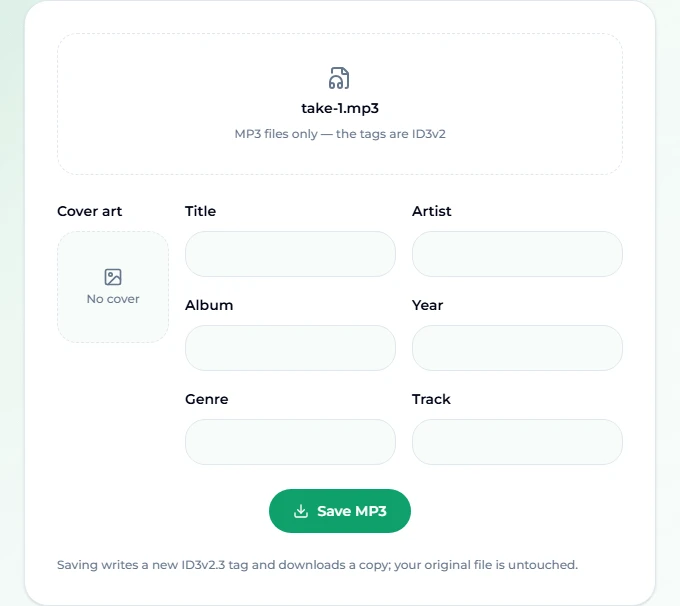
- Remplissez les champs texte. Pour notre fichier : Titre « Quiet Hours (Piano Solo) », Artiste « Mara Ellis », Album « Late Light », Année « 2026 », Genre « Classical », Piste « 3 ».
- Ajoutez la pochette. Cliquez dans la zone de pochette et choisissez un JPEG ou un PNG. L'aperçu s'affiche aussitôt.
- Appuyez sur Enregistrer le MP3. L'éditeur écrit un tag ID3v2.3 neuf, joint l'image et télécharge une copie du fichier. Le message à côté du bouton indique « Enregistré — regardez vos téléchargements ». Votre fichier d'origine n'est pas touché.
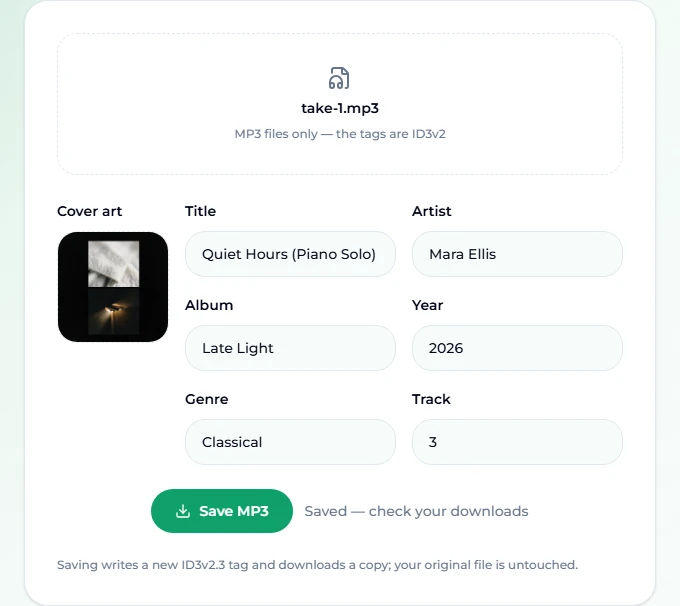
- Vérifiez le résultat. Rouvrez la copie téléchargée dans l'éditeur, ou glissez-la dans votre lecteur de musique. Quand nous avons rouvert la nôtre, chaque champ est revenu exactement tel que nous l'avions tapé et la pochette était jointe — la preuve que le tag a été écrit dans le fichier et pas seulement affiché sur la page.
La copie téléchargée garde le nom de fichier d'origine. Votre navigateur peut ajouter « (1) » si un fichier de ce nom est déjà dans le dossier Téléchargements ; renommez-le ou remplacez l'original quand vous êtes satisfait.
À quoi sert chaque champ
Les six champs texte correspondent aux trames que lit tout lecteur courant. Quelques conseils pour bien les remplir :
- Titre. Le nom de la chanson tel que vous voulez l'afficher. Mettez les précisions de version entre parenthèses — « (Acoustic) », « (Piano Solo) », « (2026 Remaster) » — pour distinguer dans une liste les différentes prises d'une même chanson.
- Artiste. L'interprète. Pour plusieurs artistes, séparez-les toujours de la même façon, avec une virgule ou « feat. » ; les lecteurs regroupent selon la chaîne exacte, donc « Mara Ellis » et « Mara Ellis » suivi d'une espace deviennent deux artistes.
- Album. Les lecteurs construisent leur vue par album à partir de ce champ, chaque piste du même disque doit donc avoir exactement la même orthographe. Les singles sont généralement tagués avec le titre de la chanson comme album.
- Année. Quatre chiffres. L'éditeur l'écrit dans la trame
TYER, qu'attendent encore les autoradios et lecteurs plus anciens. - Genre. Texte libre. Gardez une courte liste que vous réutilisez — « Lo-fi », « Classical », « Hip-Hop » — plutôt que d'inventer une étiquette par fichier, sinon votre vue par genre se remplit de quasi-doublons.
- Piste. La position sur l'album, en chiffre. C'est ce qui fait jouer un album dans l'ordre plutôt que par ordre alphabétique.
Les champs vides ne sont tout simplement pas écrits, vous pouvez donc corriger seulement le titre et laisser le reste tel quel.
Des pochettes qui s'affichent vraiment
La pochette est le champ auquel les gens tiennent le plus et celui qui échoue le plus souvent. Trois règles couvrent presque tous les cas :
- Utilisez une image carrée. Les lecteurs recadrent en carré ; une bannière large perd ses côtés.
- Restez raisonnable sur la taille. 600 à 1 000 pixels de côté suffisent largement. Une photo de 4 000 pixels intégrée à chaque piste d'un album alourdit chaque fichier de plusieurs mégaoctets, et certains appareils anciens refusent d'afficher de très grandes images intégrées.
- JPEG ou PNG uniquement. Ce sont les deux formats qu'accepte l'éditeur, et les deux que comprend tout lecteur.
L'éditeur enregistre l'image en type « couverture avant », celui que cherchent les téléphones et les écrans de voiture. Si votre lecteur affiche encore l'ancienne pochette après l'enregistrement, c'est presque toujours un cache côté lecteur — voir la section suivante.
Dépannage
« Impossible de lire ce fichier comme un MP3. » L'éditeur ne lit que les fichiers MP3. Si votre fichier se termine par .m4a, .flac, .wav ou .ogg, il stocke ses métadonnées autrement, et cet éditeur ne le gère pas encore. Convertissez d'abord en MP3 si vous avez besoin de tags ID3, ou utilisez un logiciel de tags sur ordinateur qui gère ce format.
Mon téléphone affiche toujours l'ancien titre. Les téléphones et les applis de streaming mettent les métadonnées en cache. Supprimez l'ancienne copie de l'appareil, copiez la nouvelle et laissez une minute au scanner de médias ; sur certains appareils Android, un redémarrage force une nouvelle analyse.
L'album est éclaté en plusieurs albums. Vérifiez que le champ album est orthographié à l'identique sur chaque piste, et que le champ artiste est cohérent. Un seul caractère parasite crée un album séparé dans la plupart des lecteurs.
Les pistes jouent dans le mauvais ordre. Remplissez le champ Piste. Sans lui, les lecteurs se rabattent sur l'ordre des titres ou des noms de fichiers.
Le téléchargement n'est pas apparu. Cherchez une demande de téléchargement ou une icône de téléchargement bloqué dans la barre d'adresse. Certains navigateurs demandent confirmation avant d'enregistrer un fichier depuis une page.
Des habitudes pour une bibliothèque propre
Taguer est ennuyeux, l'astuce est donc de le faire une seule fois, au moment où un fichier entre dans votre bibliothèque :
- Taguez à l'arrivée. Chaque fois que vous exportez une chanson — un morceau généré avec le générateur de musique IA, une piste du suppresseur de voix, un bounce de votre logiciel de MAO —, ouvrez-la dans l'éditeur de tags avant qu'elle n'aille dans votre dossier de musique.
- Nommez le fichier et le tag de la même façon.
Mara Ellis - Quiet Hours.mp3plus un tag assorti rend le fichier facile à trouver aussi bien dans un explorateur de fichiers que dans un lecteur. - Ayez une convention pour les versions. Des parenthèses dans le titre pour les variantes, et le même nom d'album pour tout ce qui va ensemble.
- Vérifiez au passage le tempo et la tonalité. Si vous mixez ou faites des playlists selon l'énergie, connaître le BPM d'un morceau aide ; l'outil BPM d'un morceau et la recherche de tonalité et de BPM les lisent depuis le fichier, de la même façon privée, dans le navigateur.
Si vous préparez une série de chansons générées par IA à publier ou à partager, des tags propres sont aussi la première chose que remarque un auditeur. Notre guide sur la mise en ligne de musique IA sur Spotify couvre ce que demandent les distributeurs au-delà du tag.
Questions fréquentes
Modifier les tags change-t-il le son du MP3 ?
Non. Seul le bloc ID3 au début du fichier est remplacé. Les trames audio sont recopiées octet par octet : aucun réencodage, aucune perte de qualité, quel que soit le nombre d'enregistrements.
Mon fichier est-il envoyé quelque part ?
Non. L'éditeur de tags lit et écrit le fichier dans votre navigateur. Rien n'est envoyé à un serveur, ce qui veut aussi dire qu'il fonctionne sur de grandes collections sans attendre de téléversement.
Puis-je modifier les tags de fichiers FLAC, M4A ou WAV ?
Pas dans cet éditeur. Ces formats stockent leurs métadonnées différemment du MP3, et l'éditeur lit et écrit l'ID3v2, la norme du MP3. Il vous prévient si un fichier ne peut pas être lu comme un MP3.
Quelle version d'ID3 écrit-il ?
ID3v2.3, la version la plus compatible. Presque tous les téléphones, autoradios, lecteurs de bureau et serveurs multimédias la lisent correctement.
Est-ce payant ou faut-il un compte ?
Non. C'est gratuit, sans inscription et sans limite au nombre de fichiers que vous taguez.
Puis-je supprimer complètement un champ ?
Videz le champ et enregistrez. Les champs vides ne sont pas écrits dans le nouveau tag, la copie enregistrée ne portera donc pas cette trame.
Pourquoi le fichier enregistré a-t-il le même nom que l'original ?
L'éditeur garde votre nom de fichier pour que la copie puisse remplacer proprement l'original. Ce qui se passe si un fichier du même nom existe déjà dans Téléchargements dépend de votre navigateur — en général, il ajoute un numéro.
Le mot de la fin
Une chanson avec un vrai titre, le bon artiste et une image de pochette semble terminée ; le même audio en « take-1 — Artiste inconnu » a l'air d'un brouillon. La correction prend moins d'une minute par fichier : ouvrez-le dans l'éditeur de tags MP3, remplissez les six champs, ajoutez une pochette carrée, enregistrez. L'audio n'est jamais touché et le fichier ne quitte jamais votre appareil. Faites-en la dernière étape chaque fois que vous exportez un morceau, et votre bibliothèque restera propre sans jamais avoir besoin d'un grand week-end de rangement.