
要点
MP3 は音を録音したもので、MIDI ファイルは音符のリスト — どの鍵盤を、いつ、どれだけの長さ、どれくらいの強さで — です。一方を他方に変換するとは、モデルに音符を聴き取って書き留めてもらうことです。Suno AI Music の MP3 to MIDI 変換ツールは、Spotify のオープンソースモデル Basic Pitch を使って、それをすべてブラウザーの中で行います。50 MB までのファイルを入れて1〜2分待てば、聴き取ったすべての音符が入った .mid ファイルが手に入ります。変換は無料でアカウントも不要、ファイルを保存するには2クレジット(有料プランなら無料)です。クリアで旋律のはっきりした音声 — ピアノのソロ、歌のメロディー、分離したトラック — がいちばんよく変換できます。音の詰まったフルミックスは、完成した楽譜ではなく出発点として返ってきます。
このガイドの内容
MP3 から MIDI への変換が実際にしていること
2つの形式はまったく別のものを入れていて、その違いが変換のあらゆるクセを説明してくれます。
MP3 はサンプリングされた音です。マイクが拾った空気の圧力を1秒あたり何万もの数字で表したもので、「音符」が何かは知りません。ピアノの和音も、咳も、シンバルの一撃も、すべてただの波形です。
MIDI ファイルは、演奏を指示として書いたものです。ノート60(中央のド)が1.25秒に始まり、0.4秒続き、ベロシティ88。シンセやサンプラーが鳴らすまでまったく音はありません — そしてミュージシャンがほしいのはまさにそこです。メロディーが MIDI になれば、楽器を替えたり、間違った音を直したり、リズムをクオンタイズしたり、移調したり、楽譜として印刷したりできます。
つまり MP3 から MIDI への変換は、ファイル変換ではなく採譜です。私たちの変換ツールが使う Basic Pitch は Spotify がオープンソースで公開したニューラルネットワークで、音声の周波数成分をフレームごとに見て、音符がどこで始まり、どの高さで、いつ終わるかを判断します。和音(同時に鳴る複数の音)も扱え、昔の「ピッチトラッカー」型の変換ツールにはできなかったピッチベンドも拾います。
始める前に知っておきたい結果が2つあります。
- 出てくるのは音符で、音色ではありません。 MIDI は元がピアノだったかサックスだったかを知りません。楽器は開くときにあなたが選びます。
- 音声の中のものはすべて音符の候補です。 ドラム、リバーブの余韻、ボーカルの息継ぎは、どれも迷子の音符になりえます。入力がきれいなほど、MIDI もきれいになります。
どのツールページを使うか
入り口は3つありますが、エンジンは1つで、違いは受け付けるファイルだけです。
| ページ | 対応形式 | 使う場面 |
|---|---|---|
| MP3 to MIDI | MP3、WAV、M4A、FLAC、OGG、AAC | 音声ファイルがある — いちばんよくあるケース |
| オーディオ → MIDI 変換 | 同じ音声形式 | 同じツールを、一般的な名前でたどり着いた場合 |
| MP4 → MIDI | 音声形式に加えて MP4、MOV、WEBM、MKV | メロディーが動画の中にある — スマホで撮ったリハーサル、画面録画 |
3つともファイルは 50 MB までで、あなた自身の端末で動きます。サーバーには何もアップロードされません。ボタンの下にもそう書かれていて、変換の前に待ち行列も登録の壁もないのはそのためです。
曲を Suno AI Music で作ったなら、ファイルすら要りません。自分の曲から選ぶタブで、ライブラリの曲を直接変換できます(ライブラリを読むので、このタブはログインが必要です)。
手順
今回は、自分たちの AI 音楽ジェネレーターで生成した2分49秒のフェルトピアノのソロを変換しました。楽器は1つ、ドラムなし、やわらかな和音の上にはっきりしたメロディー — 理想的な入力に近いものです。
- 変換ツールを開きます。 MP3 to MIDI に行きます。ソースはファイルをアップロードのままにします。
- 音声を入れます。 点線の枠にファイルをドラッグするか、クリックして選びます。受け付けられると枠にファイル名とサイズが表示され、50 MB を超えるものは作業が始まる前に拒否されます。
- 「MIDI に変換」を押します。 進行バーは2つの段階を進みます。音声を読み込み中…(モデルが期待する 22.05 kHz モノラルへのデコード)と、音符を検出中…(モデル本体)です。
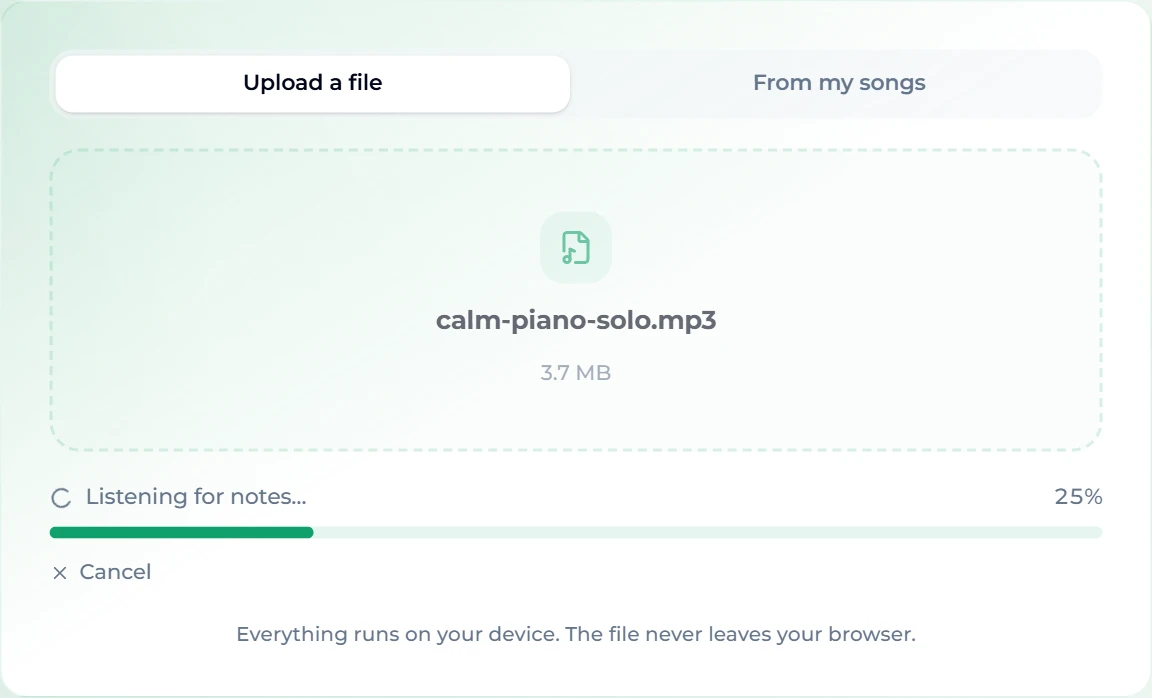
- 結果を待ちます。 2分49秒のピアノ曲は、ノートパソコンで1分半ほどかかりました。作業はあなたのプロセッサーで行われるので、速いマシンほど早く終わり、長い曲はそれに比例して時間がかかります。いつでもキャンセルできます。
- まとめを読みます。 終わると、カードに見つかった音符の数と音声の長さが表示されます。ピアノ曲は 2:49 の音声から 3,523 個の音符 — 1秒あたり約21音で、メロディーの乗ったアルペジオの和音ならだいたいそのくらいです。
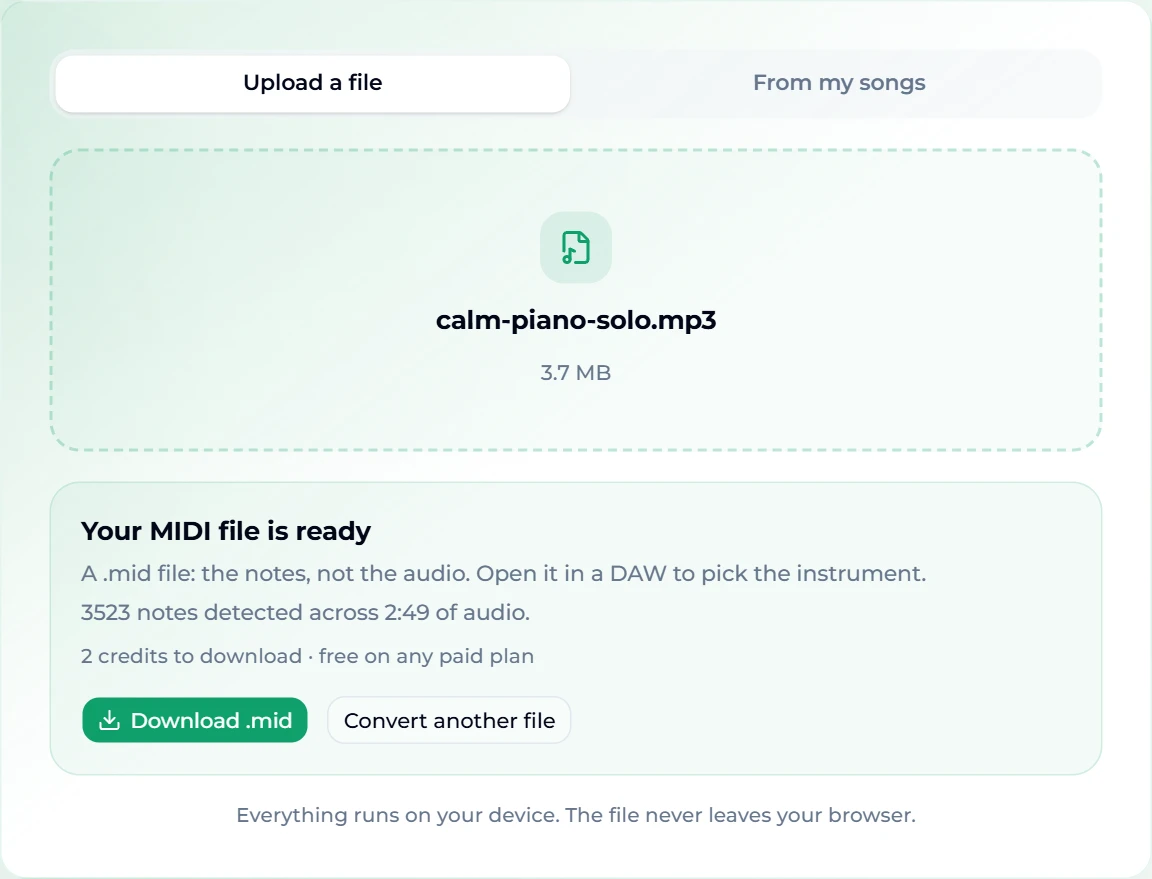
- .mid をダウンロードします。 .mid をダウンロードを押します。変換は誰でも無料で、ダウンロードはメンバー以外は2クレジット、有料プランなら無料です。ログインしていなければ、ボタンが先にログイン画面を開きます。新規アカウントには16の無料クレジットがあり、MIDI のダウンロード数回ぶんになります。一度支払った変換は、同じページから二重に払わずに再ダウンロードできます。
音符の数は手早い品質チェックになります。3分の曲が40音で返ってきたら、モデルは信頼できるものをほとんど聴き取れていません — たいていメロディーが埋もれていたからです。まばらなバラードが12,000音で返ってきたら、たぶんリバーブやドラムを採譜しています。どちらの場合も、解決策は同じファイルでの再挑戦ではなく、よりきれいな入力です。
きれいに変換できる録音
採譜の質は、変換ツールよりも録音しだいです。おおよそ、よいものから順に:
- ソロ楽器 — ピアノ、ギター、1本の歌や口笛のメロディー、フルートのライン。演奏したものに近い形で返ってきます。
- 分離したトラック — フル曲から取り出したボーカルやベース。完成したミックスしかないなら、まずボーカルリムーバーに通して、本当にほしいパートを変換しましょう。分離したボーカルを変換すればメロディーが、インストを変換すればハーモニーが手に入ります。
- シンプルな編成 — アコースティックギターと歌い手。少し手直しすれば使えます。
- 音の詰まったフルミックス — ドラム、ベース、パッド、ボーカル、エフェクトが一度に鳴っているもの。すべての楽器の音程が1トラックに混ざった音符の雲に、ドラムの打撃が短いランダムな音符として加わります。コードのスケッチには使えますが、きれいな楽譜にはなりません。
- 話し声、効果音、ノイズ — 見つけるものがありません。変換ツールはメロディーをでっち上げず、「この音声から音符が見つかりませんでした」と表示します。
実践的なルールはこうです。曲が流れている間にほしいパートを口ずさめて、ミックスの中でほかに同じくらい大きなものがなければ、変換はそれを見つけられます。
DAW で MIDI を整える
.mid を好きな DAW — GarageBand、Logic、Ableton Live、FL Studio、Reaper、Cubase、あるいは LMMS のような無料のもの — で開いて楽器を割り当てます。それから、いつもの手順をこなしましょう。
- ゴーストノートを消す。 ベロシティで並べ替えるかフィルターをかけて、ごく弱い音符を消します。迷子の検出の多くは弱いものです — リバーブの余韻や共鳴の倍音です。
- オクターブの誤りを直す。 採譜モデルは、特に低いベース音で、演奏された音の1オクターブ上や下に音符を置くことがあります。ピアノロールで見ると目立ちます。
- クオンタイズは控えめに。 MIDI は実際の演奏のタイミングを保っています。16分音符に50〜70%の強さでクオンタイズすれば、機械的にならずに引き締まります。ルバートのピアノなら丸ごと省きましょう。
- パートを分ける。 ファイルは1トラックで届きます。メロディーと和音を分けたいなら、ある高さ(たとえば中央のドより上)の音符を選んで、別のトラックに移します。
- テンポを設定する。 採譜は曲の BPM を知らないので、DAW の小節線は音楽と合いません。まずテンポを調べ — 曲の BPM を調べる方法のガイドなら1分です — クオンタイズの前にプロジェクトをそのテンポにしましょう。
パートを楽譜に書き出すつもりなら、始める前にキーを知っておくと、記譜ソフトがシャープとフラットを正しく書いてくれます。曲のキーを調べる方法でその手順を説明しています。
逆方向 MIDI から MP3 へ
ときには逆が必要になります。聴いたり、共有したり、動画に入れたりしたい .mid ファイルがあるときです。MIDI → MP3 変換は、これもすべてブラウザーの中で、それを音声にしてくれます。
- MIDI ファイルを選ぶを押し、.mid か .midi のファイルを選びます。ページがファイル名と音符の数を確認してくれます。
- 音色を選びます。ピアノ、オルガン、ストリングス、チップチューンの4つです。
- 音声を書き出すを押します。テストでは、77音・22秒のコード進行が1秒もかからずに書き出されました。
- 再生でプレビューし、MP3 をダウンロードか WAV をダウンロードを押します。どちらも無料です。
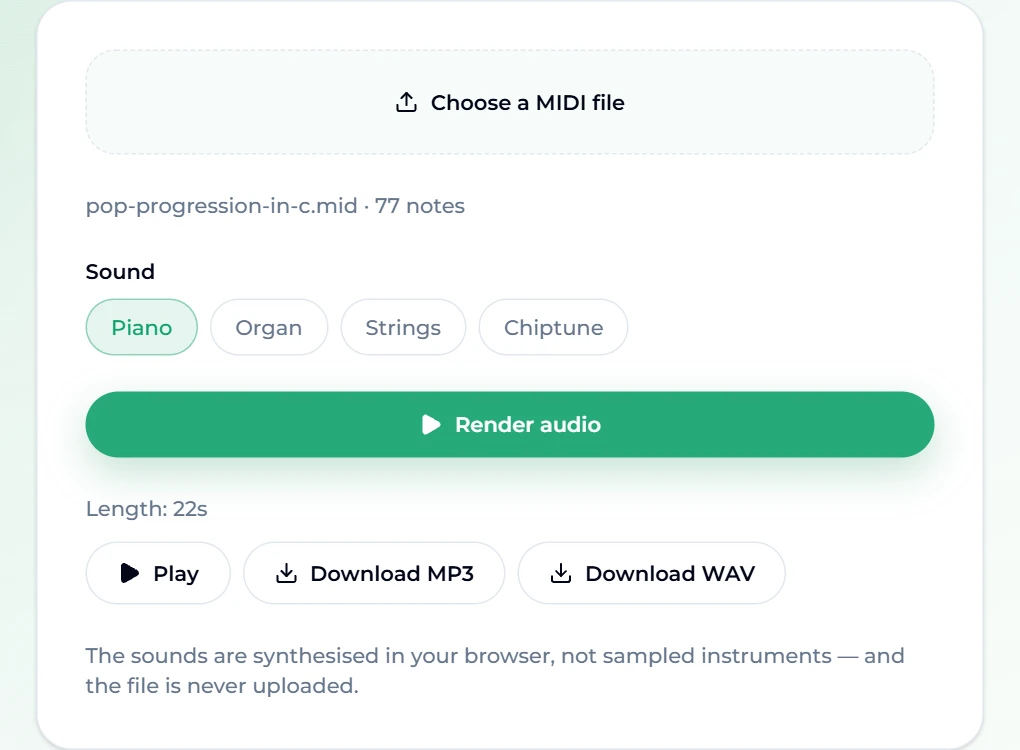
これが何なのかははっきりさせておきます。4つの音色は合成音で、サンプリングされた楽器ではありません。「ピアノ」はコンサートグランドではなく、やわらかく弾いたような音です。耳で採譜を確かめたり、バンド仲間にスケッチを送ったり、Lo-fi なチップチューンの雰囲気を出したりするのには最適です。リアルな楽器にしたいなら、サンプリングされたピアノやストリングスの音源を入れた DAW に MIDI を読み込みましょう。変換できるのは10分・20,000音までのファイルです。
よくある質問
MP3 to MIDI 変換ツールは無料ですか?
変換は無料でアカウントも要りません。何かを決める前に、結果の音符数と長さを確認できます。.mid のダウンロードはメンバー以外は2クレジット、どの有料プランでも無料です。新規アカウントには登録時に16クレジットがつきます。
音声はどこかにアップロードされますか?
いいえ。ファイルはブラウザーで動くモデルによって、あなた自身の端末でデコードされ採譜されます。ページが音声をサーバーに送ることはありません。唯一の例外は自分の曲から選ぶタブで、こちらは当サイトのあなたのライブラリから曲を取得します。
楽器ごとに別々の MIDI トラックに分けられますか?
いいえ。結果は、聴き取ったすべての音程が入った1トラックです。パートを分けたいなら、先に音声を分離し(ボーカルリムーバーがボーカルとインストを分けます)、それぞれを変換して、DAW で MIDI ファイルを組み合わせましょう。
ドラムも検出しますか?
音程のある音符のために作られています。ドラムはドラムキットとしては採譜されず、強い打撃が短いランダムな音符として現れることがあります。フルミックスよりステムのほうがよく変換できる理由のひとつです。
変換に1分以上かかるのはなぜですか?
ニューラルネットワークがサーバーではなくあなたのパソコンで動き、曲全体を重なり合う小さなフレームで調べるからです。3分の曲なら数千フレームになります。それなりのグラフィックチップを持つノートパソコンは、ブラウザーがそれを使ってモデルを高速化するので早く終わります。
動画のサウンドトラックを MIDI に変換できますか?
はい、MOV、WEBM、MKV にも対応する MP4 → MIDI のページで変換できます。動画の音声トラックがブラウザーでデコードできないコーデックなら、先に音声を MP3 か M4A に書き出して、それを使いましょう。
自分で生成した曲を MIDI にできますか?
はい。ログインし、変換ツールを自分の曲から選ぶに切り替えて曲を選びます。生成したばかりの曲は、変換できるようになるまで数分かかることがあります。まだ準備ができていなければ、少し待ってからもう一度試しましょう。
まとめ
MP3 から MIDI への変換は採譜で、採譜はきれいな入力に報いてくれます。モデルに楽器1つかトラック1本を渡せば、編集も、リハーモナイズも、印刷もできるファイルが返ってきます。フルミックスを渡せば、スケッチが返ってきます。MP3 to MIDI 変換ツールから始め、音符の数を確かめ、明らかなゴーストを DAW で片づけましょう。DAW を開かずに MIDI ファイルを聴きたいときは、MIDI → MP3 で音声に戻せます。採譜よりも完成した曲から始めたいなら、1曲生成して、気に入ったパートを変換しましょう。