
要点
どの MP3 にも、ファイルの先頭に文字と画像の小さなかたまり — ID3 タグ — があり、スマホ、カーステレオ、Apple Music、VLC、Plex が表示しているのはファイル名ではなくこのかたまりです。曲が「不明なアーティスト」の「take-1」としてジャケットなしで表示されるなら、タグが空か間違っています。直すには、無料の MP3 タグエディターでファイルを開き、タイトル、アーティスト、アルバム、年、ジャンル、トラック番号を入力し、ジャケット画像を入れて MP3 を保存を押します。エディターが書き換えるのはタグのかたまりだけで、音声はそのままコピーするので、何も再エンコードされず、何も失われません。すべてブラウザーの中で動くので、ファイルが端末の外に出ることはなく、アカウントも不要で無料です。
このガイドの内容
MP3 タグとは
MP3 ファイルは2つのものを貼り合わせたものです。圧縮された音声と、それを説明するメタデータのかたまりです。このかたまりを ID3(「identify an MP3」の略)と呼び、今ほとんどのソフトが読むのは ID3v2 — ファイルの先頭に並ぶ名前つきのフレームの集まり — です。TIT2 にタイトル、TPE1 にアーティスト、TALB にアルバム、TYER に年、TCON にジャンル、TRCK にトラック番号、そして APIC には添付画像、つまりジャケットが入っています。
プレーヤーはこれらのフレームを読み、ファイル名は無視します。同じ曲の2つのコピーがライブラリでまったく違って見えることがあるのはそのためで、一方にはタグがあり、もう一方にはありません。ファイル名を take-1.mp3 から Quiet Hours.mp3 に変えてもスマホで何も変わらないのも同じ理由です。プレーヤーは相変わらず空のタイトルフレームを読み、見つけられたもので代用しているのです。
よい知らせは、タグが音とは独立していることです。音声のフレームには一切触れずに何度でも書き直せるので、音質はまったく落ちません。
タグがなくなる理由
タグのない MP3 の多くは、次の4つのどこかから来ています。
- ツールやジェネレーターからのダウンロード。 AI 音楽ツール、ステム分離ツール、画面録画、変換ツールから書き出した曲は、タグがまったくないか、技術的な仮の文字列が入った状態で届くことがよくあります。このガイドのテストファイル — Suno AI Music で生成したピアノ曲 — も、開いてみるとすべての項目が空でした。
- 別の形式から変換した音声。 WAV(役に立つタグを持つことはまれです)から MP3 に変換すると、変換ツールが尋ねてこない限り、何も入っていないファイルになります。
- 自分で録音したもの。 ボイスメモ、リハーサルのテイク、ポッドキャストの下書きは、タグなしで生まれてきます。
- リッピングした音源や古いコレクション。 2000年代の CD のリッピングは、無料のデータベースが返したものでタグづけされていることが多く、ときには間違ったアルバムや「Track 07」になっていました。
出どころがどこでも、直し方は同じです。ファイルを開き、フレームを埋め、コピーを保存します。
手順
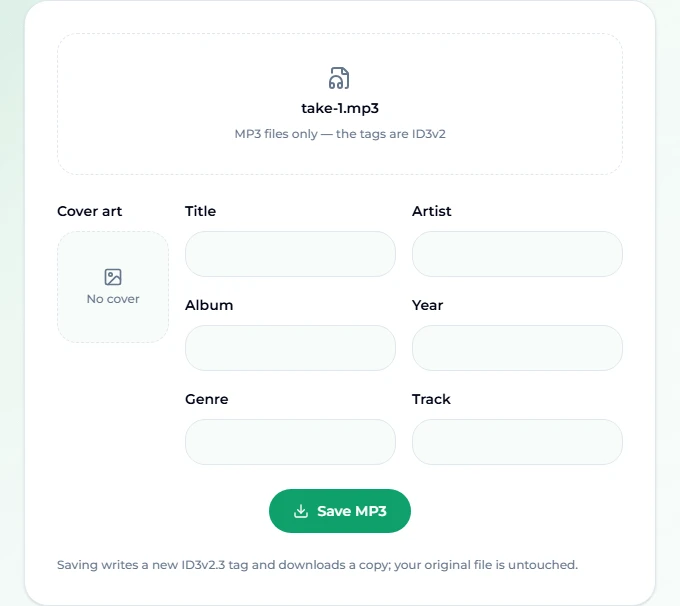
実際のファイルで全体の流れを見てみます。take-1.mp3 として書き出した2分のピアノソロで、タグもジャケットもありません。
- エディターを開きます。 MP3 タグエディターに行きます。インストールもログインも不要です。
- MP3 を選択します。 点線の枠をクリックしてファイルを選びます。エディターはブラウザー内で既存の ID3 タグを読み、見つけた内容でフォームを埋めます。空の項目は、そのフレームがないという意味です。
- テキストの項目を埋めます。 今回のファイルでは、タイトル「Quiet Hours (Piano Solo)」、アーティスト「Mara Ellis」、アルバム「Late Light」、年「2026」、ジャンル「Classical」、トラック「3」としました。
- ジャケットを追加します。 ジャケットの枠をクリックして JPEG か PNG を選びます。すぐにプレビューが表示されます。
- 「MP3 を保存」を押します。 エディターが新しい ID3v2.3 タグを書き、画像を添付して、ファイルのコピーをダウンロードします。ボタンの横には*「保存しました — ダウンロードを確認してください」*と表示されます。元のファイルはそのままです。
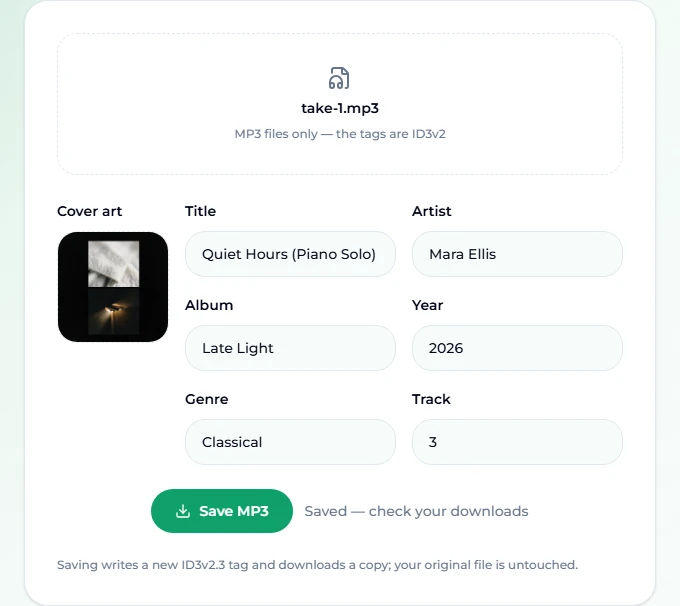
- 結果を確かめます。 ダウンロードしたコピーをもう一度エディターで開くか、音楽プレーヤーに入れてみましょう。私たちが開き直したところ、どの項目も入力したとおりに戻ってきて、ジャケットも添付されていました。タグがページに表示されただけでなく、ファイルに書き込まれた証拠です。
ダウンロードしたコピーは元のファイル名のままです。ダウンロードフォルダーに同じ名前のファイルがあると、ブラウザーが「 (1)」をつけることがあるので、納得したら名前を変えるか、元のファイルと置き換えましょう。
各項目の役割
6つのテキスト項目は、主要なプレーヤーがどれも読むフレームに対応しています。上手に埋めるためのメモです。
- タイトル。 表示させたい曲名です。バージョンの情報 — 「(Acoustic)」「(Piano Solo)」「(2026 Remaster)」 — は括弧に入れると、同じ曲の別テイクが一覧で区別できます。
- アーティスト。 演奏者です。複数いる場合は、カンマか「feat.」で一貫して区切りましょう。プレーヤーは文字列の完全一致でまとめるので、「Mara Ellis」と「Mara Ellis 」(末尾にスペース)は2人のアーティストになります。
- アルバム。 プレーヤーはこの項目からアルバムの表示を作るので、同じ作品の曲はすべてまったく同じ表記にする必要があります。シングルはたいてい、曲名をアルバム名にします。
- 年。 4桁です。エディターはこれを
TYERフレームに書き込みます。古いカーステレオやプレーヤーがいまも期待しているフレームです。 - ジャンル。 自由入力です。ファイルごとに新しいラベルを作るのではなく、使い回す短いリスト — 「Lo-fi」「Classical」「Hip-Hop」 — を決めておきましょう。そうしないとジャンル表示がほぼ重複したものだらけになります。
- トラック。 アルバム内の位置を数字で。これがあるから、アルバムがアルファベット順ではなく正しい順番で再生されます。
空の項目は単に書き込まれないので、タイトルだけ直してほかはそのままにすることもできます。
ちゃんと表示されるジャケット
ジャケットはいちばん気にされる項目で、いちばんうまくいかない項目でもあります。ほぼすべてのケースは3つのルールで解決します。
- 正方形の画像を使う。 プレーヤーは正方形に切り抜くので、横長のバナーは両端が切れます。
- サイズはほどほどに。 1辺600〜1,000ピクセルで十分です。4,000ピクセルの写真をアルバムの全曲に埋め込むと、各ファイルが数 MB ずつ重くなり、大きすぎる埋め込み画像を表示しない古い機器もあります。
- JPEG か PNG だけ。 エディターが受け付けるのはこの2つで、どのプレーヤーも理解する2つでもあります。
エディターは画像を「表ジャケット」の種類として保存します。スマホやカーナビの画面が探しているのはこれです。保存した後もプレーヤーが古いジャケットを表示するなら、ほぼ必ずプレーヤー側のキャッシュです。次の節を見てください。
トラブルシューティング
「このファイルは MP3 として読めませんでした。」 エディターが読めるのは MP3 ファイルだけです。ファイルの拡張子が .m4a、.flac、.wav、.ogg なら、メタデータの持ち方が違い、このエディターはまだ対応していません。ID3 タグが必要なら先に MP3 に変換するか、その形式に対応したデスクトップのタグ編集ソフトを使いましょう。
スマホにまだ古いタイトルが表示される。 スマホやストリーミングアプリはメタデータをキャッシュします。端末から古いコピーを削除し、新しいものをコピーして、メディアスキャナーに1分ほど時間をあげましょう。Android の機種によっては、再起動で再スキャンが走ります。
アルバムがいくつかのアルバムに分かれてしまう。 アルバムの項目がすべての曲でまったく同じ表記か、アーティストの項目が一貫しているかを確認しましょう。たった1文字の違いで、たいていのプレーヤーは別のアルバムを作ります。
曲が間違った順番で再生される。 トラックの項目を埋めましょう。これがないと、プレーヤーはタイトル順かファイル名順になります。
ダウンロードされたファイルが見当たらない。 アドレスバーにダウンロードの確認やブロックされたダウンロードのアイコンが出ていないか見てみましょう。ページからファイルを保存する前に確認を求めるブラウザーもあります。
ライブラリを整理する習慣
タグづけは退屈なので、コツはファイルがライブラリに入る瞬間に一度だけやってしまうことです。
- 届いたらすぐタグづけ。 曲を書き出すたびに — AI 音楽ジェネレーターで生成した曲、ボーカルリムーバーのステム、DAW からのバウンス — 音楽フォルダーに入れる前にタグエディターで開きましょう。
- ファイル名とタグを同じにする。
Mara Ellis - Quiet Hours.mp3と、それに合ったタグがあれば、ファイルブラウザーでもプレーヤーでも見つけやすくなります。 - バージョンのルールを決める。 別テイクはタイトルに括弧、ひとまとまりのものは同じアルバム名。
- ついでにテンポとキーも確かめる。 DJ をしたり、エネルギーでプレイリストを組んだりするなら、曲の BPM がわかると便利です。曲の BPM 判定とキー & BPM 検出は、同じくプライベートにブラウザーの中でファイルからそれを読み取ります。
AI で作った曲をまとめて公開・共有するなら、整ったタグはリスナーが最初に気づくところでもあります。タグ以外にディストリビューターが何を求めるかは、AI の曲を Spotify にアップロードできるかのガイドで扱っています。
よくある質問
タグを編集すると MP3 の音は変わりますか?
いいえ。置き換わるのはファイル先頭の ID3 のかたまりだけです。音声のフレームはバイト単位でそのままコピーされるので、何度保存しても再エンコードも音質の劣化もありません。
ファイルはどこかにアップロードされますか?
いいえ。タグエディターはブラウザーの中でファイルを読み書きします。サーバーには何も送られないので、大きなコレクションでもアップロードを待たずに作業できます。
FLAC、M4A、WAV のタグも編集できますか?
このエディターではできません。これらの形式は MP3 とはメタデータの持ち方が違い、エディターが読み書きするのは MP3 の標準である ID3v2 です。MP3 として読めないファイルなら、そう知らせてくれます。
どの ID3 バージョンで書き込みますか?
いちばん互換性の高い ID3v2.3 です。ほぼすべてのスマホ、カーステレオ、デスクトップのプレーヤー、メディアサーバーが正しく読めます。
料金やアカウントは必要ですか?
いいえ。無料で登録も不要、タグづけするファイル数の制限もありません。
項目を完全に消せますか?
項目を空にして保存してください。空の項目は新しいタグに書き込まれないので、保存したコピーにはそのフレームがなくなります。
保存したファイルが元と同じ名前なのはなぜ?
コピーで元のファイルをすっきり置き換えられるよう、エディターがファイル名を保つからです。ダウンロードフォルダーにすでに同じ名前のファイルがある場合にどうなるかはブラウザーしだいで、たいていは番号がつきます。
まとめ
ちゃんとしたタイトル、正しいアーティスト、ジャケット画像のある曲は完成品に感じられ、同じ音声でも「take-1 — 不明なアーティスト」は下書きに見えます。直すのは1ファイル1分以内です。MP3 タグエディターで開き、6つの項目を埋め、正方形のジャケットを足して保存するだけ。音声には一切触れず、ファイルが端末の外に出ることもありません。曲を書き出すたびの最後の手順にしてしまえば、大掃除の週末を迎えることなく、ライブラリはずっと整ったままです。