

要点
曲の延長は、曲を作り直すことではありません。指定した位置より前の部分はそのまま残り、AIは最後の数小節を聴いて続きを書きます。Suno AI Musicでは手順は4つだけです。ライブラリから曲を選び、続きを始める位置スライダーを続きを始めたい小節まで動かし、新しいパートが元のスタイルを引き継ぐか別の方向へ進むかを決めて、生成します。1回の実行は10クレジットで、延長した曲のフルレングス版が2つ返ってくるので、聴き比べて良いほうを残せます。Suno本家のアプリでは同じ機能が曲のメニューのExtendにあり、「Extend from」でタイムスタンプを指定し、最後にGet Whole Songでパーツをつなぎ直します。
つなぎ目が継ぎはぎに聞こえるときの対処はほぼ決まっています。続きの開始位置をフレーズの途中ではなく終わりに移し、スタイルの記述を元の曲と同じにしておくことです。
このガイドの内容
- 延長で実際に起きていること
- Sunoアプリで曲を延長する
- Suno AI Musicで曲を延長する手順
- つなぎ目が崩れる原因
- カスタムモードで次のパートを書く
- 何回まで延長できるか
- 料金
- よくある質問
延長で実際に起きていること
ここは正確に理解しておく価値があります。うまくいかない延長の多くは、仕組みの思い違いから生まれるからです。
延長を実行すると、モデルには選んだタイムスタンプまでの音声が渡され、その続きを作るよう求められます。イントロのやり直しも、1番の歌い直しも、どこかを「良くする」ことも求められません。元の音声が錨の役割を果たし、テンポ、キー、歌い手の声質、楽器編成、そしてカット地点のエネルギーは、すべてすでにある音から決まります。新しい部分はカット直前の音に強く引っ張られます。だからこそ、何を入力するかよりどこで切るかのほうが重要なのです。
ここから2つのことが言えます。
- きれいに切れば、きれいにつながる。 サビの終わり、消えていく伸ばしの音、次のパートに入る前の1小節のインストなどは、モデルにとってわかりやすい再開ポイントです。単語やリフの途中で切ると、推測するしかないフレーズの続きを書かせることになります。
- スタイルのプロンプトは提案、音声は事実。 音声が「ブラシのスネアが入った80 BPMのローファイ」なのに、スタイル欄に「速いパンク」と書くと、方向転換ではなく綱引きになります。方向を変えたいなら、まず曲に転換部(ブレイクダウン、1小節の無音、ドラムフィル)を作り、そこから延長します。
Sunoアプリで曲を延長する
Suno本家を使っている場合、この機能は曲のメニューにあります。Libraryを開き、クリップの**⋯メニューからExtendを選びます。SunoはExtend fromのタイムスタンプを尋ね、その位置から始まる新しいクリップを生成します。結果は別クリップになるので、最後の延長クリップでGet Whole Song**を実行すると、チェーンをさかのぼって1曲にまとめてくれます。アプリを詳しく解説した記事の多くが同じコツを挙げています。単に長くしたいならクリップの最後から延長する、つなぎがもたつくなら開始位置を1秒前後ずらす、自然に続けたいならスタイルのプロンプトを変えない、そして品質がぶれ始める前に、連続延長は2〜3回までにする、というものです。
このコツはそのまま使えます。以下の手順はSuno AI Musicの延長ツールのものです。仕組みは同じですが、始める前に知っておきたい違いが2つあります。ここでは元になる曲が自分のライブラリの曲である必要があること(外部音声のアップロードはありません)、そして結果がすでに1曲全体になっていて、つなぎ合わせる工程がないことです。
Suno AI Musicで曲を延長する手順
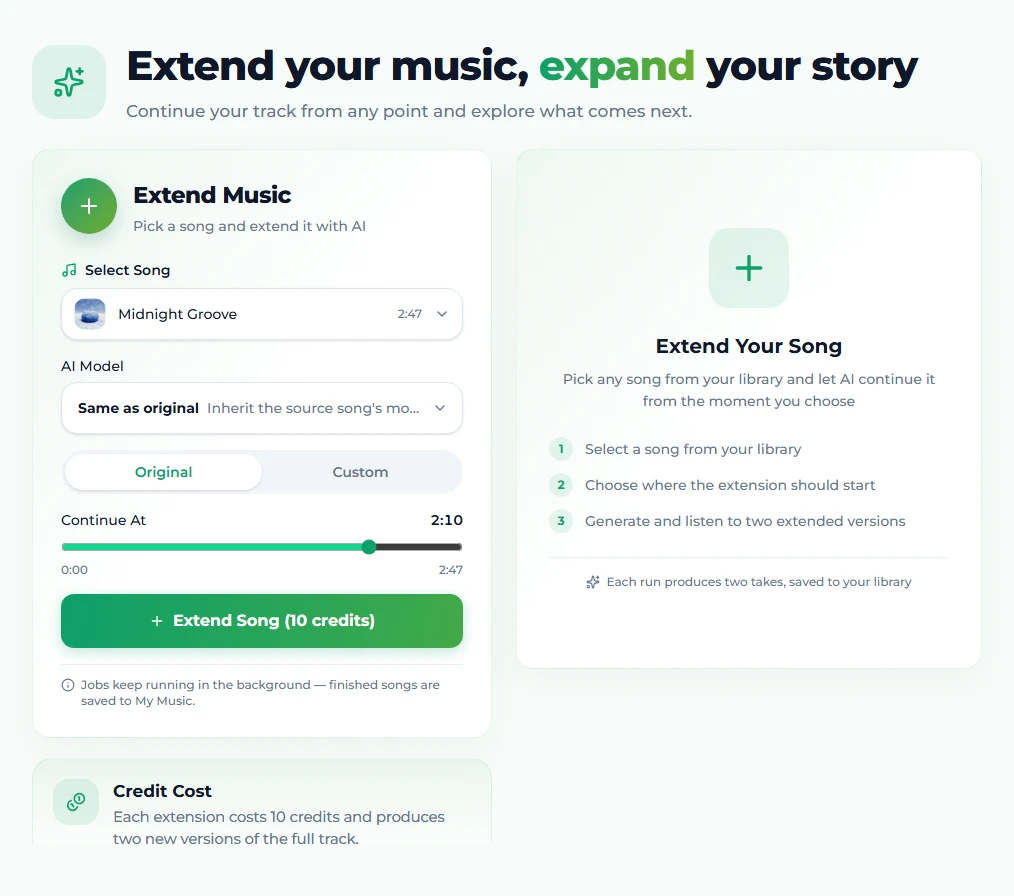
ステップ1 ライブラリから曲を選ぶ
曲を延長を開き、延長する曲を選ぶをクリックします。選択画面にはライブラリにある完成済みの曲がすべて並びます。作成ページで生成した曲、カバー、パートを差し替えた曲、以前に延長した曲もすべて対象です。一覧が長ければ検索できます。アップロードは不要です。元の曲はすでにサーバー上にあり、だからこそ2つのファイルをクロスフェードするのではなく、継ぎ目のない延長になります。
ライブラリが空なら、まず何か生成しましょう。新規アカウントには16の無料クレジットが付き、1回の生成は10クレジットなので、最初の延長は歓迎クレジットでまかなえ、歌詞の下書き用に6クレジットが残ります。
ステップ2 続きを始める位置を決める
曲を選ぶとすぐに続きを始める位置スライダーが現れます。0:00から曲の終わりまで動かせ、右側に正確なタイムスタンプが表示されます。続きを始めたい小節まで動かしてください。その位置より前はバイト単位でそのまま残り、後ろはすべて捨てられて書き直されます。
置く位置の目安です。
- 単に曲を長くしたい。 スライダーを一番最後に置きます。モデルは最後に聴いた音から続けるので、これが最も安全なつなぎ方です。
- 終わり方が弱いので、もっと良いエンディングにしたい。 まだ気に入っている最後の瞬間、たいていは最後のサビの終わりまで戻し、延長に新しいアウトロを書かせます。
- 途中に新しいパートを入れたい。 そのパートの直前のパートの終わりに合わせます。サビの最後の拍から延長すると、ブリッジや2番のAメロを入れる自然な場所ができます。
決めるあいだはプレーヤーで曲を再生しておきましょう。切る位置のフレーズを聴きながらのほうが、スライダーを置きやすくなります。
ステップ3 スタイルを引き継ぐか、新しい方向へ導くか
スライダーの上に2つの設定があります。
AIモデル。 初期値は元の曲と同じで、続きを作るならこれが正解です。前の部分を書いたモデルが新しい部分も書くので、声もサウンドもそろいます。新しいモデルの音をあえて使いたいときは、Suno v6、v6 Wild、v6 Mini、v5.5、v5、v4.5+、v4.5、v4に切り替えられますが、前半と後半が違う世代のモデルになるぶん、つなぎ目は目立ちやすくなります。無料アカウントはv4.5で延長します。PROの付いたモデルは有料プランで使えます。
オリジナル/カスタム。 オリジナルは元の曲のタイトル、スタイル、歌詞の方向性を引き継ぎ、そのまま続きを作ります。カスタムを選ぶと、延長版のタイトル、スタイルの記述、そして延長部分の歌詞の3つの欄が開きます。曲を別の方向へ進めたいときはカスタムを使い、記入する前に後述の歌詞の書き方を読んでください。
ステップ4 生成して2つのテイクを聴き比べる
曲を延長(10クレジット)をクリックします。ジョブはフォームの下のタスク一覧で進み、たいてい1〜3分で終わります。ページを離れても処理は続きます。完了すると2つのテイクが届きます。どちらも手つかずの元の曲に、それぞれ違う続きが付いた完全な1曲です。つなぎ目があるとすればそこなので、カット地点の数秒前から両方を聴き、自然に流れるほうを残しましょう。2つとも独立した曲としてマイミュージックに保存されるので、どちらもあとからさらに延長したり、カバーしたり、パートを差し替えたりできます。
つなぎ目が崩れる原因
継ぎはぎに聞こえた延長を聴いてきた限り、原因はどれも次のいずれかでした。
フレーズの途中で切っている。 モデルは知りようのない歌詞の続きを完成させなければならず、音節をでっち上げたり、単語を繰り返したりします。スライダーを行の終わりに移しましょう。前後1〜2秒の違いで結果ががらりと変わることもよくあります。
スタイル欄が音声と矛盾している。 速いエレクトロの曲に「ゆったりしたアコースティック」と書くと、両方になろうとする続きができあがります。オリジナルモードならこれは起きません。カスタムモードでは、元のスタイルの記述をコピーし、1つずつ変えていきましょう。
にぎやかな瞬間で切っている。 密集したボーカルのフレーズ、ドラムフィル、大きなクラッシュなどです。モデルはエネルギーは引き継いでも正確な音までは再現できず、ずれがはっきり聞こえます。代わりに伸ばしの音や1小節のインストで切りましょう。
延長を続けすぎている。 各回は前の回を受け継ぐので、音色の小さなぶれが積み重なります。1曲につき3回が妥当な上限です。もっと長さが必要なら、3回目の延長からではなく、それより前のきれいなバージョンから延長しましょう。
残すテイクを間違えている。 つなぎ目は確率的に決まるからこそテイクが2つあります。決める前に、カット地点の前後で必ず両方を聴いてください。
つなぎ目が、それ以外は良い結果の途中にある場合(方向性ではなく、1小節だけがおかしい場合)は、パートを差し替えるほうが適しています。指定した範囲だけを書き直し、前後はそのまま残せます。
カスタムモードで次のパートを書く
カスタムに切り替えたときの歌詞欄は、曲全体ではなく延長部分だけのためのものです。元の歌詞は、残した音声の中ですでに歌われています。もう一度書くと、1番を繰り返す曲になってしまいます。
新しいパートをなじませるコツです。
- パートにラベルを付ける。 歌詞の冒頭に
[Bridge]、[Verse 2]、[Chorus]、[Outro]などのタグを置きます。モデルはこれを構成として扱うので、サビの後の[Bridge]はサビの続きではなくブリッジとして歌われます。 - 1行の長さをそろえる。 元の曲が短い行で歌っているなら、同じくらいの長さの行で続けると自然につながります。急に長い行が続くと、リズムが変わってしまいます。
- できれば前の韻を拾う。 最後に聴こえた韻の響きは、聴き手の耳にまだ残っています。新しいパートの1行目でそれを拾うのが、続きを計画どおりに感じさせる一番手軽な方法です。
- 間がほしいときは
[Instrumental]を使う。 新しいボーカルの前にタグ付きのインストを置くと、モデルに変化へなじむための1小節を与えられ、あとで再び切るときにもきれいな位置ができます。 - スタイルの行は元の曲に近づけておく。 コピーしたうえで、変化を表す単語(「building」「stripped back」「double-time」など)を1つ足すだけにし、書き直さないようにしましょう。
スタイルの記述そのものは、最初の生成と同じ考え方で書けます。延長に使う前に、作成ページで新しい曲にそのスタイルを試してみるのもよい方法です。
何回まで延長できるか
延長した曲もすべてライブラリの普通の曲になり、次の実行の元にできるという意味では、何回でも延長できます。実際には、2〜3回つなげたところで、先に進む前に冷静に聴き直すのが目安です。モデルはそれ自体が生成された音声をもとに続きを作るので、ミックスが少し明るくなる、ボーカルの位置が少し変わるといった小さなぶれが積み重なっていきます。
対策は、一直線につなぐのではなく枝分かれさせることです。元の曲を2つの異なる開始位置から延長し、良いほうを残して、「結果の結果」ではなくその結果から延長します。どの実行でも2つのテイクが両方残るので、いつでも前のきれいなバージョンに戻れます。
料金
1回の延長は10クレジットで、新しい曲の生成と同じ料金、同じ残高から引かれます。これで2つのテイクが手に入り、ジョブ完了後にテイクごと・ダウンロードごとの追加料金はありません。無料アカウントは16クレジットから始まり、Suno v4.5で延長します。有料プランではPROモデル、毎月のクレジット、高音質ダウンロード、そして元の曲だけでなく延長版もカバーする商用ライセンスが加わります。延長した曲も、このサイトで作る他の曲と同じ権利を持ちます。長くしたからといって、あらためて確認すべきことは何もありません。
よくある質問
延長した部分は元の曲と同じように聞こえますか?
初期設定のままなら、そうなります。オリジナルモードでモデルを元の曲と同じにしておけば、続きは元の音声を直接の手がかりにするので、声、キー、テンポ、アレンジを引き継ぎます。続きの開始位置が音楽的なフレーズの終わりにあるときに、つなぎ目は最も自然になります。
Suno AI Musicで生成していない曲を延長できますか?
直接はできません。延長ツールはライブラリから曲を読み込み、ライブラリにあるのはこのサイトで作った曲(生成、カバー、差し替え、延長済みのもの)です。外部音声のアップロードはありません。ほかの場所にあるメロディをもとに作りたいなら、まず作成ページでそのバージョンを生成し、それを延長してください。
延長した部分をあとで元の曲につなぎ合わせる必要はありますか?
ありません。返ってくるテイクはどれも、続きの開始位置までの元の曲に新しいパートが続いた、完全な1曲です。延長が別クリップになり、Get Whole Songでつなぎ合わせるSunoアプリとの違いの1つです。
延長にはどのくらい時間がかかりますか?
たいてい1〜3分です。ジョブは延長ページのタスク一覧に入り、ほかのページに移っても処理が続くので、ページで待つ必要はありません。
どちらのテイクも気に入らない場合は?
変数を1つだけ変えて、もう一度実行します。多くの場合、その変数は続きの開始位置です。1小節前後にずらすだけで、モデルが最後に聴く音が変わります。つなぎ目ではなく方向性が違うなら、カスタムに切り替えてスタイルと歌詞をはっきり指示しましょう。おかしいのが短い範囲だけなら、延長をやり直すよりそのパートを差し替えましょう。
延長部分でジャンルを変えられますか?
カスタムモードで可能ですが、1回ではなく2回に分けて行いましょう。まず転換部(ブレイクダウン、1小節の[Instrumental]、ドラムフィル)を付けて延長し、その転換部の終わりから新しいスタイルでもう一度延長します。カット地点でいきなりジャンルを変えさせると、モデルが聴いている音声と指示されたスタイルの綱引きになります。渡るための橋を用意してあげてください。
まとめ
延長は、期待できる2分の生成を1曲に仕上げる最も安上がりな方法で、そのコツはどこで切るかという1つの判断に尽きます。続きを始める位置のスライダーはフレーズの終わりに置き、そのまま続けるなら元の曲と同じとオリジナルモードのままにし、曲の方向を変えたいときだけカスタムに切り替え、つなぎ目の前後で必ず両方のテイクを聴く。これを守れば、つなぎ目は消えます。
自分の曲で試してみませんか?曲を延長を開いて曲を選び、気に入っている最後の小節までスライダーを動かしてください。