
要点
よい着信音とは、聞き覚えのある部分から始まり、プチッと鳴らないよう両端に0.5秒のフェードがあり、隣の部屋からでも聞こえる大きさの20〜30秒のクリップです。切り出しは無料の着信音メーカーがやってくれます。MP3、WAV、M4A、または MP4 の音声を入れ、開始と終了のスライダーをほしい部分の前後に動かし、試聴で仕上がりをそのまま確かめて、MP3 か WAV をダウンロードします。ファイルはブラウザーの中でデコード・切り出し・エンコードされ、何もアップロードされません。選択できるのは最大 40秒 までで、これは iPhone が着信音を打ち切る長さです。Android は MP3 をそのまま使えますが、iPhone では GarageBand か iTunes で .m4r に変換する必要があります。方法は後で説明します。
このガイドの内容
着信音として機能する条件
着信音は曲とは役割が違います。最初の1秒で気づいてもらい、周りの雑音を突き抜け、継ぎ目の目立たないループで鳴り続ける必要があります。そこから実用的なルールが4つ出てきます。
- イントロではなくフックから始める。 ドラムのフィルが盛り上がるのを8秒も待つ人はいません。サビ、リフ、みんなが知っている歌のフレーズから始めましょう。
- 20〜30秒に収める。 ほとんどの電話はそれよりずっと前に出るか切るかされますし、短いクリップのほうが自然にループします。上限は40秒です。
- 両端にフェードをかける。 波形の途中で切るとプチッという音が聞こえ、着信音はループのたびにそれを繰り返します。0.5秒のフェードイン・アウトで消せます。
- にぎやかで明るい部分を選ぶ。 静かなピアノのイントロや低音の強いドロップは、スマホのスピーカーでは消えてしまいます。中域のある部分 — ボーカル、ギター、シンセのリード — を選びましょう。
着信音メーカーの使い方
着信音メーカーは無料で、パソコンでもスマホでもブラウザーで動き、アカウントも要りません。自分たちで生成した3分2秒の Lo-fi の曲で、実際にやってみます。
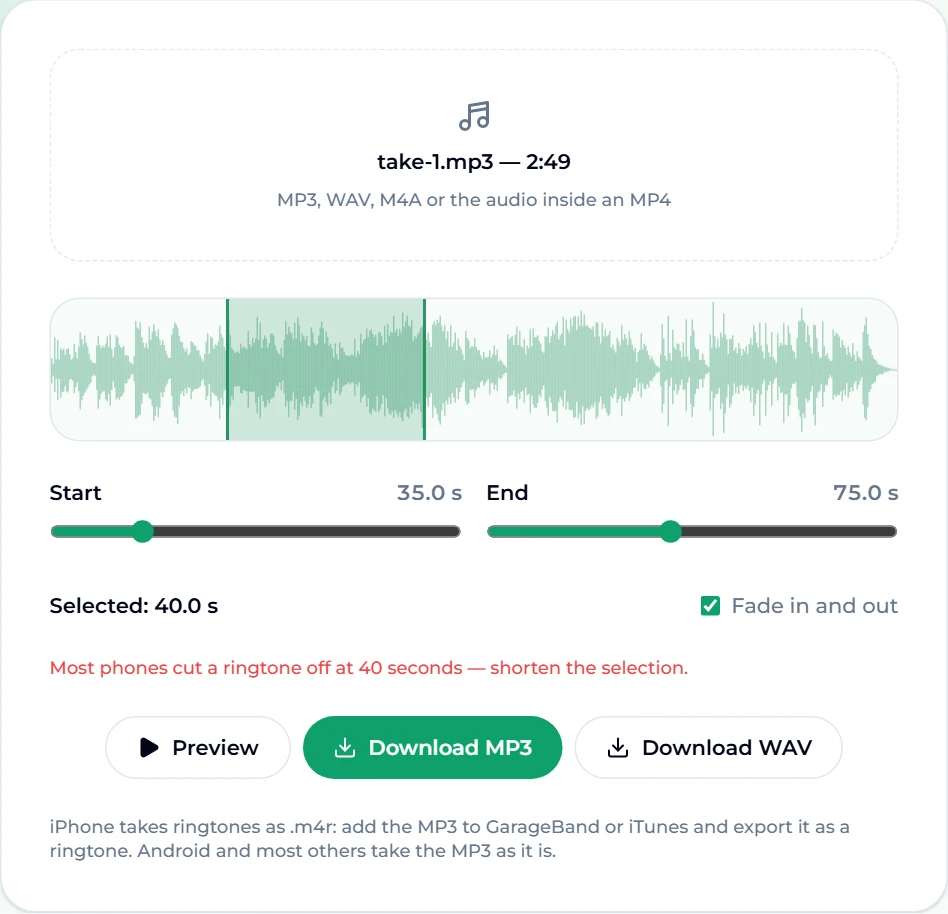
- 曲を選びます。 曲を選択を押してファイルを選びます。MP3、WAV、M4A、そして MP4(または WebM)動画の音声に対応しています。デコードが終わると、枠にファイル名と長さ — 今回は
take-1.mp3 — 3:02— が表示され、曲全体の波形が現れます。 - 波形を見ます。 大きな部分は高く、静かな部分は細く表示されます。この曲は 0:30 あたりに静かなくぼみがあり、その後フルのビートが戻ってきます。自然な出発点です。
- 開始と終了を決めます。 スライダーは0.1秒単位で動き、選んだ範囲は波形上で網掛けになり、両端に線が入ります。開始 34.0 秒、終了 62.0 秒にすると、表示が 選択:28.0 秒 と確認してくれました。ファイルを読み込むと最初の30秒があらかじめ選ばれるので、いつでも出発点があります。
- フェードイン・アウトはオンのままに。 クリップの両端に0.5秒のフェードをかけます。
- 試聴を押します。 フェードも含めて選んだ範囲そのもの — ダウンロードに入るのと同じ音 — が流れ、ボタンは停止に変わります。
- ダウンロードします。 MP3 をダウンロードか WAV をダウンロードを押します。ファイルは元の名前に
-ringtoneをつけて保存され、今回のクリップはtake-1-ringtone.mp3(約 450 KB)とtake-1-ringtone.wav(約 5.4 MB)になりました。
40秒の上限はこう見える
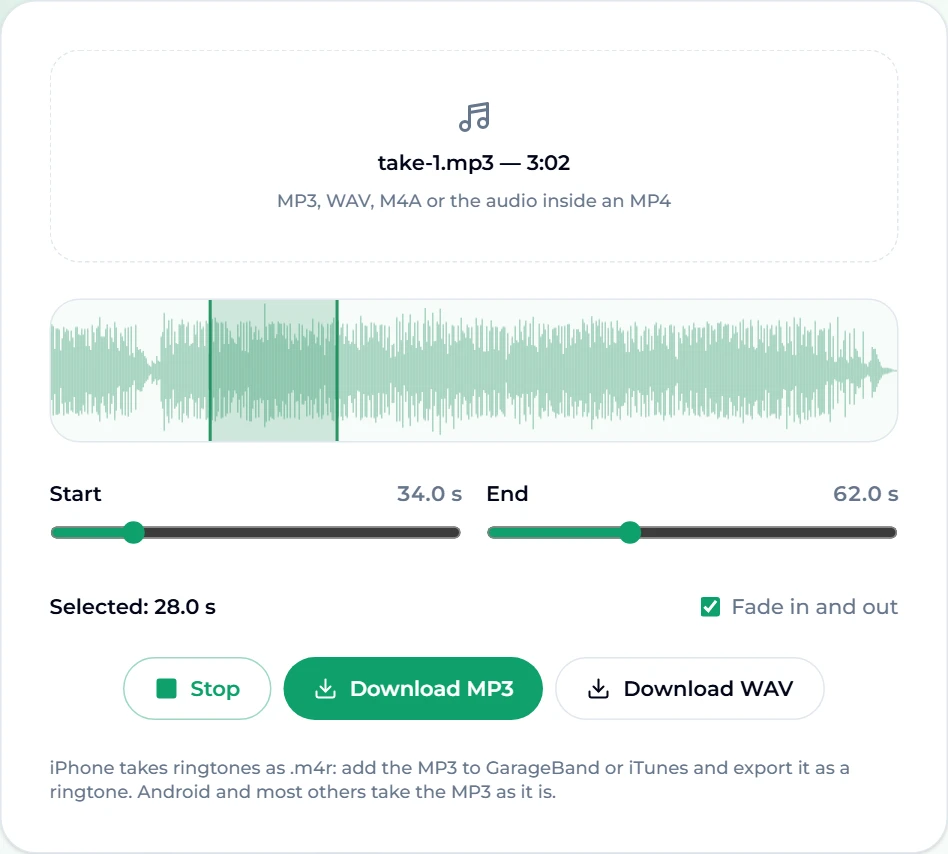
40秒より長く選ぼうとしても、ツールが許しません。終了をさらに後ろへ引くと開始がついてきて、クリップはちょうど40秒のままです。読み込んだピアノ曲で終了を 75.0 秒まで引くと、開始が 35.0 秒に動き、*上限の 40 秒です — ほとんどのスマホはそれ以上着信音を鳴らしません。*という注記が出ました。40秒は上限ぎりぎりなので、いちばん安全なのは30秒まで縮めることです。
ちょうどいい30秒の選び方
耳で行ったり来たりするより、波形を目安にするほうが確実です。
- 最初のサビを見つける。 たいていのポップスでは 0:40〜1:10 の間にあり、波形がずっと高くなり始める最初の場所であることが多いです。
- 1拍早く始める。 ボーカルやリフが入る0.5秒前から始めると、フックが来るころにちょうどフェードインが終わります。
- 言葉の途中ではなく、フレーズの切れ目で終える。 1行が終わった直後で止めましょう。フェードアウトが音節をちょん切らず、自然に消えていきます。
- スマホのスピーカーで試す。 ノートパソコンのスピーカーは低音を盛って聞かせます。MP3 を自分に送って、決める前にスマホで鳴らしましょう。
- 通知音やメッセージ音ならごく短く。 2〜5秒で、ギターの一撃、歌声の「ヘイ」、シンセのコード1つ。同じツールで、選ぶ範囲をぐっと短くするだけです。
MP3 か WAV か
| MP3 | WAV | |
|---|---|---|
| 28秒のサイズ | 約 450 KB | 約 5.4 MB |
| 音質 | 圧縮されているが、スマホのスピーカーでは区別できない | 非圧縮 |
| Android | そのまま使える | ほとんどの機種で使える |
| iPhone への道 | GarageBand か iTunes に取り込む | GarageBand か iTunes に取り込む |
| 選ぶ場面 | 着信音がほしいだけ | クリップをさらに編集する予定 |
ほとんどの人にとっては MP3 が正解です。WAV を選ぶのは、先にほかの編集ソフト — たとえばイコライザーでの調整 — に通すつもりで、2回圧縮するのを避けたいときだけです。
スマホに入れる
Android
Android は MP3 の着信音をそのまま使えます。ファイルをスマホにコピー(スマホで直接ダウンロードするか、ケーブルやクラウドで転送)し、音の設定を開いて着信音の項目を選びます。たいていの機種はそこから自分のファイルを新しい着信音として追加でき、スマホの Ringtones フォルダーに保存したものを自動で一覧に出す機種もあります。メニュー名はメーカーによって違いますが、道筋はいつも「設定 → 音」から始まります。
iPhone
iOS は Apple の .m4r 形式の着信音しか入れられないので、MP3 にはひと手間必要です。ツール自体もそれを案内しています。
- iPhone で: MP3 を GarageBand に取り込み、プロジェクトを着信音として共有します。GarageBand が変換し、そのまま着信音に設定するかどうか聞いてくれます。
- パソコンで: MP3 を iTunes(Mac ならミュージックアプリ)に追加して AAC バージョンを作り、できたファイルの拡張子を
.m4aから.m4rに変えて、スマホに同期します。
どちらの場合も、クリップは40秒以内に収めましょう。それより長いファイルは拒否されるか、途中で切られます。
ヒント: 変換する前に、クリップにちゃんとしたタイトルをつけましょう。スマホは着信音を名前で並べるので、「take-1-ringtone」では3か月後に見つけられません。無料のMP3 タグエディターなら、タイトルとアーティストをファイルそのものに書き込めます。
誰とも被らない着信音を作る
ヒット曲を切り出すと、電車で隣の人と同じ着信音になります。回避する方法は2つあります。
- 先に曲を作る。 ほしい曲をAI 音楽ジェネレーターに書きます — "bright ukulele pop with whistling, happy, 110 BPM"(口笛入りの明るく楽しいウクレレポップ、110 BPM)— すると、1回の生成でボーカル入りのフル曲が2曲できます。新規アカウントには無料クレジットがあり、無料プランは v6 Mini で動きます。気に入ったほうをダウンロードして、着信音メーカーでフックを切り出しましょう。自分で生成した曲なら着信音に使えます。
- ジングルを作る。 ジングルメーカーは短くキャッチーな曲のためのツールで、まさに着信音の形です。
組み合わせると便利なツール:
- インストだけがほしい? 先に曲をボーカルリムーバーに通し、伴奏を切り出します。
- 夢見るようなバージョンがいい? スロー + リバーブ版を作って、それを切り出します。
トラブルシューティング
- 「このファイルはデコードできませんでした。」 ブラウザーがその形式を読めませんでした。MP3、WAV、M4A に変換してもう一度試しましょう。ストリーミングアプリの保護されたファイルはデコードできません。普通の音声ファイルではないからです。
- 始まりか終わりでプチッと鳴る。 フェードイン・アウトにチェックが入っているか確認し、拍ちょうどではなく拍の直前から始めましょう。
- スマホだと音が小さい。 もっと大きく中域の多い部分を選ぶか、切り出す前にイコライザーで中域と高域を持ち上げましょう。
- スマホで試聴しても何も鳴らない。 スマホがマナーモードになっていないか確認しましょう。機種によっては、モバイルブラウザーのウェブ音声が着信音の音量を通って出ます。
- iPhone がファイルを受け付けない。
.m4rで、40秒以下で、GarageBand・iTunes・Finder 経由で追加する必要があります。ファイルアプリに保存するだけでは使えません。
よくある質問
着信音の長さはどれくらいがいい?
20〜30秒がちょうどいい長さです。iPhone は着信音を40秒で打ち切り、ほとんどの Android は渡したものをループします。通知音やメッセージ音は5秒以内がいちばんうまくいきます。
着信音メーカーは無料ですか?
はい。無料でアカウントも要らず、透かしも1日の回数制限もありません。作業はあなた自身の端末で行われます。
曲はどこかにアップロードされますか?
いいえ。ファイルはブラウザーの中で Web Audio API と JavaScript の MP3 エンコーダーによってデコード・切り出し・再エンコードされます。端末の外に出ることはありません。
動画から着信音を作れますか?
はい。ファイル選択は MP4 や WebM にも対応し、その音声トラックを使うので、自分で撮った動画から直接着信音を切り出せます。
iPhone でも使えますか?
切り出しは使えます。ページはほかと同じように Safari で動きます。インストールには Apple の .m4r 形式が必要なので、MP3 をダウンロードして GarageBand か iTunes に取り込んで仕上げましょう。
どんな曲でも着信音にしていいですか?
自分の持っている曲を自分のスマホで個人的に使うために切り出すのは、よく行われていることです。他人の録音から作った着信音を共有したり販売したりするのは話が別で、録音の権利は引き続き権利者にあります。自分で生成した曲なら、この問題そのものを避けられます。
まとめ
何を聴けばいいかがわかれば、着信音作りは2分の作業です。フックから始め、30秒前後に収め、両端にフェードをかけ、スマホで試す。着信音メーカーは、何もアップロードせずに切り出し、フェード、書き出しを引き受けてくれます。そして、誰も持っていない音でスマホを鳴らしたいなら、まずAI 音楽ジェネレーターで曲を作り、そのいちばんいい30秒を切り出しましょう。