
要点
GarageBandにはボーカル除去機能がありません。Logic ProにはStem Splitterがありますが、GarageBandにはMac版にもiPad版にもありません。そのため「GarageBandでボーカルを消す」とは、EQでボーカルの帯域を削るか、片方のチャンネルを反転させて中央定位の声を位相で打ち消すかのどちらかの回避策を指します。どちらも手早く無料でできますが、どちらもインストを傷めます。声と楽器を区別できないからです。このガイドでは両方を正直に紹介したうえで、きれいな結果を得る2つの方法を紹介します。Logicを持っているならLogic ProのStem Splitter、生成した曲ならSuno AI Musicのボーカル除去です。後者はブラウザ上で、10クレジットできれいなインストと分離したアカペラを返してくれます。
このガイドの内容
GarageBandにできること・できないこと
GarageBandは録音とアレンジのためのアプリです。声を録るのは得意ですが、完成したステレオミックスから声を取り出す道具は持っていません。その作業、つまりステム分離には、スペクトル上で声がどう見えるかを学習したモデルが必要で、AppleはそのモデルをGarageBandではなくLogic Pro(Stem Splitter)に搭載しています。
GarageBandにあるのは、EQ、極性を反転できるゲインプラグイン、そしてトラックのパン設定です。これらを使えば、ボーカル除去を2通りの方法で近似できます。「近似」という言葉がすべてです。
方法1 EQで削る
考え方は単純で、リードボーカルはおおむね80 Hz〜3.5 kHzあたりにあるので、その帯域を下げれば声は小さくなる、というものです。問題は口に出せば明らかで、ギターもピアノもスネアも、メロディの大半も一緒に小さくなります。
ステップ1 曲を読み込む
オーディオファイルを新規の空のプロジェクトにドラッグします。オーディオトラックに配置されます。
ステップ2 チャンネルEQを開く
トラックを選び、スマートコントロール(つまみのアイコン)を開いてEQをクリックします。チャンネルEQの詳細表示に切り替えます。
ステップ3 ボーカルの帯域を削る
1〜2 kHzを中心に広い帯域を下げ、再生しながら幅を狭め、深くしていきます。声の芯がある300〜500 Hzあたりに、もう1つ緩やかな凹みを加えます。100 Hz以下の低音と8 kHz以上の空気感には触れないでおきます。
ステップ4 聴きながら、壊す前に止める
ある時点で、声は小さくなったものの曲全体が壁越しに聞こえるようになります。それが代償で、削れば削るほど良くなるわけではありません。インストが聴ける状態に戻るまでカットを緩め、声は消えたのではなく小さくなっただけだと受け入れましょう。
EQで削る方法が正直に役立つ用途は1つです。自分の声が聞こえるよう歌い手を小さくするだけでよい練習用トラックです。カラオケ版にはなりません。
方法2 位相反転
考え方は、多くのミックスでリードボーカルはモノラルで中央に定位しているため左右のチャンネルで同一になっている、というものです。片方を反転して足し合わせれば、同一の成分は打ち消されます。Audacityの内蔵ボーカル除去と同じ仕組みで、限界も同じです。
ステップ1 トラックを複製する
曲を読み込み、トラックを複製します(トラック > トラックを複製、またはリージョンを新しいオーディオトラックにドラッグ)。
ステップ2 チャンネルを分ける
1つ目のトラックを左いっぱいに、複製を右いっぱいにパンし、それぞれが片方のチャンネルを担うようにします。
ステップ3 片方を反転する
どちらかのトラックにゲインプラグイン(Audio Units > Apple > AUGain、またはGarageBandのGainユーティリティ)を挿し、位相反転(極性)をオンにします。これで2つのトラックを一緒に鳴らすと、左右で同一の成分が打ち消されます。
ステップ4 まとめて聴く
両トラックを中央に戻して再生します。ボーカルが中央かつドライなら、はっきり下がります。ベース、キック、スネアも中央にあれば(たいていそうです)、一緒に下がります。
ステップ5 低音を救う
反転したトラックに120〜150 Hzあたりのハイパスフィルターを入れ、ベースとキックが打ち消されないようにします。低音は戻りますが、そのあたりにあった声の成分も戻ります。これが定番の救済策で、この方法でできるのはここまでです。
結果を正直に評価する
ヘッドホンで結果を聴き、3つのことを確認しましょう。
- 声は消えたのか、小さくなっただけか。 EQは小さくするだけ。位相反転は消せますが、ドライで中央の部分だけです。
- 幽霊は残っていないか。 ボーカルにかかったリバーブの余韻、ダブリング、ディレイは左右で同一ではないので、反転しても歌い手のこもったエコーとして残ります。GarageBandではどうにもなりません。
- インストは生き残ったか。 ベースやキックが消えた、音が細く位相っぽい、メロディのラインが声と一緒に消えた。どれも、その方法が歌以上のものを取り除いたという意味です。
答えが「小さくなっただけ」「残っている」「生き残っていない」なら、それは練習用トラックです。それで足りることもあります。ただし、動画の下に敷いたり、人前で歌ったりするカラオケ音源にはなりません。
Logic Proとの違い
Logic Proを持っているなら、回避策を読むのはやめましょう。LogicのStem Splitterは本物のモデルでステレオファイルをボーカル、ドラム、ベース、その他に分離し、結果はまったく別物です。GarageBandのプロジェクトはLogicで開けるので、移行もスムーズです。これを日常的に行う人には、EQや位相のトリックより先にこちらを勧めるのが正直なところです。
自分の曲ならワンクリック
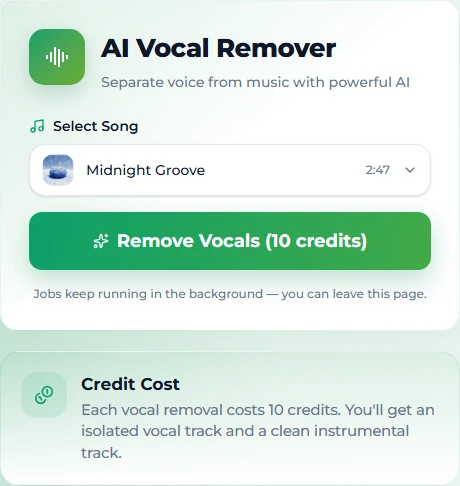
この問題そのものが消えるケースが1つあります。その曲が、あなたが生成した曲である場合です。Suno AI Musicでは、作成ページで作った曲、カバーした曲、延長した曲、再カットした曲はすべてすでにライブラリにあり、ボーカル除去はそれを直接処理します。曲を選んでボーカルを除去をクリックすれば、1〜3分で2つのファイルが手に入ります。低音までしっかり残り幽霊もいないきれいなインストと、分離されたボーカルで、どちらも元の曲の隣に保存されます。Logicと同じクラスのAI分離を、読み込みもプラグインも書き出しもなしで、10クレジットで行えます。
手軽さ以外にも大事な点が2つあります。
- 結果にライセンスが付く。 ステムは曲のライセンスを引き継ぎます。著作権フリーで、有料プランなら商用利用できます。GarageBandで他人の音源から取り出したインストは、あくまで他人の音源です。
- アカペラも手に入る。 GarageBandのどちらの方法でも声だけを取り出すことはできませんが、分離ならできます。新しいアレンジの上に乗せた単独のボーカルは、リミックスの出発点になります。
また、本当にほしかったのが声のない曲ではなく、同じ曲の別アレンジなら、カバーが1回で済ませます。メロディと歌詞はそのままに、それ以外を演奏し直します。
よくある質問
GarageBandでボーカルを消せますか?
きちんとはできません。ステム分離の機能がないからです。EQで声を小さくしたり、中央定位の声を位相反転で打ち消したりはできますが、どちらもインストを劣化させ、声だけを取り出すこともできません。
iPad版のGarageBandにボーカル除去はありますか?
ありません。同じ回避策が使えますが、使えるプラグインはさらに少なくなります。
Macでボーカルを消す一番良い方法は?
Logicを持っているならLogic ProのStem Splitter、なければオンラインのAI分離ツールです。Suno AI Musicのボーカル除去は10 MBまでのファイルをアップロードできます。そこで生成した曲なら、ライブラリの曲をそのまま扱えます。
位相反転で歌い手のエコーが残るのはなぜですか?
ボーカルにかかったリバーブ、ディレイ、ダブリングは左右で同一ではなく、打ち消されないからです。取り除かれるのは、ドライで中央にある声の部分だけです。
GarageBandでカラオケ版を作れますか?
練習用の粗いものなら作れます。人前で歌えるきれいなインストには、本物の分離を使いましょう。カラオケのガイドも参考にしてください。
Suno AI Musicのボーカル除去の料金は?
1曲10クレジットで、インストとアカペラの両方が返ってきます。新規アカウントは16クレジットから始まります。
まとめ
GarageBandは歌い手を小さくはできますが、ミックスから取り出すことはできません。練習用ならEQ、声がたまたまドライで中央にあるなら位相反転、大事な場面ではLogicのStem Splitter。そして自分で作った曲なら、そのすべてを省いてブラウザで分離しましょう。