
要点
周波数ジェネレーターは、入力したちょうどその高さで一定の音をひとつ鳴らします。無料の周波数ジェネレーターを開き、20 Hz から 20,000 Hz の数字を入力し、波形 — サイン、矩形、ノコギリ、三角 — を選んで再生を押します。わざと 440 Hz・音量 20% で始まるので、ゆっくり上げてください。スピーカーやヘッドホンがどこから低音を出せなくなるかを調べたり、部屋でこもって響く音を突き止めたり、基準の高さに合わせて耳でチューニングしたりするのに使えます(いちばん近い音名が入力欄の下に表示されます)。聞いている音を目で見るには、マイクでオーディオスペクトラムアナライザーを開きましょう。1 kHz の音を聞かせたところ、表示は 「最も大きいのは 1.0k Hz 付近」 でした。広帯域のチェックには、ノイズジェネレーターがホワイト、ピンク、ブラウンのノイズを鳴らします。3つともブラウザー内で動き、無料で、何もアップロードも録音もされません。
このガイドの内容
- 周波数ジェネレーターは何に使うか
- まず安全に
- 使い方の手順
- 波形の選び方
- スペクトラムアナライザーで音を見る
- 5つの実用テスト
- トーンではなくノイズを使うとき
- トラブルシューティング
- よくある質問
- まとめ
周波数ジェネレーターは何に使うか
音楽は何千もの周波数が同時に混ざったものなので、何かを診断する道具には向きません。ひとつのトーンなら、変数をひとつに絞れます。スピーカーが 80 Hz でビビるなら、曲を流しても時々ビビるだけですが、80 Hz のトーンなら毎回ビビり、どの周波数が問題かが正確にわかります。
トーンジェネレーターのよくある使い道:
- スピーカーとヘッドホンのチェック — スピーカーが実際にどこまで低く出るか、ユニットがビビっていないか、サブウーファーのクロスオーバーの設定が妥当か。
- 部屋の音響 — どの部屋にも、寸法によって膨らんで響く低音と、消えてしまう低音があります。ゆっくりスイープすれば見つかります。
- 耳でチューニング — A4 = 440 Hz(ラ)などの基準の高さを鳴らし、楽器や声をそれに合わせます。
- 学習 — 「100 Hz」や「4 kHz」が実際にどう聞こえるかを知っておくと、イコライザーの設定がぐっとわかりやすくなります。
まず安全に
テストトーンは思った以上に大きく、聞き続けるととても疲れます。
- 小さな音量から始める。 ジェネレーターは音量 20% で開き、スライダーもわざと最大よりかなり手前で止まります。再生を押す前にシステムの音量を下げ、それから上げていきましょう。
- 矩形波とノコギリ波はずっと大きい。 同じスライダー位置でもサイン波より大きく聞こえます。倍音を多く含むからです。
- 大きな高音を鳴らし続けない。 特にヘッドホンでは厳禁です。下のテストはどれも、中くらいの音量の短い鳴らし方で十分です。
- 小さなスピーカーを重低音から守る。 非常に低い周波数を大音量で鳴らすとウーファーが大きく動きます。バタつきやカチカチという音がしたら、すぐ下げてください。
ここにあるツールは、オーディオのチェックと好奇心のためのものです。医療的な聴力検査ではありません。聴力が心配な場合は、耳鼻科などの専門家に相談してください。
使い方の手順
- 周波数ジェネレーターを開きます。
- 周波数欄に数字を入力するか、その下のスライダーをドラッグします。20 から 20,000 Hz まで指定できます。下の行に最も近い音が表示されます。440 Hz なら A4、テストに使った 1,000 Hz なら B5 です。
- 波形を選びます。まずはいちばん純粋なサインから。
- 音量を低くして再生を押します。
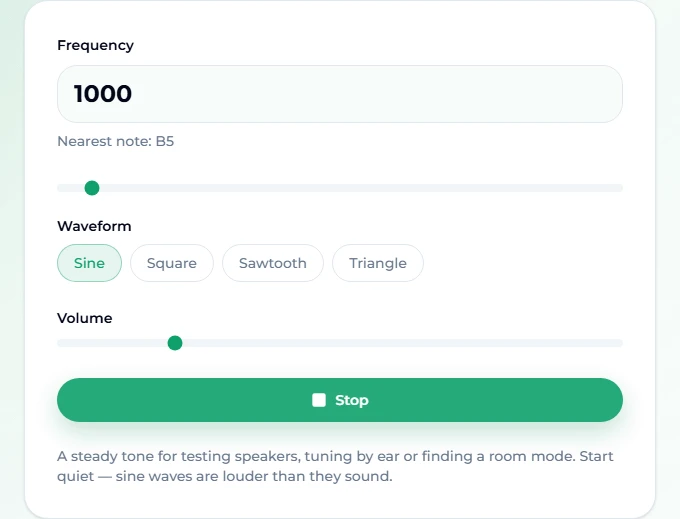
- 再生中に周波数や音量を変えられます。変化は飛ばずになめらかにつながるので、スライダーを動かすたびにスピーカーからクリック音が出ることはありません。まさにクリック音のようなノイズを探しているときには、これが大事です。
- 停止を押します。ここでもクリック音を避けるため、音は数ミリ秒かけてフェードアウトします。
波形の選び方
| 波形 | 聞こえ方 | 用途 |
|---|---|---|
| サイン | 純粋でなめらかな口笛やハム | ほぼすべてのテスト:スピーカー、部屋、チューニング |
| 三角 | 少し空洞感のある、フルートのような音 | 耳でチューニングするときの、矩形よりやわらかい選択肢 |
| 矩形 | ブザーのような、昔のゲーム機の音 | 歪みやビビりを素早く聞き取る。音は大きい |
| ノコギリ | 明るく金管のような音 | 倍音のデモ。いちばん刺激的な音 |
サイン波はひとつの周波数にしかエネルギーがないので、聞こえるビビりや余分な音は、信号ではなく機材や部屋から来ています。ほかの3つの波形は基音の上に倍音を加えるので、学ぶには役立ちますが、診断には紛らわしくなります。
スペクトラムアナライザーで音を見る
耳はだまされやすいですが、計測器はだまされません。オーディオスペクトラムアナライザーは、ファイルやマイクの周波数成分を 20 Hz から 20 kHz までリアルタイムで描きます。
- アナライザーを開いてマイクを選び、開始を押します。ブラウザーに聞かれたらマイクへのアクセスを許可します。マイクの音がスピーカーに送られることはないので、ハウリングは起きません。
- 周波数ジェネレーターのトーンをスピーカーで鳴らします(別のタブか別の端末で)。
- バーを見ます。きれいなサイン波は細いピークが1本だけ立ち、各バーの上の細い線は直近のピークです。正確な周波数はボタン横のテキストで読みます。
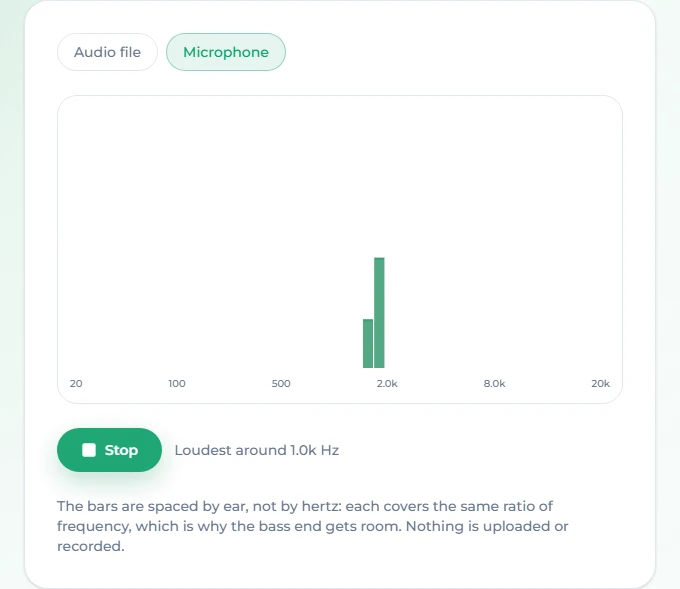
バーは対数的に並んでいて、それぞれが同じヘルツ数ではなく同じ音楽的な音程をカバーします。そのため低域にも高域と同じだけの幅が与えられています。正確な数字は、軸を目で追うより 「最も大きいのは〜付近」 の表示を信じましょう。
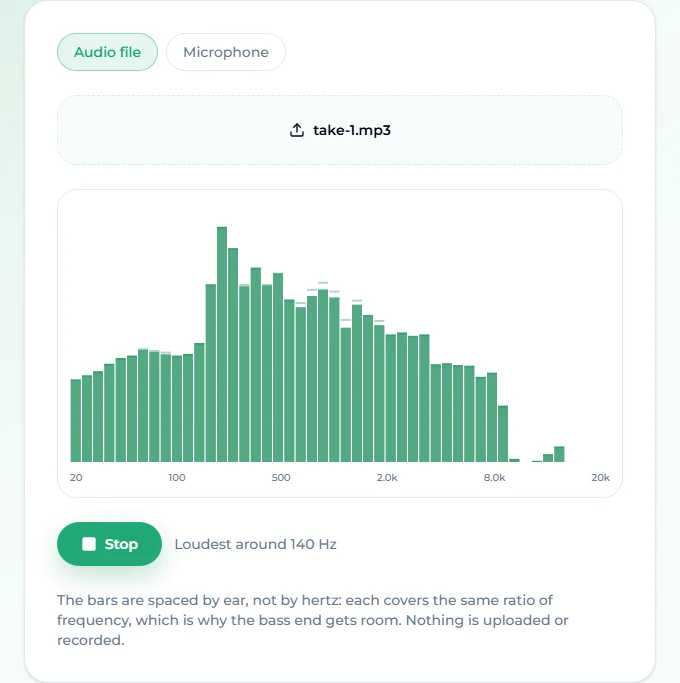
アナライザーはファイルも読めます。完成した曲を読み込むと、全体のバランスがわかります。テストに使った曲(Suno AI Music で生成したテックハウス)は 140 Hz 付近 — キックとベース — がピークで、8 kHz より上は下がっていました。
5つの実用テスト
1. スピーカーはどこまで低く出る? 100 Hz のサイン波を中くらいの音量で鳴らし、80、60、50、40、30 Hz と下げていきます。トーンがかすかな震えになるか消えるところが、そのスピーカーの実用的な低音の限界です。ノートパソコンやスマホのスピーカーはたいてい 100〜200 Hz あたりで力尽き、ブックシェルフスピーカーは 50〜60 Hz まで届くことが多いです。
2. どこかがビビっていない? 40〜200 Hz をゆっくりスイープします。ある周波数でビビり、ブーン、シャーという音が出たら、パネル、グリル、ねじのゆるみ、棚の上の物などが原因です。矩形波を使うと、音量が大きくなるかわりにビビりが早く表に出ます。
3. 部屋のどこがこもる? 聴く位置に座り、30〜150 Hz を 5 Hz 刻みで上げていきます。劇的に膨らむ音もあれば、ほとんど消える音もあります。これが部屋の寸法で決まるルームモードです。座る位置やスピーカーを 30〜50 センチ動かすと変わることがあります。頭の位置に置いたマイクでスペクトラムアナライザーを使えば、ピークが目で見えます。
4. チューニングの基準音。 440 Hz(A4)や任意の音の周波数を設定し、楽器や声を耳で合わせます。2つの高さが一致すると、その間のゆっくりした「うなり」が止まります。直接読みたいなら、オンラインチューナーなどのチューナーを使いましょう。
5. 高い音はどこまで聞こえる? 好奇心で、8 kHz から小さな音量で上げていきます。多くの大人は 10〜20 kHz のどこかで聞こえなくなりますし、安いヘッドホンは耳が聞こえなくなる前に再生できなくなることもあります。結果は豆知識として楽しみ、診断とは考えないでください。
トーンではなくノイズを使うとき
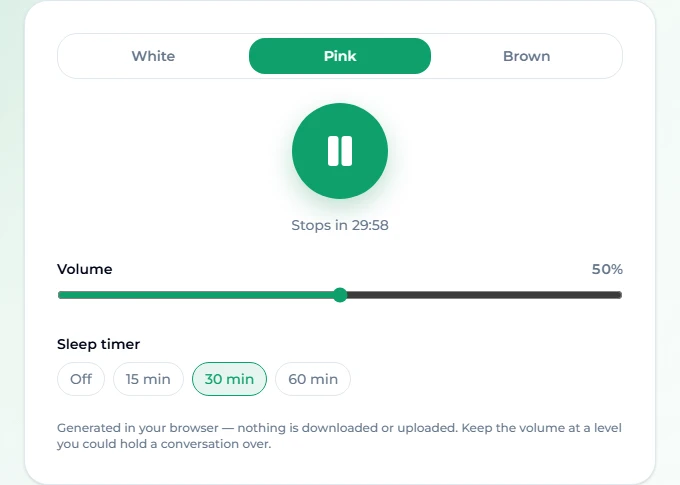
トーンはひとつの周波数を調べ、ノイズは全部をいっぺんに調べます。ノイズジェネレーターには3つの色があります。
- ホワイトはすべての周波数で同じエネルギーを持ち、ザーッという砂嵐のような音です。とても明るい音です。
- ピンクは1オクターブごとに 3 dB 下がり、耳にはバランスよく聞こえます。一定に降る雨のようです。スピーカーや部屋のチェックの定番の信号です。
- ブラウンはその2倍の速さで下がり、滝や風のような深い音です。
手早いスピーカー比較の方法です。同じ音量のピンクノイズを各スピーカーから順に鳴らし、同じ位置のマイクでアナライザーを見ます。スピーカーについてくる凹凸はスピーカーの特性、マイクを動かすと変わる凹凸は部屋の特性です。
ノイズジェネレーターにはスリープタイマー(15、30、60 分)もあり、集中や睡眠のためのツールにもなります。ブラウザー内でリアルタイムに生成されるので、ループや繰り返しはありません。
トラブルシューティング
20〜40 Hz で何も聞こえない。 ほとんどのスピーカーや多くのヘッドホンでは普通のことです。物理的に十分な空気を動かせません。60 Hz を試して、ジェネレーターが動いていることを確かめましょう。
スペクトラムアナライザーにマイクのエラーが出る。 ブラウザーがアクセスを拒否したか、マイクがありません。アドレスバーの権限設定で許可し、もう一度開始を押してください。
アナライザーのピークが自分のトーンとぴったり一致しない。 表示はエネルギーが入っている帯域に丸められます。部屋の反射やマイク自体の特性も、特に低域でレベルをずらします。
スマホの画面がロックされるとトーンが止まる。 画面が消えるとウェブの音声を止めるスマホがあります。明るさを最低にして画面をつけたままにしましょう。
アナライザーでファイルが読み込めない。 MP3、WAV、M4A を使ってください。
よくある質問
ジェネレーターはどの周波数範囲を出せますか?
20 Hz から 20 kHz、人間の聴覚の一般的な範囲です。実際に聞こえるかどうかは、スピーカーやヘッドホン次第です。
無料ですか?アカウントは要りますか?
周波数ジェネレーター、スペクトラムアナライザー、ノイズジェネレーターの3つとも無料で、登録も要りません。ブラウザーの中で動きます。
マイクの音は録音・アップロードされますか?
いいえ。アナライザーはリアルタイムで信号を測るだけです。何も録音、保存、アップロードされません。
スピーカーのテストに最適な周波数は?
約 30 Hz から 200 Hz までサイン波でスイープして低音とビビりを確かめ、そのあとノイズジェネレーターのピンクノイズで全体を比べましょう。
楽器のチューニングに使えますか?
はい、耳で合わせる方法なら使えます。音の周波数を設定して合わせれば、いちばん近い音名が入力欄の下に表示されます。針で読みたいなら、チューナーのほうが速いです。
矩形波がサイン波よりずっと大きく聞こえるのはなぜ?
主な周波数の上に倍音が積み重なっているので、同じ設定でもはるかに多くのエネルギーを持っています。波形を切り替える前に音量を下げましょう。
まとめ
周波数ジェネレーターは、「低音がこもる」「何かがビビる」といったあいまいな不満を数字に変えてくれます。周波数ジェネレーターでサイン波を鳴らし、スペクトラムアナライザーでそれが立ち上がるのを確かめ、全体をいっぺんに調べたいときはノイズジェネレーターのピンクノイズに切り替えましょう。音量はほどほどに、少しずつ動かし、問題が出た周波数をメモしておくこと。そのリストが、スピーカーの配置、部屋の調整、EQ のあらゆる判断の出発点になります。