
요약
MP3는 소리를 녹음한 것이고, MIDI 파일은 음표의 목록 — 어느 건반을, 언제, 얼마나 길게, 얼마나 세게 — 입니다. 하나를 다른 하나로 바꾼다는 건 모델에게 음표를 듣고 받아 적게 하는 일입니다. Suno AI Music의 MP3 MIDI 변환기는 Spotify의 오픈소스 모델 Basic Pitch로 이 일을 전부 브라우저 안에서 합니다. 50 MB까지의 파일을 넣고 1~2분 기다리면, 들은 모든 음표가 담긴 .mid 파일이 나옵니다. 변환은 무료이고 계정이 필요 없으며, 파일을 보관하려면 2크레딧(유료 플랜은 무료)이 듭니다. 깨끗하고 선율이 뚜렷한 오디오 — 피아노 독주, 노래 한 줄, 분리된 트랙 — 가 가장 잘 변환됩니다. 꽉 찬 풀 믹스는 완성된 악보가 아니라 출발점으로 돌아옵니다.
이 가이드의 내용
- MP3에서 MIDI로의 변환이 실제로 하는 일
- 어느 도구 페이지를 쓸까
- 단계별 사용법
- 잘 변환되는 녹음
- DAW에서 MIDI 다듬기
- 반대로 MIDI에서 MP3로
- 자주 묻는 질문
- 마무리
MP3에서 MIDI로의 변환이 실제로 하는 일
두 형식은 완전히 다른 것을 담고 있고, 그 차이가 변환의 모든 특이점을 설명해 줍니다.
MP3는 샘플링된 소리입니다. 마이크가 잡은 공기의 압력을 1초에 수만 개의 숫자로 나타낸 것이죠. '음표'가 뭔지 모릅니다. 피아노 화음도, 기침도, 심벌 한 방도 모두 그냥 파형입니다.
MIDI 파일은 연주를 지시로 적은 것입니다. 노트 60(가운데 도)이 1.25초에 시작해 0.4초 지속, 벨로시티 88. 신스나 샘플러가 연주하기 전까지는 소리가 전혀 없습니다 — 그리고 연주자들이 원하는 게 바로 그 점입니다. 멜로디가 MIDI가 되면 악기를 바꾸고, 틀린 음을 고치고, 타이밍을 퀀타이즈하고, 조옮김하고, 악보로 인쇄할 수 있습니다.
그러니 MP3에서 MIDI로 가는 것은 파일 변환이 아니라 채보입니다. 저희 변환기가 쓰는 Basic Pitch는 Spotify가 오픈소스로 공개한 신경망으로, 오디오의 주파수 성분을 프레임마다 보며 음이 어디서 시작하고, 어떤 높이이고, 언제 끝나는지 판단합니다. 여러 음이 동시에 나는 폴리포니도 다루고, 예전 '피치 트래커' 방식 변환기는 못 하던 피치 벤드도 잡아냅니다.
시작하기 전에 알아 둘 결과 두 가지:
- 결과는 소리가 아니라 음표입니다. MIDI는 원래 피아노였는지 색소폰이었는지 모릅니다. 악기는 열 때 직접 고릅니다.
- 오디오 속 모든 것이 음표 후보입니다. 드럼, 리버브 꼬리, 보컬의 숨소리는 모두 엉뚱한 음표가 될 수 있습니다. 입력이 깨끗할수록 MIDI도 깨끗합니다.
어느 도구 페이지를 쓸까
입구는 세 개이고 엔진은 하나라서, 차이는 받는 파일뿐입니다.
| 페이지 | 받는 형식 | 이럴 때 |
|---|---|---|
| MP3 MIDI 변환 | MP3, WAV, M4A, FLAC, OGG, AAC | 오디오 파일이 있을 때 — 가장 흔한 경우 |
| 오디오 → MIDI 변환 | 같은 오디오 형식 | 같은 도구를 일반 이름으로 찾아왔을 때 |
| MP4 → MIDI | 오디오 형식에 더해 MP4, MOV, WEBM, MKV | 멜로디가 영상 안에 있을 때 — 휴대폰으로 찍은 합주, 화면 녹화 |
셋 다 파일을 50 MB로 제한하고 여러분의 기기에서 돌아갑니다. 서버에는 아무것도 업로드되지 않습니다. 버튼 아래에도 그렇게 적혀 있고, 변환 앞에 대기열도 가입 장벽도 없는 이유가 그것입니다.
Suno AI Music에서 만든 노래라면 파일도 필요 없습니다. 내 노래에서 고르기 탭이 라이브러리의 곡을 바로 변환합니다(라이브러리를 읽으므로 이 탭은 로그인이 필요합니다).
단계별 사용법
이번에는 저희 AI 음악 생성기로 만든 2분 49초짜리 펠트 피아노 독주를 변환했습니다. 악기 하나, 드럼 없음, 부드러운 화음 위의 또렷한 멜로디 — 이상적인 입력에 가깝습니다.
- 변환기를 엽니다. MP3 MIDI 변환으로 가세요. 소스는 파일 올리기로 둡니다.
- 오디오를 넣습니다. 점선 상자에 파일을 끌어다 놓거나 눌러서 고르세요. 받아들여지면 상자에 파일 이름과 크기가 나오고, 50 MB가 넘으면 작업이 시작되기 전에 거부됩니다.
- 'MIDI로 변환'을 누릅니다. 진행 막대가 두 단계를 지납니다. 오디오를 읽는 중…(모델이 기대하는 22.05 kHz 모노로 디코딩)과 음표를 찾는 중…(모델 자체)입니다.
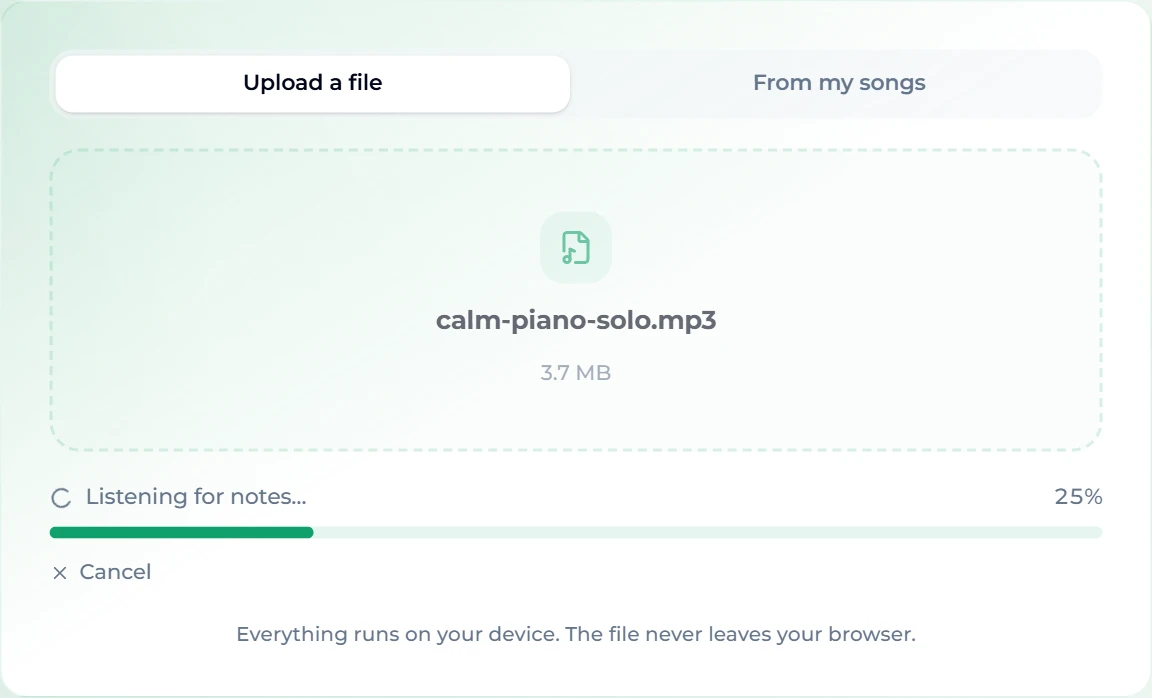
- 결과를 기다립니다. 2분 49초짜리 피아노 곡은 노트북에서 1분 반쯤 걸렸습니다. 작업이 여러분의 프로세서에서 이루어지므로 빠른 기기일수록 빨리 끝나고, 긴 곡은 그만큼 오래 걸립니다. 언제든 취소할 수 있습니다.
- 요약을 읽습니다. 끝나면 카드에 찾은 음표 수와 오디오 길이가 나옵니다. 피아노 곡은 2:49 분량의 오디오에서 음표 3,523개 — 초당 약 21개로, 멜로디가 얹힌 아르페지오 화음이라면 대략 그 정도입니다.
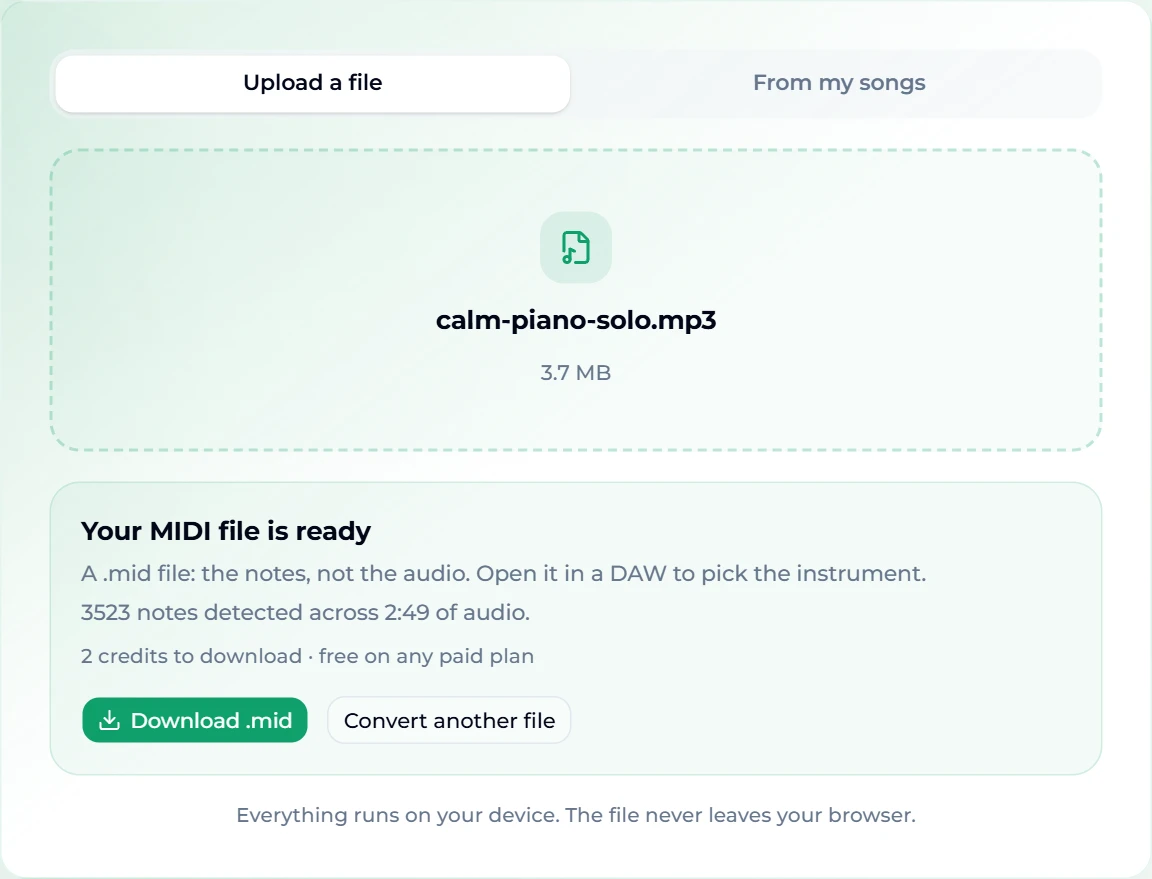
- .mid를 내려받습니다. .mid 내려받기를 누르세요. 변환은 누구에게나 무료이고, 다운로드는 회원이 아니면 2크레딧, 유료 플랜이면 무료입니다. 로그인하지 않았다면 버튼이 먼저 로그인 창을 엽니다. 새 계정은 무료 크레딧 16개로 시작해 MIDI 다운로드 여러 번이 가능합니다. 한 번 결제한 변환은 같은 페이지에서 두 번 내지 않고 다시 내려받을 수 있습니다.
음표 수는 빠른 품질 점검입니다. 3분짜리 노래가 40개로 돌아왔다면, 모델이 믿을 만한 것을 거의 듣지 못한 것입니다 — 대개 멜로디가 파묻혀 있었기 때문이죠. 듬성듬성한 발라드가 12,000개로 돌아왔다면, 아마 리버브와 드럼을 채보하고 있는 것입니다. 어느 경우든 해결책은 같은 파일로 다시 시도하는 게 아니라 더 깨끗한 입력입니다.
잘 변환되는 녹음
채보 품질은 변환기보다 녹음에 훨씬 더 좌우됩니다. 대략 좋은 것부터:
- 독주 악기 — 피아노, 기타, 노래나 휘파람 한 줄, 플루트 선율. 연주한 것에 가깝게 돌아옵니다.
- 분리된 트랙 — 풀 곡에서 뽑아낸 보컬이나 베이스. 완성된 믹스뿐이라면 먼저 보컬 제거에 통과시키고 정말 원하는 파트를 변환하세요. 분리된 보컬을 변환하면 멜로디를, 반주를 변환하면 화성을 얻습니다.
- 단출한 편성 — 어쿠스틱 기타와 가수. 조금 다듬으면 쓸 만합니다.
- 꽉 찬 풀 믹스 — 드럼, 베이스, 패드, 보컬, 이펙트가 한꺼번에. 모든 악기의 음높이가 한 트랙에 섞인 음표 구름에, 드럼 타격이 짧고 무작위한 음표로 더해진 결과가 나옵니다. 코드 스케치에는 쓸 만하지만 깔끔한 악보는 아닙니다.
- 말소리, 효과음, 소음 — 찾을 게 없습니다. 변환기는 멜로디를 지어내지 않고 '이 오디오에서 음표를 찾지 못했습니다'라고 알려 줍니다.
실용적인 규칙: 곡이 흐르는 동안 원하는 파트를 따라 흥얼거릴 수 있고, 믹스에서 그만큼 큰 다른 소리가 없다면, 변환이 그것을 찾아냅니다.
DAW에서 MIDI 다듬기
.mid를 아무 DAW — GarageBand, Logic, Ableton Live, FL Studio, Reaper, Cubase, 또는 LMMS 같은 무료 프로그램 — 에서 열고 악기를 지정하세요. 그다음 흔한 손질 과정을 거칩니다.
- 유령 음표를 지웁니다. 벨로시티로 정렬하거나 필터링해 아주 약한 음표를 지우세요. 엉뚱한 검출 대부분은 약합니다 — 리버브 꼬리와 공명 배음이죠.
- 옥타브 오류를 고칩니다. 채보 모델은 특히 낮은 베이스 음에서, 연주한 음보다 한 옥타브 위나 아래에 음표를 놓기도 합니다. 피아노 롤에서 눈에 띕니다.
- 퀀타이즈는 살살. MIDI는 실제 연주의 타이밍을 간직하고 있습니다. 16분음표에 50~70% 강도로 퀀타이즈하면 기계적이지 않게 조여집니다. 루바토 피아노라면 아예 건너뛰세요.
- 파트를 나눕니다. 파일은 한 트랙으로 옵니다. 멜로디와 화음을 따로 원한다면 어떤 음높이(예: 가운데 도) 위의 음표를 골라 별도 트랙으로 옮기세요.
- 템포를 맞춥니다. 채보는 곡의 BPM을 모르므로 DAW의 마디선이 음악과 맞지 않습니다. 먼저 템포를 알아내고 — 노래 BPM 찾는 법 가이드면 1분이면 됩니다 — 퀀타이즈 전에 프로젝트를 그 템포로 맞추세요.
파트를 악보로 적을 계획이라면, 시작 전에 키를 알아 두면 사보 프로그램이 샵과 플랫을 제대로 적어 줍니다. 노래의 키 찾는 법이 그 과정을 안내합니다.
반대로 MIDI에서 MP3로
가끔은 반대가 필요합니다. 듣거나, 공유하거나, 영상에 넣고 싶은 .mid 파일이 있을 때죠. MIDI → MP3 변환기가 이것도 전부 브라우저 안에서 오디오로 만들어 줍니다.
- MIDI 파일 고르기를 누르고 .mid나 .midi 파일을 고르세요. 페이지가 이름과 음표 수를 확인해 줍니다.
- 음색을 고릅니다. 피아노, 오르간, 스트링, 칩튠 중 하나입니다.
- 오디오 렌더를 누릅니다. 테스트에서 77개 음, 22초짜리 코드 진행이 1초도 안 걸려 렌더링됐습니다.
- 재생으로 미리 듣고, MP3 내려받기나 WAV 내려받기를 누르세요. 둘 다 무료입니다.
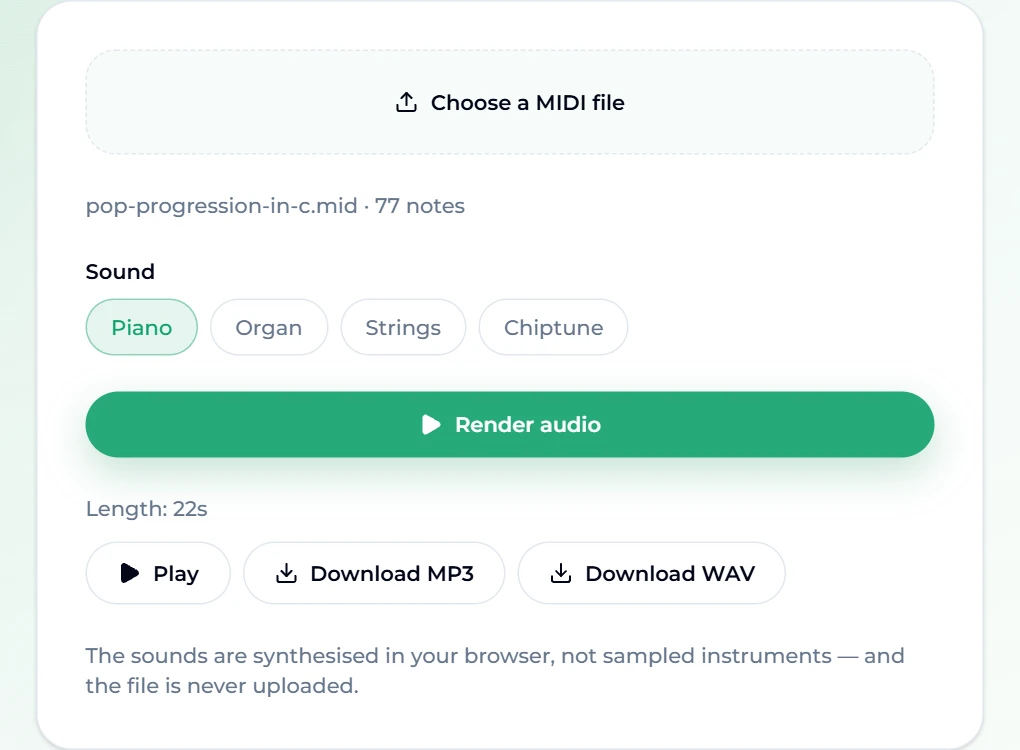
이것이 무엇인지 분명히 해 둡시다. 네 가지 음색은 샘플링한 악기가 아니라 합성음이라, '피아노'는 콘서트 그랜드가 아니라 부드럽게 튕긴 듯한 소리입니다. 채보를 귀로 확인하거나, 밴드 동료에게 스케치를 보내거나, 로파이 칩튠 느낌을 낼 때 딱입니다. 사실적인 악기가 필요하다면 샘플 피아노나 스트링 라이브러리가 있는 DAW에 MIDI를 불러오세요. 변환기는 10분, 20,000음까지의 파일을 받습니다.
자주 묻는 질문
MP3 MIDI 변환기는 무료인가요?
변환은 무료이고 계정이 필요 없습니다. 무엇이든 정하기 전에 결과의 음표 수와 길이를 볼 수 있습니다. .mid 다운로드는 회원이 아니면 2크레딧이고 모든 유료 플랜에서 무료입니다. 새 계정은 가입 시 16크레딧을 받습니다.
내 오디오가 어디로 업로드되나요?
아니요. 파일은 브라우저에서 돌아가는 모델이 여러분의 기기에서 디코딩하고 채보합니다. 페이지는 여러분의 오디오를 어떤 서버로도 보내지 않습니다. 유일한 예외는 내 노래에서 고르기 탭으로, 저희 사이트의 여러분 라이브러리에서 곡을 가져옵니다.
악기별로 다른 MIDI 트랙으로 나눌 수 있나요?
아니요 — 결과는 들은 모든 음높이가 담긴 한 트랙입니다. 파트를 나누려면 먼저 오디오를 분리하고(보컬 제거가 보컬과 반주를 나눕니다), 각 파트를 변환한 뒤, DAW에서 MIDI 파일을 합치세요.
드럼도 잡아내나요?
음높이가 있는 음표를 위해 만들어졌습니다. 드럼은 드럼 킷으로 채보되지 않고, 큰 타격이 짧고 무작위한 음표로 나타날 수 있습니다. 풀 믹스보다 스템이 더 잘 변환되는 또 하나의 이유입니다.
변환이 왜 1분 이상 걸리나요?
신경망이 서버가 아니라 여러분의 컴퓨터에서 돌아가고, 곡 전체를 겹치는 작은 프레임으로 살피기 때문입니다. 3분짜리 노래는 그런 프레임 수천 개입니다. 괜찮은 그래픽 칩이 있는 노트북은 브라우저가 그것으로 모델을 가속하므로 더 빨리 끝납니다.
영상의 사운드트랙을 MIDI로 바꿀 수 있나요?
네, MOV, WEBM, MKV도 받는 MP4 → MIDI 페이지에서 됩니다. 영상의 오디오 트랙이 브라우저가 디코딩할 수 없는 코덱이라면, 먼저 오디오를 MP3나 M4A로 내보내 그것을 쓰세요.
내가 생성한 노래를 MIDI로 바꿀 수 있나요?
네. 로그인하고 변환기를 내 노래에서 고르기로 바꾼 뒤 곡을 고르세요. 막 생성한 곡은 변환할 수 있게 되기까지 몇 분 걸릴 수 있습니다. 아직 준비되지 않았다면 조금 뒤에 다시 시도하세요.
마무리
MP3에서 MIDI로의 변환은 채보이고, 채보는 깨끗한 입력에 보답합니다. 모델에게 악기 하나나 트랙 하나를 주면 편집하고, 다시 화성을 붙이고, 인쇄할 수 있는 파일이 돌아옵니다. 풀 믹스를 주면 스케치가 돌아옵니다. MP3 MIDI 변환기로 시작해 음표 수를 확인하고, 뻔한 유령 음표는 DAW에서 치우세요. DAW를 열지 않고 MIDI 파일을 듣고 싶을 때는 MIDI → MP3로 다시 소리로 만들 수 있습니다. 채보보다 완성된 노래에서 시작하고 싶다면 한 곡 생성해서 마음에 드는 파트를 변환하세요.