

요약
실제 음원을 곡 찾기 도구에 전달할 수만 있다면 식별은 거의 즉시 끝납니다. Suno AI Music의 Song Finder에는 네 가지 입구가 있습니다. 링크 붙여넣기(YouTube, TikTok, Instagram, X, Vimeo, Facebook, Spotify, Deezer), 오디오나 영상 파일 올리기, 마이크로 15초 녹음, 또는 멜로디를 허밍 / 노래하기. 검색 한 번에 20크레딧이 들고, 곡이 나왔을 때만 차감됩니다. 찾지 못하면 자동으로 환불됩니다. 이 가이드를 위해 시험해 보니, YouTube 링크 하나가 1분도 안 되어 릭 애슬리의 Never Gonna Give You Up으로 돌아왔고 여섯 개 서비스의 재생 링크도 함께 나왔습니다.
이 가이드의 내용
- 어떤 방법을 쓸까
- 방법 1 링크 붙여넣기
- 방법 2 클립 올리기
- 방법 3 나오는 노래 녹음하기
- 방법 4 허밍하거나 노래하기
- 아무것도 나오지 않을 때
- 일치율을 높이는 요령
- 노래를 알아낸 다음에 할 것
- 자주 묻는 질문
어떤 방법을 쓸까
시중의 곡 식별 도구는 모두 근본적으로 같은 일, 즉 음향 지문(어쿠스틱 핑거프린팅)을 합니다. 클립은 주파수가 시간에 따라 어떻게 움직이는지를 압축한 서명으로 바뀌고, 그 서명이 상업 음원 카탈로그와 대조됩니다. 여기서 중요한 결론이 나옵니다. 대조되는 건 녹음 자체이지 멜로디가 아닙니다. 그러니 고를 방법은 실제 녹음의 가장 깨끗한 사본을 도구에 전달하는 방법입니다.
| 가진 것 | 가장 좋은 방법 | 이유 |
|---|---|---|
| 노래가 들어 있는 영상이나 게시물 | 링크 붙여넣기 | 페이지에서 오디오를 직접 가져오므로 스피커도 방 소음도 없음 |
| 휴대폰이나 컴퓨터에 있는 파일 | 올리기 | 깨끗한 디지털 오디오, 가장 쉬운 경우 |
| 지금 주변에서 노래가 나오는 중 | 녹음 | 15초에 자동으로 멈춤. 지문에 필요한 건 그게 전부 |
| 머릿속 멜로디뿐 | 허밍 / 노래 | 멜로디만으로 대조하므로 더 자주 빗나가지만, 남은 유일한 선택 |
요령은 이 표에서 가능한 한 위쪽을 고르는 것입니다. 링크가 파일보다 나은 건 단계 하나를 줄여 주기 때문일 뿐이지만, 파일이 녹음보다 나은 건 스피커와 마이크 사이에 방이 없기 때문이고, 녹음이 허밍보다 나은 건 진짜 곡이기 때문입니다.
방법 1 링크 붙여넣기
대부분의 사람에게 필요한 방법입니다. 틱톡 밑에 깔린 노래, 유튜브 브이로그의 BGM, 인스타그램 릴스의 배경 음악 — 게시물은 있는데 제목은 없습니다.
- 게시물이나 영상의 링크를 복사합니다. 모바일에서는 거의 모든 앱에서 공유 → 링크 복사입니다.
- 링크로 노래 찾기를 엽니다. 링크 붙여넣기 탭이 이미 선택돼 있습니다.
- URL을 붙여 넣습니다. YouTube, TikTok, Instagram, X, Vimeo, Facebook 링크와 Spotify, Deezer 곡 링크를 받습니다.
- **이 곡 찾기(20 크레딧)**를 누르고 기다립니다. 영상은 들어 보기 전에 페이지에서 가져와야 하므로 파일보다 시간이 걸리지만, 대개 1분 이내입니다.
- 결과 카드를 읽습니다. 제목, 아티스트, 커버, 그리고 Spotify, Apple Music, YouTube Music, YouTube, Deezer, Tidal 버튼이 있습니다.
이 글을 위해 YouTube 뮤직비디오를 넣어 시험한 결과입니다.
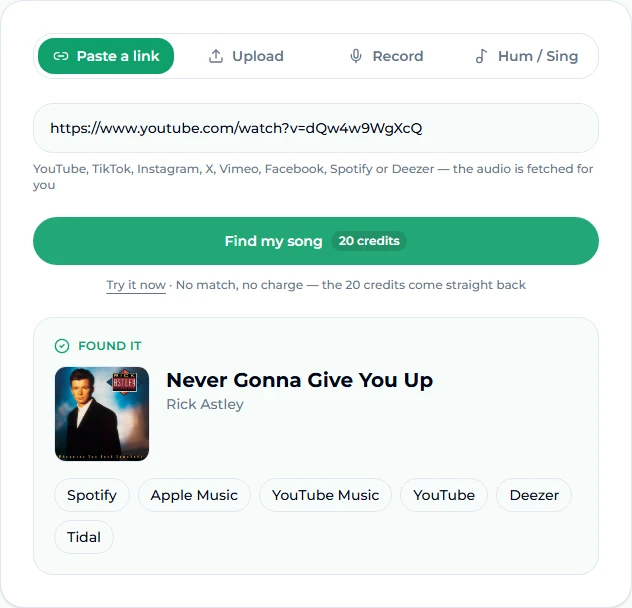
Spotify나 Deezer 링크에는 이미 곡 이름이 들어 있어서 바로 검색됩니다. 친구가 보낸 링크가 내게 없는 앱에서 열릴 때 편리합니다. 노래가 뮤직비디오가 아닌 YouTube 영상(브이로그, 게임 방송, 광고) 안에 있다면 YouTube 영상 속 노래 찾기와 영상에서 노래 찾기도 같은 엔진으로 같은 탭에서 열립니다. 말소리 밑에 깔린 배경 음악은 뮤직비디오보다 어렵지만, 음향 지문은 위에 얹힌 목소리에 의외로 강해서 자주 통합니다. 그런 경우는 배경 음악 찾기를 보세요.
방법 2 클립 올리기
노래가 이미 기기에 있다면 — 파티에서 찍은 음성 메모, 스토리를 화면 녹화한 것, 이름이 엉망인 MP3 — 올리세요.
- Song Finder를 열고 클립 올리기 탭으로 바꿉니다.
- 오디오나 영상 파일을 고릅니다. MP3, WAV, M4A, OGG, WebM, MP4 영상이 되고, 곡 전체여도 괜찮습니다. 무엇이든 보내기 전에 브라우저가 인트로를 지난 곡의 3분의 1 지점쯤에서 15초 클립을 잘라 냅니다.
- 이 곡 찾기를 누릅니다.
미리 자를 필요는 없지만, 길다고 도움이 되지도 않습니다. 지문이 쓰는 건 곡의 10~15초뿐입니다. 파티나 라이브 DJ 세트처럼 시끄러운 녹음이라면, 음악이 가장 또렷한 구간 — 인트로가 아니라 후렴, 관중이 아니라 노래 — 을 직접 잘라 주는 게 무엇보다 효과적입니다.
빗나갈 줄 알았던 업로드도 해 봤습니다. 우리가 직접 AI로 생성한 테크 하우스 곡의 12초 클립으로, 당연히 어느 상업 카탈로그에도 없습니다. 빗나가면 이렇게 보입니다.
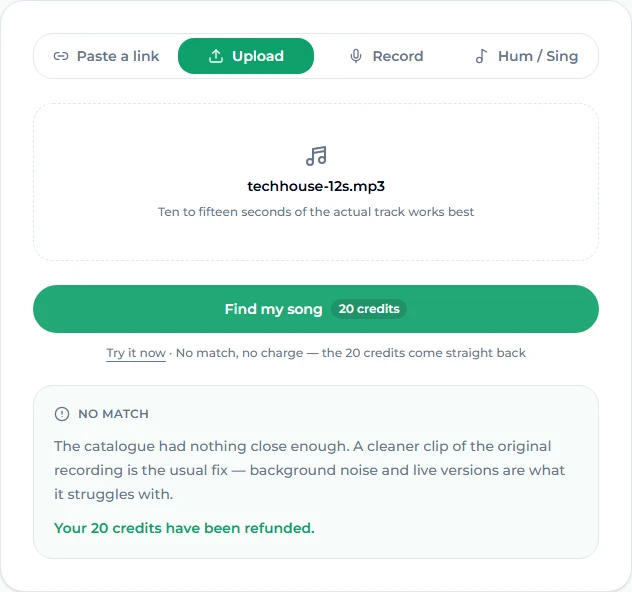
크레딧은 바로 돌아왔습니다. 이 환불은 모든 빗나감과 모든 오류 — 읽을 수 없는 파일, 열리지 않는 페이지 — 에 적용되므로, 첫 클립이 실패해도 두 번째를 시도하는 데 비용이 들지 않습니다.
방법 3 나오는 노래 녹음하기
가게에서, 차 안에서, 술집에서 노래가 흘러나옵니다. 휴대폰 잠금을 푸는 1초마다 페이드아웃이 1초씩 가까워집니다.
- 이 노래 뭐지? — 또는 어느 곡 찾기 페이지든 — 를 열고 녹음 탭으로 바꿉니다.
- 브라우저가 물으면 마이크 접근을 허용합니다.
- 눌러서 녹음하고 휴대폰을 소리 쪽으로 향합니다. 녹음은 15초에 자동으로 멈춥니다. 더 길어 봐야 소용없기 때문입니다.
- 이 곡 찾기를 누릅니다.
녹음을 망치는 건 거리와 소음입니다. 자연스럽게 느껴지는 것보다 더 스피커에 다가가고, 테이블의 대화에서 등을 돌리고, 음악이 큰 구간 — 조용한 브리지가 아니라 후렴 — 을 노리세요. 라이브 밴드는 완전히 다른 문제입니다. 라이브 연주는 스튜디오 음원과 다른 녹음이라, 지문이 라이브 앨범과 일치하거나 아무것과도 일치하지 않을 수 있습니다.
방법 4 허밍하거나 노래하기
녹음도 링크도 없이 머릿속에서 멜로디만 맴돕니다. 가장 어려운 경우이고, 도구도 그 점을 솔직히 말합니다.
- Song Finder에서 허밍 / 노래로 바꿉니다.
- 누른 뒤 멜로디를 10초 이상 허밍하거나 노래합니다. 인트로는 건너뛰고, 가장 잘 기억나는 부분 — 대개 후렴의 훅 — 으로 바로 가세요.
- 일정하게 유지하세요. 음정이 완벽할 필요는 없지만 템포는 중요합니다. 서두르면 멜로디의 모양이 바뀝니다.
- 이 곡 찾기를 누릅니다.
허밍은 나머지 세 탭과 다른 엔진을 씁니다. 음향 지문은 정확한 녹음을 대조하지만, 흥얼거린 멜로디는 선율로만 대조할 수 있어서 진짜 곡의 녹음보다 더 자주 빗나갑니다. 어느 쪽이든 빗나가면 환불되니, 시도하는 데 드는 건 돈이 아니라 시간입니다.
요령이 두 가지 있습니다. 첫째, 기억나는 가사가 있으면 불러 보세요. 허밍이 빗나가도 후렴의 두 단어만 있으면 검색 엔진에서 범위를 좁힐 수 있습니다. 둘째, 멜로디는 모르지만 리듬은 안다면 두드려 보세요. 탭 템포가 최소한 BPM은 알려 주니 장르를 좁힐 수 있습니다.
아무것도 나오지 않을 때
빗나갔다고 그 노래를 찾을 수 없는 건 아닙니다. 대개 다음 다섯 가지 중 하나입니다.
- 클립에 소음이 많았다. 소리에 더 가까이 가서 다시 녹음하거나, 영상을 찾아 링크를 붙여 넣으세요.
- 라이브, 리믹스, DJ 에디트다. 이것들은 정말로 다른 녹음입니다. 곡의 다른 부분을 시도하세요. DJ가 중간에 원곡을 더 길게 남겨 뒀을 수도 있습니다.
- 커버다. 지문은 원곡이 아니라 커버를 대조합니다. 커버가 상업 음원이 아니라면 대조할 게 없습니다.
- 라이브러리 음악이거나 미발표곡이다. YouTube와 TikTok의 배경 음악 상당수는 상업 카탈로그에 없는 라이브러리 음악이나 크리에이터 소유 음원입니다. 크리에이터의 설명란이나 댓글이 가장 좋은 단서입니다.
- AI로 만든 곡이다. 그런 배경 음악이 점점 늘고 있습니다. 의심된다면 AI 음악 감지기가 그 가능성과 어떤 생성기를 가장 닮았는지 알려 줍니다. 실제 테스트는 노래가 AI로 만들어졌는지 구별하는 법 가이드에 있습니다.
일치율을 높이는 요령
- 곡에서 가장 특징적인 부분 10~15초를 노리세요. 인트로도, 페이드도 아닌.
- 녹음보다 링크를. 노래가 온라인 어딘가에 있다면, 휴대폰을 스피커에 대는 대신 게시물을 찾아 붙여 넣으세요.
- 무음과 말소리를 잘라 내세요. 화면 녹화를 올린다면 음악이 시작되는 곳부터 시작하게 하세요.
- 다른 구간을 시도하세요. 벌스에서 빗나가도 후렴에서 맞을 수 있고, 환불 덕분에 두 번째 시도는 공짜입니다.
- 먼저 무료 샘플을 써 보세요. 크레딧을 쓰기 전에 결과가 어떻게 생겼는지 보고 싶다면, 버튼 아래의 지금 해보기 링크가 계정 없이 저장된 실제 결과를 보여 줍니다.
노래를 알아낸 다음에 할 것
결과 카드에 링크가 있습니다. Spotify, Apple Music, YouTube Music, YouTube, Deezer, Tidal을 눌러 평소 듣는 곳에서 들으세요. 하지만 제목을 알면 쓸모 있는 일이 세 가지 더 있습니다.
- 연습하거나 리믹스하기 전에 템포와 키 알아내기: 키·BPM 찾기에 곡을 넣으세요.
- 노래방이나 연습용으로 반주나 아카펠라 만들기: 보컬 제거를 쓰세요.
- 같은 모양의 무언가 만들기. 마음에 들었던 점 — 그루브, 악기 구성, 시대 — 을 AI 음악 생성기에 적으면, 라이선스 걱정 없이 같은 갈증을 채워 주는 오리지널 곡을 얻을 수 있습니다.
자주 묻는 질문
노래를 찾는 데 얼마가 드나요?
검색 한 번에 20크레딧이고, 곡이 나왔을 때만 듭니다. 빗나가거나 오류가 나면 자동으로 환불되고, 결과 카드에도 그렇게 표시됩니다. 크레딧은 모든 플랜이나 크레딧 팩에 포함되며 사이트의 다른 도구와 같은 크레딧입니다. 버튼 아래 샘플은 무료이고 계정도 필요 없습니다.
계정이 필요한가요?
실제 검색에는 필요합니다. 크레딧이 빠져나가고 돌아올 곳이 있어야 하니 로그인해야 합니다. 지금 해보기 샘플은 계정 없이 됩니다.
틱톡이나 유튜브 영상에서 노래를 찾을 수 있나요?
네. 링크 붙여넣기 탭에 링크를 붙여 넣으세요. YouTube, TikTok, Instagram, X, Vimeo, Facebook 링크는 대신 가져오며, 대개 1분 이내입니다. 접근할 수 없는 페이지는 빗나감으로 처리되어 환불됩니다.
정말 허밍으로 노래를 찾을 수 있나요?
가끔은요. 허밍 / 노래 탭은 멜로디 대조 엔진을 쓰므로 칠 줄 모르는 노래도 찾을 수 있지만, 진짜 곡의 녹음보다 더 자주 빗나갑니다. 후렴을 10초 이상 흥얼거리고, 템포를 일정하게 유지하고, 빗나가면 다른 구간으로 다시 시도하세요.
클립은 얼마나 길어야 하나요?
10~15초입니다. 녹음이 15초에 멈추는 이유가 그것이고, 곡 전체를 올리면 페이지가 파일 전체가 아니라 곡 본문에서 자른 15초를 보냅니다.
원곡이 아니라 커버가 나온 이유는?
지문은 들은 정확한 녹음을 대조하기 때문입니다. 커버는 다른 녹음이므로, 그 커버 자체가 상업 음원이라면 그것이 나옵니다. 원곡 아티스트는 대개 커버 제목에 적혀 있습니다.
올린 오디오는 어떻게 되나요?
그 검색을 위해 식별 서비스로 전송됩니다. 이 도구는 '이 노래 뭐지?'에 답하려고 만든 것이지 클립을 보관하려고 만든 게 아닙니다.
마무리
제목을 모르는 노래 찾기는, 녹음을 도구에 전달할 수만 있다면 이미 풀린 문제입니다. 노래가 온라인에 있다면 링크를 붙여 넣고, 휴대폰에 있다면 파일을 올리고, 주변에서 나오고 있다면 15초를 녹음하고, 마지막 수단으로 흥얼거리세요. Song Finder에서 시작해 가진 것에 맞는 탭을 고르고, 빗나가면 환불된다는 규칙 덕분에 두 번째 시도는 공짜로 하세요. 답이 '아무도 발표하지 않은 AI 곡'으로 밝혀진다 해도, 그것 역시 하나의 답입니다 — AI 음악 감지기로 확인할 수 있는.