
요약
좋은 벨소리는 알아듣기 쉬운 부분에서 시작하고, 딸깍 소리가 나지 않도록 양 끝에 0.5초 페이드가 있으며, 옆방에서도 들릴 만큼 큰 20~30초짜리 클립입니다. 자르는 일은 무료 벨소리 만들기가 합니다. MP3, WAV, M4A, 또는 MP4 속 오디오를 넣고, 시작과 끝 슬라이더를 원하는 부분 앞뒤로 옮기고, 미리 듣기로 결과를 그대로 확인한 뒤, MP3나 WAV를 내려받으세요. 파일은 브라우저 안에서 디코딩·자르기·인코딩되며, 아무것도 업로드되지 않습니다. 선택은 최대 40초까지인데, iPhone이 벨소리를 잘라 내는 길이입니다. Android는 MP3를 그대로 받고, iPhone은 GarageBand나 iTunes로 .m4r로 바꿔야 합니다. 방법은 아래에 있습니다.
이 가이드의 내용
좋은 벨소리의 조건
벨소리는 노래와 하는 일이 다릅니다. 첫 1초 안에 알아들어야 하고, 주변 소음을 뚫어야 하고, 이음매 없이 반복돼야 합니다. 여기서 실용적인 규칙 네 가지가 나옵니다.
- 인트로가 아니라 훅에서 시작하세요. 드럼 필이 차오르길 8초나 기다릴 사람은 없습니다. 후렴, 리프, 모두가 아는 노래 구절에서 시작하세요.
- 20~30초로 맞추세요. 대부분의 전화는 그보다 훨씬 전에 받거나 끊고, 짧은 클립이 더 자연스럽게 반복됩니다. 한계는 40초입니다.
- 양 끝에 페이드를 주세요. 파형 한가운데를 자르면 딸깍 소리가 들리고, 벨소리는 반복할 때마다 그 소리를 냅니다. 0.5초 페이드 인·아웃이 그걸 없앱니다.
- 꽉 차고 밝은 구간을 고르세요. 조용한 피아노 인트로나 저음 위주의 드롭은 휴대폰 스피커에서 사라집니다. 중음역이 있는 구간 — 보컬, 기타, 신스 리드 — 을 고르세요.
벨소리 만들기 사용법
벨소리 만들기는 무료이고, 컴퓨터와 휴대폰 브라우저에서 모두 돌아가며, 계정이 필요 없습니다. 직접 생성한 3분 2초짜리 로파이 곡으로 실제로 해 봤습니다.
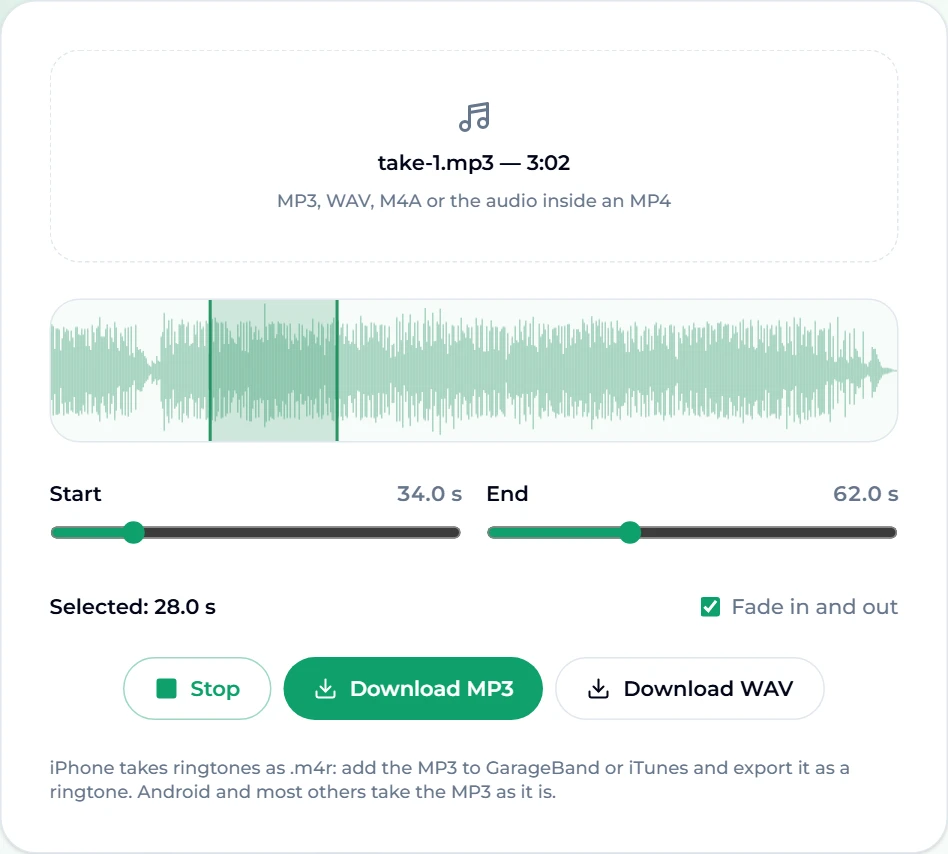
- 노래를 고릅니다. 노래 선택을 누르고 파일을 고르세요. MP3, WAV, M4A, 그리고 MP4(또는 WebM) 영상 속 오디오를 받습니다. 디코딩이 끝나면 상자에 파일 이름과 길이 — 여기서는
take-1.mp3 — 3:02— 가 나오고, 곡 전체의 파형이 나타납니다. - 파형을 봅니다. 큰 부분은 높고, 조용한 부분은 얇습니다. 이 곡은 0:30 근처에 조용한 골짜기가 있고 그 뒤에 풀 비트가 돌아옵니다. 자연스러운 출발점입니다.
- 시작과 끝을 정합니다. 슬라이더를 끄세요. 각각 0.1초 단위로 움직이고, 고른 구간은 파형 위에 음영으로, 양쪽 가장자리에 선이 표시됩니다. 시작 34.0초, 끝 62.0초로 하자 표시가 선택: 28.0초로 확인해 줬습니다. 파일을 불러오면 처음 30초가 미리 선택되니 늘 출발점이 있습니다.
- 페이드 인·아웃은 체크한 채로 두세요. 클립 양 끝에 0.5초 페이드를 줍니다.
- 미리 듣기를 누릅니다. 페이드를 포함해 선택한 구간 그대로 — 내려받을 파일과 같은 소리 — 를 재생하고, 버튼은 정지로 바뀝니다.
- 내려받습니다. MP3 다운로드나 WAV 다운로드를 누르세요. 파일은 원래 이름 뒤에
-ringtone을 붙여 저장되며, 이번 클립은take-1-ringtone.mp3(약 450 KB)와take-1-ringtone.wav(약 5.4 MB)로 나왔습니다.
40초 제한은 이렇게 보입니다
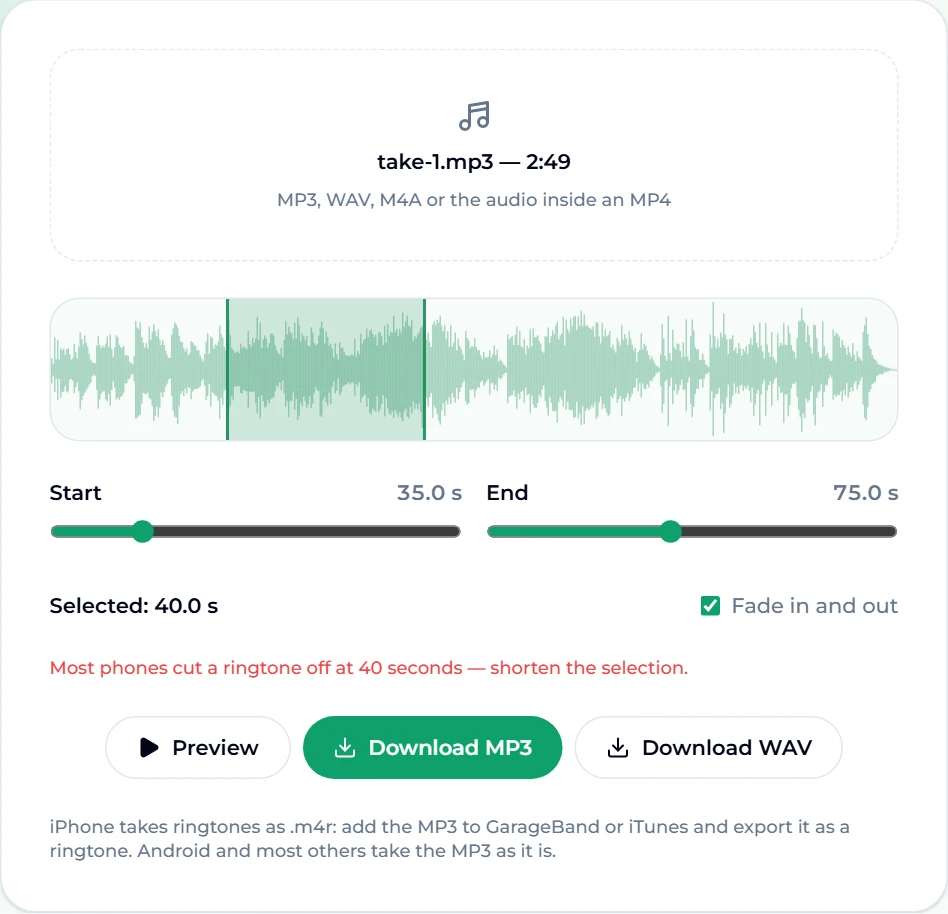
40초보다 길게 고르려 하면 도구가 막습니다. 끝을 더 뒤로 끌면 시작이 따라와, 클립은 정확히 40초를 유지합니다. 불러온 피아노 곡에서 끝을 75.0초로 끌자 시작이 35.0초로 따라왔고, *최대 40초입니다 — 대부분의 휴대폰은 벨소리를 그보다 오래 울리지 않습니다.*라는 안내가 나타났습니다. 40초면 천장이니, 가장 안전하게는 30초로 줄이세요.
딱 맞는 30초 고르기
귀로 앞뒤로 돌려 보는 것보다 파형이 더 좋은 길잡이입니다.
- 첫 후렴을 찾으세요. 대부분의 팝에서 0:40~1:10 사이에 오고, 대개 파형이 꾸준히 높아지는 첫 지점입니다.
- 한 박 일찍 시작하세요. 보컬이나 리프가 들어오기 0.5초 전에 시작하면, 훅이 올 때쯤 페이드 인이 끝납니다.
- 단어 중간이 아니라 프레이즈에서 끝내세요. 한 줄이 끝난 직후에 멈추세요. 그러면 페이드 아웃이 음절을 자르지 않고 자연스럽게 사라집니다.
- 휴대폰 스피커로 시험하세요. 노트북 스피커는 저음을 부풀려 들려줍니다. MP3를 자신에게 보내 휴대폰으로 틀어 본 뒤 정하세요.
- 알림음이나 문자음이라면 아주 짧게. 2~5초. 기타 한 번 긁기, '헤이' 한마디, 신스 코드 하나. 같은 도구에서 훨씬 짧게 고르기만 하면 됩니다.
MP3냐 WAV냐
| MP3 | WAV | |
|---|---|---|
| 28초 크기 | 약 450 KB | 약 5.4 MB |
| 음질 | 압축됐지만 휴대폰 스피커로는 구별 불가 | 비압축 |
| Android | 바로 사용 | 대부분의 기기에서 사용 |
| iPhone으로 가는 길 | GarageBand나 iTunes로 가져오기 | GarageBand나 iTunes로 가져오기 |
| 이럴 때 고르세요 | 그냥 벨소리가 필요할 때 | 클립을 더 편집할 계획일 때 |
거의 모든 사람에게 MP3가 정답입니다. WAV는 클립을 먼저 다른 편집기 — 예를 들어 이퀄라이저 — 에 넣어 손볼 생각이고, 두 번 압축하기 싫을 때만 고르세요.
휴대폰에 넣기
Android
Android 휴대폰은 MP3 벨소리를 바로 받습니다. 파일을 휴대폰에 복사한 뒤(휴대폰에서 직접 내려받거나, 케이블이나 클라우드로 옮기기), 소리 설정을 열고 벨소리 항목을 고르세요. 대부분의 기기는 거기서 내 파일을 새 벨소리로 추가할 수 있고, 휴대폰의 Ringtones 폴더에 저장된 것을 자동으로 보여 주는 기기도 있습니다. 메뉴 이름은 제조사마다 다르지만, 길은 늘 '설정 → 소리'에서 시작합니다.
iPhone
iOS는 애플의 .m4r 형식 벨소리만 설치하므로 MP3에 한 단계가 더 필요하고, 도구도 그 점을 안내합니다.
- iPhone에서: MP3를 GarageBand로 가져온 뒤 프로젝트를 벨소리로 공유하세요. GarageBand가 변환하고 바로 벨소리로 설정할지 물어봅니다.
- 컴퓨터에서: MP3를 iTunes(Mac이라면 음악 앱)에 추가해 AAC 버전을 만들고, 만들어진 파일의 확장자를
.m4a에서.m4r로 바꾼 뒤 휴대폰에 동기화하세요.
어느 쪽이든 클립은 40초 이하로 유지하세요. 더 긴 파일은 거부되거나 잘립니다.
팁: 변환하기 전에 클립에 제대로 된 제목을 붙이세요. 휴대폰은 벨소리를 이름으로 보여 주는데, 'take-1-ringtone'은 석 달 뒤면 찾기 어렵습니다. 무료 MP3 태그 편집기로 제목과 가수를 파일 자체에 써 넣을 수 있습니다.
아무도 갖지 않은 벨소리 만들기
히트곡을 자르면 지하철 옆 사람과 같은 벨소리가 됩니다. 피하는 방법은 두 가지입니다.
- 먼저 노래를 만드세요. 원하는 것을 AI 음악 생성기에 적으세요 — "bright ukulele pop with whistling, happy, 110 BPM"(휘파람이 들어간 밝고 즐거운 우쿨렐레 팝, 110 BPM) — 생성 한 번에 보컬이 들어간 완성곡 두 곡이 나옵니다. 새 계정은 무료 크레딧으로 시작하고, 무료 플랜은 v6 Mini로 돌아갑니다. 마음에 드는 쪽을 내려받아 벨소리 만들기에서 훅을 자르세요. 직접 생성한 노래는 벨소리로 써도 됩니다.
- 징글을 만드세요. 징글 메이커는 짧고 귀에 박히는 곡을 위한 도구로, 딱 벨소리의 모양입니다.
함께 쓰기 좋은 도구:
- 반주만 원하나요? 먼저 노래를 보컬 제거에 통과시킨 뒤 반주를 자르세요.
- 몽환적인 버전을 원하나요? 슬로우드 + 리버브 버전을 만들어 그것을 자르세요.
문제 해결
- '이 파일을 디코딩할 수 없습니다.' 브라우저가 형식을 읽지 못했습니다. MP3, WAV, M4A로 변환해 다시 시도하세요. 스트리밍 앱의 보호된 파일은 디코딩할 수 없습니다. 일반 오디오 파일이 아니기 때문입니다.
- 시작이나 끝에서 딸깍 소리가 난다. 페이드 인·아웃이 체크됐는지 확인하고, 박자 바로 위가 아니라 직전에서 시작하세요.
- 휴대폰에서 소리가 작다. 더 크고 중음역이 많은 구간을 고르거나, 자르기 전에 이퀄라이저로 중음과 고음을 올리세요.
- 휴대폰에서 미리 듣기가 재생되지 않는다. 휴대폰이 무음 모드가 아닌지 확인하세요. 일부 기기에서는 모바일 브라우저의 웹 오디오가 벨소리 음량으로 나옵니다.
- iPhone이 파일을 받지 않는다.
.m4r이어야 하고, 40초 이하여야 하며, GarageBand, iTunes, Finder를 통해 추가해야 합니다. 파일 앱에 저장하는 것만으로는 안 됩니다.
자주 묻는 질문
벨소리는 얼마나 길어야 하나요?
20~30초가 가장 좋습니다. iPhone은 벨소리를 40초에서 자르고, 대부분의 Android는 주어진 것을 반복합니다. 알림음과 문자음은 5초 이하가 가장 좋습니다.
벨소리 만들기는 무료인가요?
네. 무료이고 계정이 필요 없으며, 워터마크도 일일 제한도 없습니다. 작업은 여러분의 기기에서 이루어집니다.
노래가 어디로 업로드되나요?
아니요. 파일은 브라우저 안에서 Web Audio API와 자바스크립트 MP3 인코더로 디코딩·자르기·재인코딩됩니다. 기기 밖으로 나가지 않습니다.
영상으로 벨소리를 만들 수 있나요?
네. 파일 선택이 MP4와 WebM을 받고 그 오디오 트랙을 쓰므로, 직접 찍은 영상에서 바로 벨소리를 자를 수 있습니다.
iPhone에서도 되나요?
자르는 건 됩니다. 페이지는 다른 페이지처럼 Safari에서 돌아갑니다. 설치에는 애플의 .m4r 형식이 필요하니, MP3를 내려받아 GarageBand나 iTunes로 가져와 마무리하세요.
아무 노래나 벨소리로 써도 되나요?
내 휴대폰에서 개인적으로 쓰려고 갖고 있는 노래를 자르는 건 흔한 일입니다. 다른 사람의 녹음으로 만든 벨소리를 공유하거나 파는 건 다른 문제입니다. 녹음은 여전히 권리자의 것입니다. 직접 생성한 노래라면 이 질문 자체를 피할 수 있습니다.
마무리
무엇을 들어야 하는지 알면 벨소리 만들기는 2분짜리 일입니다. 훅에서 시작하고, 30초 안팎으로 맞추고, 양 끝에 페이드를 주고, 휴대폰으로 시험하세요. 벨소리 만들기가 아무것도 업로드하지 않고 자르기, 페이드, 내보내기를 맡아 줍니다. 그리고 아무도 갖지 않은 소리로 휴대폰이 울리길 원한다면, 먼저 AI 음악 생성기에서 노래를 만들고 그 가장 좋은 30초를 자르세요.