
요약
영상용 AI 음악 만들기는 네 단계입니다. 형식에 맞게 트랙을 설명하고(말소리 밑에 깔 배경음, 짧은 영상용 훅, 시네마틱용 흐름), 만들기 페이지에서 10 크레딧으로 두 테이크를 생성하고, 긴 영상이면 연장하고 짧은 영상이면 훅만 남기는 식으로 맞추고, 내보냅니다. 오디오를 편집기에 넣거나, 음악이 곧 영상일 때는 뮤직비디오 생성기로 커버 프레임에 이름을, 하단에 워터마크를 넣은 MP4를 2~5분 만에 만듭니다. 추가 10 크레딧입니다. 같은 트랙과 같은 라이선스가 유튜브, 틱톡, 릴스에서 모두 통하고, 플랫폼마다 달라지는 것은 길이, 음량, 그리고 훅의 위치입니다.
이 가이드의 내용
- 트랙 하나, 플랫폼 셋
- 1단계: 형식에 맞게 트랙 설명하기
- 2단계: 두 테이크 생성하기
- 3단계: 영상에 맞추기
- 4단계: 내보내기
- 뮤직비디오 생성기로 MP4 렌더링하기
- 영상 유형별 프롬프트 레시피
- 알아 둘 플랫폼 규칙
- 자주 묻는 질문
트랙 하나, 플랫폼 셋
플랫폼마다 같은 음악에서 원하는 것이 다릅니다.
| 유튜브 | 틱톡 | 인스타그램 릴스 | |
|---|---|---|---|
| 일반적인 길이 | 긴 영상 8~20분, 쇼츠는 60초 미만 | 15~60초 | 15~90초 |
| 훅의 위치 | 인트로 징글 후 배경음 | 처음 3초 | 처음 3초 |
| 음악의 역할 | 목소리 밑에 깔리기 | 그 자체가 사운드 | 그 자체가 사운드 |
| 반복 재생? | 아니오 | 예 | 예 |
| 권리 문제 | Content ID 신고 | 상업용 음악 라이브러리 제한 | 브랜드 계정은 틱톡과 같음 |
요령은 생성 한 번으로 셋 모두를 채울 수 있다는 점입니다. 완성곡에는 훅, 벌스, 연주 구간이 있습니다. 훅은 짧은 영상의 사운드가 되고, 연주 구간은 유튜브 배경음이 되고, 곡 전체는 뮤직비디오가 됩니다. 플랫폼별 세부 사항은 유튜브 가이드와 틱톡 가이드에 있고, 이 글은 그것들을 잇는 작업 흐름입니다.
1단계: 형식에 맞게 트랙 설명하기
음악이 해야 할 일에 따라 설명은 세 종류입니다.
배경음(토킹 헤드, 튜토리얼, 브이로그 내레이션). 간편 모드에서 보컬 / 연주곡 스위치를 연주곡으로 두고, 무엇을 빼야 하는지 말하는 설명을 씁니다. ambient, calm, soft piano, warm pads, no drums, no lead melody, 70 BPM. 목소리 밑에서는 적을수록 좋습니다.
훅(짧은 영상, 전환, 트렌드). 커스텀 모드. 스타일은 장르, 분위기, 악기, 보컬, 템포로 쓰고, 가사는 [Chorus]로 시작해 훅이 처음 3초 안에 떨어지게 합니다. 'get ready with me', 'wait for it'처럼 형식을 가리키는 두 행이 사람들이 립싱크하는 부분입니다.
흐름(시네마틱 B롤, 여행, 몽타주). 간편 모드에 연주곡을 켜고, 형태가 담긴 설명을 씁니다. cinematic, emotional, strings, slow build, piano motif, big swell at the end, 75 BPM. 모델은 'slow build'와 'swell at the end'를 대부분의 예상보다 잘 따릅니다.
세 가지 모두의 바탕인 네 부분 공식은 프롬프트 가이드에, 훅 버전용 대괄호 태그는 태그 가이드에 있습니다.
2단계: 두 테이크 생성하기
실행할 때마다 10 크레딧이 들고 완성곡 두 곡이 나옵니다. 두 곡은 생각보다 많이 다릅니다. 템포감도, 훅 멜로디도 다르고, 절반쯤은 두 번째 곡이 남길 곡입니다. 시청자가 쓸 기기로 둘 다 들어 보세요. 짧은 영상은 휴대폰 스피커로, 유튜브는 노트북 스피커로. 초저역과 섬세한 리버브는 휴대폰에서 살아남지 못하고, 중역대에 사는 훅은 살아남습니다.
둘 다 아니라면 프롬프트를 새로 쓰지 말고 하나만 바꿔 다시 실행하세요. 새 계정에는 무료 크레딧 16개가 있으니 첫 생성은 무료이고, 그 뒤의 플랜과 일회성 팩은 가격 페이지에 있습니다.
3단계: 영상에 맞추기
너무 짧다(12분 영상에 3분 트랙): 반복하지 말고 연장하세요. 곡을 고르고 연장 지점을 프레이즈 끝에 두면([Instrumental] 구간이 가장 깔끔하게 잘립니다) 모델이 편곡을 이어 갑니다. 세 번이면 배경음이 이음새 없이 9~10분이 됩니다. 어디서 자를지는 연장 가이드에 자세히 있습니다.
너무 길다(20초 릴스에 3분 트랙): 편집기에서 고른 훅만 남기고, 자르는 지점을 박자에 맞추세요. 마지막 0.5초를 페이드하면 반복 지점이 깔끔해집니다.
소리는 맞는데 구간이 틀렸다: 몽타주가 절정인 곳에서 에너지를 떨어뜨리는 브리지처럼 편집과 부딪치는 구간을 교체하고, 나머지는 모두 남기세요.
보컬 테이크의 반주가 필요하다: 보컬 제거를 실행하면 배경음과 아카펠라를 모두 얻습니다. 배경음은 내 목소리 밑에, 아카펠라는 징글용으로 쓰세요.
4단계: 내보내기
길은 두 가지이고, 대부분의 크리에이터는 둘 다 씁니다.
- 오디오를 편집기로. 트랙을 다운로드해 CapCut, Premiere, DaVinci나 플랫폼 자체 편집기에 넣고, 음악에 맞춰 영상을 자르고, 말소리 아래로 음악을 낮추고(말하는 콘텐츠라면 음악을 목소리보다 18~22dB 낮게), 내보냅니다. 직접 찍은 영상이 있는 모든 경우의 길입니다.
- 사이트에서 영상 렌더링. 가사 영상, 비주얼라이저, 새로 내놓는 사운드, 음악 채널용 트랙처럼 음악이 곧 콘텐츠일 때는 뮤직비디오 생성기가 편집기 없이 MP4를 만듭니다. 다음 항목에서 설명합니다.
뮤직비디오 생성기로 MP4 렌더링하기
AI 뮤직 비디오 생성기를 여세요. 폼에는 칸이 세 개 있습니다.
- 노래 선택 — 라이브러리의 완성곡이라면 무엇이든 됩니다. 연장본, 커버, 구간을 교체한 버전도 포함입니다.
- 작성자 이름(선택) — 영상의 커버 프레임에 최대 50자까지 찍힙니다. 채널명이나 아티스트명을 쓰세요.
- 워터마크(선택) — 영상 하단에 들어가는 내 웹사이트 주소입니다. 퍼 가질 버전에 넣으세요.
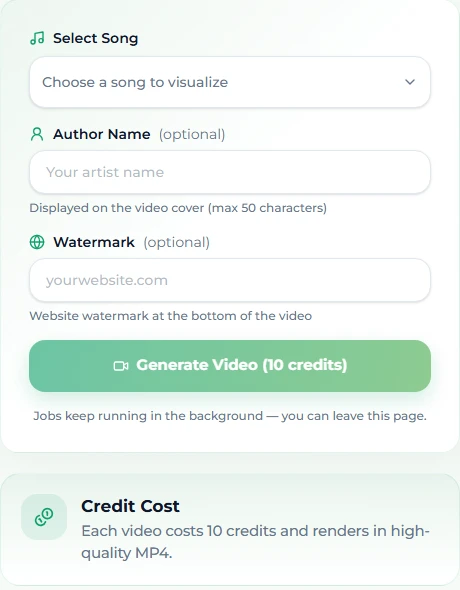
**영상 생성 (10 크레딧)**을 누릅니다. 작업은 음악에 맞춘 영상을 구성하며 보통 2~5분이 걸립니다. 백그라운드에서 진행되니 페이지를 떠났다가 라이브러리에서 결과를 받으면 됩니다. 결과물은 유튜브, 틱톡, 인스타그램 같은 소셜 플랫폼에 맞는 크기의 MP4이고, 14일 동안 다운로드할 수 있으니 준비되면 받아 두세요. 곡의 상업용 라이선스가 영상까지 포괄하며, 별도의 내보내기 요금은 없습니다.
잘 맞는 용도는 영상을 찍기 전에 사운드를 소개하는 영상, 가사 영상과 비주얼라이저, 음악 채널 업로드, 영상은 움직이기만 하면 되는 틱톡의 사운드 중심 게시물입니다. 맞지 않는 용도는 직접 찍은 영상의 편집기 역할이고, 그것은 첫 번째 길의 몫입니다.
영상 유형별 프롬프트 레시피
| 영상 유형 | 모드 | 설명 / 스타일 |
|---|---|---|
| 토킹 헤드, 에세이 | 간편, 연주곡 | ambient, calm, soft piano, warm pads, no drums, no lead melody, 70 BPM |
| 튜토리얼, 화면 녹화 | 간편, 연주곡 | lo-fi hip hop, calm, warm Rhodes, soft brushed drums, vinyl crackle, 80 BPM |
| 브이로그 | 간편, 연주곡 | indie folk, bright, acoustic guitar, light shaker, hopeful, 105 BPM |
| 짧은 영상 훅 | 커스텀 | indie pop, sunny, handclaps, female vocal, 110 BPM + [Chorus]로 시작하는 가사지 |
| 전환 / 트렌드 | 커스텀 | hyperpop, explosive, glitchy synths, pitched-up vocal, hard drop, 150 BPM |
| 시네마틱 B롤 | 간편, 연주곡 | cinematic, emotional, strings, slow build, piano motif, big swell at the end, 75 BPM |
| 게임 | 간편, 연주곡 | synthwave, driving, arpeggiated synths, punchy drums, 120 BPM |
| 인트로 징글 | 커스텀 | pop punk, energetic, power chords, gang vocals, 160 BPM + 채널명을 넣은 두 행짜리 [Chorus] |
| 가사 영상 / 비주얼라이저 | 커스텀 후 렌더링 | 어떤 완성곡이든. 영상은 뮤직비디오 생성기가 만듦 |
유형마다 두세 곡씩 한 번 만들어 라이브러리에 두세요. 배경음은 몇 달씩 다시 쓰이고, 훅은 형식이 바뀌면 새 장르로 커버하면 됩니다.
알아 둘 플랫폼 규칙
짧게 정리했습니다. 더 자세한 내용은 플랫폼별 가이드에 있습니다.
- 유튜브는 AI 음악을 허용하고, 그것을 쓰는 채널의 수익 창출도 허용합니다. '변경되었거나 합성된 콘텐츠' 공개 표시는 생성된 인물이나 복제된 목소리 같은 사실적인 합성물에 대한 것이지, 연주 배경음에 대한 것이 아닙니다. 아무도 등록하지 않은 트랙은 Content ID가 신고할 수 없습니다. 내 채널을 허용 목록에 넣지 않은 채 유통사를 통해 내 트랙을 등록해 스스로를 신고하게 만들지 마세요.
- 틱톡은 비즈니스 계정이 라이선스 곡을 쓸 때 상업용 음악 라이브러리로 제한하며, 바로 그래서 내가 소유한 트랙이 쉬운 답입니다. AI 라벨은 사실적인 합성 영상과 실존 인물을 흉내 낸 오디오에 적용되고, 오리지널 음악에는 필요 없습니다. 실존 아티스트의 목소리를 흉내 낸 것은 플랫폼과 음반사의 계약에 따라 삭제되고 있습니다.
- 인스타그램 / 릴스는 브랜드 계정에 대해 틱톡과 같은 논리를 따릅니다. 라이선스 카탈로그 음악은 상업적 이용이 제한되고, 소유한 음악은 제한되지 않습니다.
모든 플랫폼에서 소리를 설명하고, 가수 이름은 절대 넣지 마세요. 실존 아티스트 이름으로 만든 프롬프트는 라이선스가 지켜 줄 수 없는 유일한 것입니다.
자주 묻는 질문
같은 AI 트랙을 유튜브, 틱톡, 릴스에 모두 써도 되나요?
네. 완성곡 하나를 만들면 훅은 짧은 영상에, 연주 구간은 긴 영상에 쓰이고, 라이선스는 어디서나 같습니다.
편집 소프트웨어 없이 AI 뮤직비디오를 만들려면?
뮤직비디오 생성기에서 완성곡을 고르고, 원하면 작성자 이름과 워터마크를 넣고 생성하세요. MP4가 10 크레딧에 2~5분이면 렌더링됩니다.
렌더링된 영상은 얼마나 긴가요?
트랙 길이를 따릅니다. 더 짧은 영상이 필요하면 먼저 곡을 자르거나, 더 짧은 구간을 생성해 그것을 렌더링하세요.
라이선스가 영상도 포괄하나요?
네. Standard 플랜 이상에서는 상업용 라이선스가 곡과 거기서 렌더링한 영상을 포괄하며, 증명서를 다운로드할 수 있습니다.
10분짜리 배경음은 어떻게 만드나요?
23분짜리 배경음을 매번 프레이즈 끝에서 잘라 여러 번 연장하세요. 세 번이면 반복 이음새 없이 910분이 됩니다.
영상에 AI 표시를 해야 하나요?
영상이 사실적인 합성 콘텐츠이거나 목소리가 실존 인물을 흉내 낼 때만입니다. 직접 찍은 영상 밑에 깐 오리지널 AI 트랙은 유튜브나 틱톡에서 표시가 필요 없습니다.
마무리
형식에 맞게 설명하고, 두 테이크를 생성하고, 연장이나 자르기로 맞추고, 편집기로 넣거나 이름을 새긴 MP4로 바로 내보내세요. 만들기 페이지에서 완성곡 하나로 시작하세요. 오후가 끝날 무렵엔 세 플랫폼의 사운드가 되어 있을 것이고, 영상이 필요해지면 뮤직비디오 생성기가 폼 하나 거리에 있습니다.