
요약
슬로우드 + 리버브 버전은 노래를 80~90% 속도로 — 테이프처럼, 그래서 템포와 함께 음높이도 내려가게 — 재생하고, 그 위에 길고 꽤 진한 리버브를 얹은 것입니다. 속도 0.85×, 리버브 35%, 공간 크기 2.5초에서 시작하세요. 더 무겁고 나른한 느낌을 원하면 0.80×로 내리고, 0.75× 아래로는 가지 마세요. 거기서부터 보컬이 몽환적이라기보다 물속에 잠긴 듯 들리기 시작합니다. 무료 슬로우드 + 리버브 생성기가 이걸 브라우저에서 해 줍니다. MP3, WAV, M4A를 불러와 속도, 리버브, 공간 크기를 정하고, 느리게 만들기를 누르고, 들어 본 뒤 MP3나 WAV를 내려받으세요. 아무것도 업로드되지 않습니다. 리버브를 새 템포에 맞추려면 리버브 계산기가 어떤 BPM이든 프리딜레이와 디케이를 밀리초로 알려 줍니다.
이 가이드의 내용
슬로우드 + 리버브가 실제로 하는 일
이 스타일은 익숙한 노래를 늦은 밤 헤드폰으로 듣는 음악으로 바꾸는 방법으로 YouTube와 TikTok에서 퍼졌습니다. 속을 들여다보면 단순합니다. 이펙트 두 개를 정해진 방식으로 거는 것뿐입니다.
1. 테이프 같은 감속. 노래를 더 느리게 재생합니다. 회전수가 틀린 턴테이블처럼요. 그래서 템포와 음높이가 함께 내려갑니다. 0.85×에서 120 BPM 노래는 102 BPM이 되고 거의 세 반음(약 2.8) 내려가며, 0.80×에서는 96 BPM이 되고 네 반음 가까이 내려갑니다. 음높이를 유지하는 '타임 스트레치'가 아닌 건 의도적입니다. 낮고 무거워진 목소리가 이 장르의 소리이기 때문입니다. 음높이를 고정한 스트레치는 더 얇고 인위적으로 들립니다.
2. 크고 감싸는 리버브. 리버브는 방의 소리입니다. 슬로우드 + 리버브는 큰 방을 믹스에서 크게 써서, 음 하나하나가 다음 음으로 번지는 꼬리를 남기게 합니다. 템포가 느려진 만큼 음과 음 사이에 그 꼬리가 채울 공간이 더 생깁니다.
균형을 잘못 잡으면 그냥 느리기만 한 노래가 되거나, 비트가 사라진 범벅이 됩니다. 이 가이드의 나머지는 그 가운데를 맞추는 이야기입니다.
생성기 사용법
슬로우드 + 리버브 생성기는 무료이고 계정이 필요 없으며 전부 브라우저 안에서 돌아갑니다. 파일은 여러분의 기기에서 디코딩·처리·인코딩되고 업로드되지 않습니다. 직접 생성한 182초짜리 로파이 곡으로 실제로 해 봤습니다.
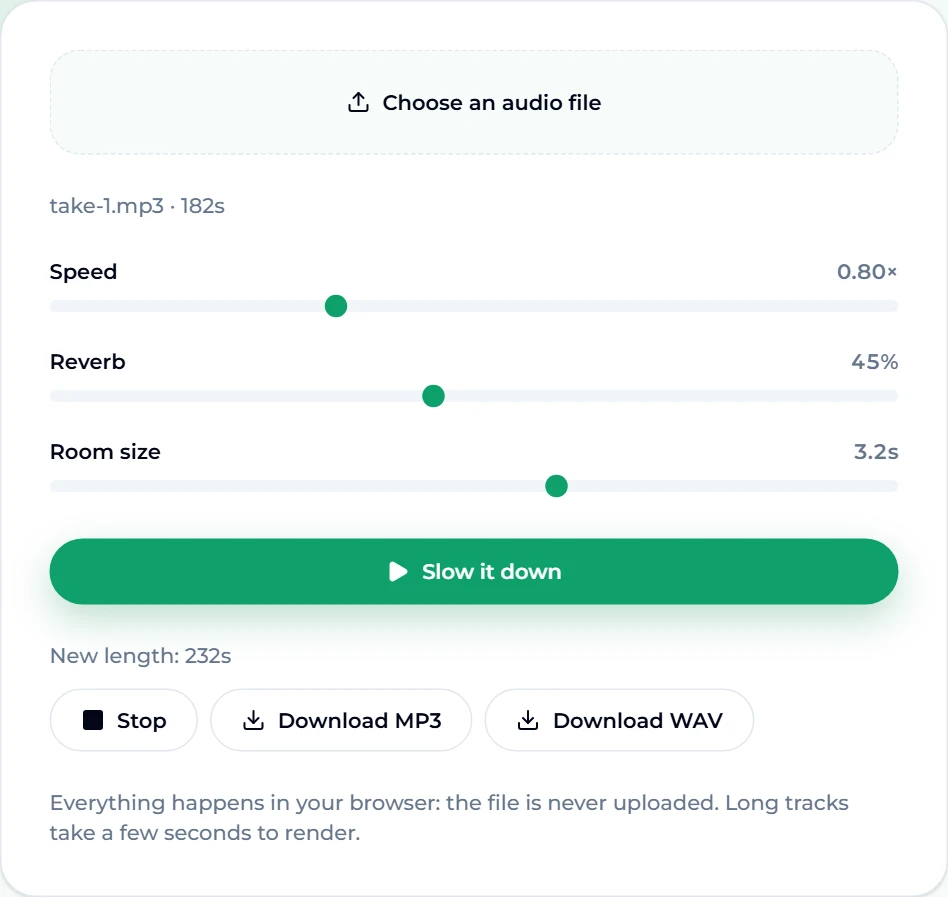
- 오디오 파일을 고릅니다. 오디오 파일 고르기를 누르고 MP3, WAV, M4A를 고르세요. 12분까지 받습니다. 디코딩이 끝나면 페이지에 이름과 길이가 나옵니다:
take-1.mp3 · 182초. - 속도를 정합니다. 슬라이더는 0.70×부터 1.00×까지 0.01 단위이고 0.85×에서 시작합니다. 더 무거운 느낌을 위해 **0.80×**로 했습니다.
- 리버브를 정합니다. 들리는 리버브의 양으로, 0~100%이고 기본값은 35%입니다. **45%**로 올렸습니다.
- 공간 크기를 정합니다. 리버브 꼬리가 울리는 시간으로, 0.5~5초이고 기본값은 2.5초입니다. 3.2초로 했습니다.
- 느리게 만들기를 누릅니다. 버전은 오프라인으로 렌더링되므로 — 페이지가 노래를 실시간으로 재생해 녹음하는 게 아닙니다 — 곡 하나 전체도 몇 초면 됩니다. 182초짜리 곡이 새 길이: 232초로 돌아왔습니다. 182 ÷ 0.80은 227.5초이고, 여기에 끝의 리버브 꼬리가 더해진 것입니다.
- 재생을 눌러 들어 보고 필요하면 조정하세요. 바꿀 때마다 느리게 만들기를 다시 눌러 렌더링해야 합니다.
- 내려받습니다. MP3 내려받기나 WAV 내려받기. 저희 MP3는
take-1-slowed-reverb.mp3로 약 3.7 MB였습니다.
알아 둘 세부 사항 하나: 생성기는 리버브를 다시 섞기 전에 리버브의 저음(약 180 Hz 아래)을 잘라 냅니다. 슬로우드 버전을 뭉개 버리는 건 베이스와 킥에 걸린 리버브입니다. 저음을 마른 채로 두면 그루브가 사라지기 전까지 리버브를 훨씬 더 걸 수 있습니다.
잘 통하는 설정
| 목표 | 속도 | 리버브 | 공간 크기 |
|---|---|---|---|
| 은은하게, 아직 춤출 수 있게 | 0.90× | 20~30% | 1.5~2초 |
| 정석 슬로우드 + 리버브 | 0.85× | 35% | 2.5초 |
| 무겁게, 늦은 밤 느낌 | 0.80× | 40~50% | 3~3.5초 |
| 앰비언트 소리막 | 0.75× | 55~70% | 4~5초 |
요령:
- 한 번에 하나만 바꾸세요. 속도가 노래의 성격을 가장 크게 바꾸니, 속도 먼저, 그다음 리버브, 마지막으로 공간을 정하세요.
- 빽빽한 노래일수록 리버브는 적게. 꽉 찬 EDM 드롭에 50%를 걸면 소음이 되고, 단출한 피아노 발라드에 50%를 걸면 아름답게 울립니다.
- 느릴수록 공간은 작게. 0.75×에서는 음이 이미 길어서, 위에 5초 꼬리를 얹으면 전부 흐려집니다.
- 보컬을 확인하세요. 여성 보컬은 대개 0.80×도 잘 버팁니다. 낮은 남성 보컬은 더 일찍 부자연스러워질 수 있으니 0.88×를 써 보세요.
- 헤드폰과 휴대폰 스피커 둘 다로 들으세요. 헤드폰에서 풍성한 리버브가 휴대폰에서는 사라지기도 하고, 그 반대도 있습니다.
리버브를 새 템포에 맞추기
엔지니어들은 리버브가 비트와 함께 숨 쉬도록 맞추곤 합니다. 짧은 프리딜레이(리버브가 시작되기까지의 틈)로 각 타격을 또렷하게 지키고, 음표 길이에 맞춘 디케이로 다음 박이 오기 직전에 꼬리가 사라지게 하는 것이죠. 노래를 느리게 하면 템포가 바뀌니, 원곡에 맞던 타이밍은 더 이상 맞지 않습니다.
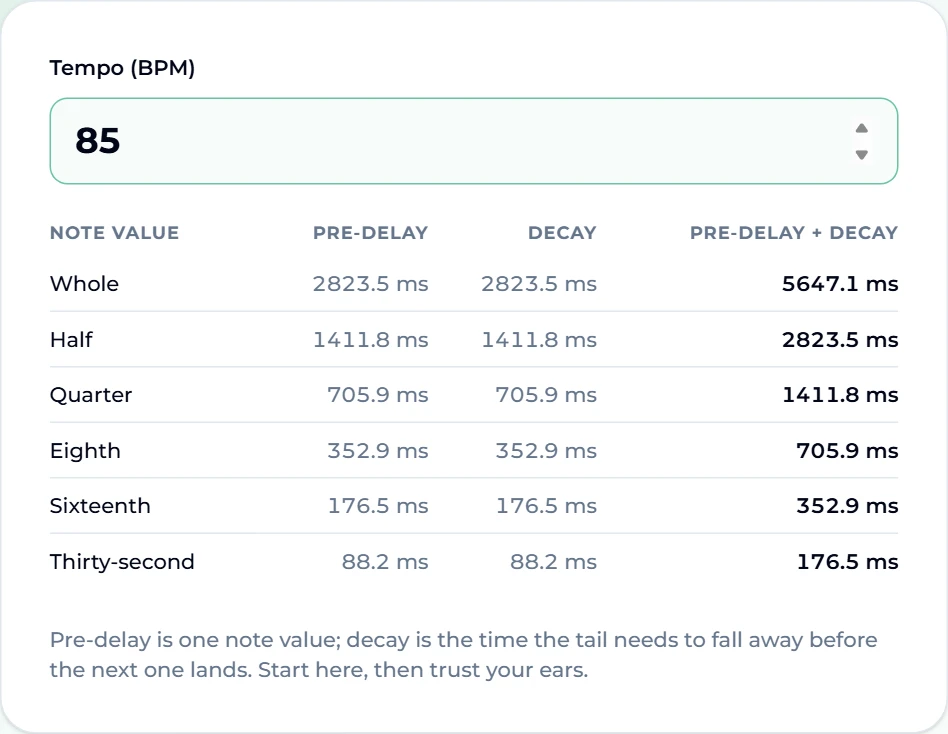
리버브 계산기가 계산을 해 줍니다. 템포를 입력하면 온음표부터 32분음표까지 모든 음표 길이에 대해 프리딜레이, 디케이, 그 합을 나열합니다. 85 BPM 곡이라면:
- 4분음표 프리딜레이는 705.9 ms, 디케이도 705.9 ms, 합계 1411.8 ms;
- 2분음표 합계는 2823.5 ms — 약 2.8초;
- 16분음표 프리딜레이는 176.5 ms로, 흔하고 은은한 선택입니다.
슬로우드 + 리버브 생성기와 함께 쓰는 법:
- 노래 BPM 찾기나 탭 템포로 두드려 원래 템포를 알아냅니다.
- 속도를 곱합니다. 100 BPM 노래를 0.85×로 하면 85 BPM으로 재생됩니다.
- 새 템포를 리버브 계산기에 입력합니다.
- 공간 크기를 어떤 음표 길이의 합계 근처로 맞춥니다. 85 BPM에서 2분음표 합계가 약 2.8초이니, 공간 크기를 2.8초로 하면 다음 2분음표가 시작되는 바로 그때 꼬리가 사라집니다. 기본값 2.5초에 가깝고 비트에도 딱 맞습니다.
제대로 된 리버브 플러그인이 있는 DAW에서 마무리한다면, 프리딜레이도 그대로 입력할 수 있습니다.
뭉개진 결과 바로잡기
- 비트가 사라진다. 먼저 리버브를 줄이고, 그다음 공간 크기를 짧게 하세요. 킥은 여전히 치고 나와야 합니다.
- 먹먹하거나 어둡게 들린다. 낮아진 음높이와 리버브가 고음을 삼킵니다. 내려받은 파일을 무료 이퀄라이저에 불러와 밝게 프리셋을 써 보거나, 4 kHz와 8 kHz 대역을 2~3 dB 올리세요. 열 개 대역은 31 Hz부터 16 kHz까지 각각 ±12 dB이고, MP3나 WAV로 내보냅니다.
- 베이스가 붕붕거린다. 이퀄라이저에서 나머지를 다 올리는 대신 62 Hz와 125 Hz 대역을 몇 dB 내리세요.
- 보컬이 로봇 같거나 물속 같다. 너무 느리게 했습니다. 0.85×로 돌아가세요.
- 너무 길다. 느리게 하면 노래는 늘 길어집니다 — 0.80×면 4분의 1이 늘어납니다. 나중에 자르세요. 벨소리 만들기는 40초까지 아무 구간이나 잘라 주니, 영상용 짧은 클립을 만드는 빠른 방법이기도 합니다.
잘 어울리는 노래
- 보컬이 강한 미드 템포 팝과 R&B. 정석 재료입니다. 멜로디가 소리막을 뚫고 나옵니다.
- 로파이, 칠, 피아노 곡. 이미 여백이 있어서 영화처럼 됩니다.
- 기억에 남는 후렴이 있는 노래. 슬로우드 + 리버브는 '아는 노래'라서 통합니다. 청취자가 아는 훅이 새롭게 느껴지는 것이죠.
- 잘 살리기 어려운 것: 빠른 드럼 앤 베이스, 빽빽한 메탈, 서브베이스가 강한 모든 것. 리버브를 줄이고 0.90×로 부드럽게 해 보세요.
내 것으로 버전을 만들고 싶다면 먼저 오리지널을 생성하세요. AI 음악 생성기에 노래를 적으면 — "dreamy bedroom pop, soft female vocal, Rhodes piano, 100 BPM"(몽환적인 베드룸 팝, 부드러운 여성 보컬, 로즈 피아노, 100 BPM) — 생성할 때마다 보컬이 들어간 완성곡 두 곡이 나옵니다(무료 플랜은 v6 Mini로 돌아갑니다). 마음에 드는 쪽을 내려받아 생성기에 통과시키세요. 편안한 출발점이 필요하다면 로파이 생성기가 딱 그 소리에 맞춰져 있습니다.
올릴 때
다른 사람 노래의 슬로우드 + 리버브 버전은 여전히 그 노래의 버전입니다. 플랫폼은 커버처럼 다루고, 권리는 원곡을 쓰고 녹음한 사람에게 남습니다. YouTube나 TikTok에 올린다면, 그 버전에 기대기 전에 플랫폼이 업로드된 음악을 어떻게 처리하는지 확인하세요. 자유롭게 올릴 수 있는 걸 원한다면 직접 생성한 곡을 느리게 하세요. 틱톡용 AI 음악과 유튜브용 AI 음악 가이드에서 내 곡을 만들고 쓰는 법을 다룹니다.
자주 묻는 질문
슬로우드 + 리버브에 가장 좋은 속도는?
대부분의 버전은 0.80×에서 0.90× 사이입니다. 생성기는 0.85×에서 시작합니다. 0.75× 아래에서는 보컬이 몽환적이라기보다 물속 같아지기 쉽습니다.
노래를 느리게 하면 음높이도 바뀌나요?
네 — 일부러요. 테이프 같은 감속이라 템포와 함께 음높이도 내려갑니다. 0.85×면 거의 세 반음, 0.80×면 약 네 반음 내려갑니다. 그 낮고 무거운 소리가 곧 이 장르입니다.
슬로우드 + 리버브 생성기는 무료인가요?
네. 무료이고 계정이 필요 없으며 워터마크도 넣지 않습니다. 모든 것이 브라우저에서 돌아갑니다.
노래가 업로드되나요?
아니요. 파일은 브라우저 자체의 오디오 엔진으로 디코딩·렌더링되고 기기에서 인코딩됩니다. 기기 밖으로 나가지 않습니다.
어떤 형식으로 내려받을 수 있나요?
MP3나 WAV입니다. 공유하려면 MP3, 결과를 더 편집하려면 WAV를 고르세요.
얼마나 긴 노래까지 쓸 수 있나요?
12분까지입니다. 결과가 원곡보다 길어진다는 점을 기억하세요. 0.80×면 25% 길어지고, 거기에 리버브 꼬리가 더해집니다.
마무리
슬로우드 + 리버브는 신비한 이펙트가 아니라 속도와 공간의 균형입니다. 슬로우드 + 리버브 생성기에서 0.85×, 리버브 35%, 공간 2.5초로 시작해 렌더링하고, 헤드폰과 휴대폰으로 들어 보고, 슬라이더는 한 번에 하나씩 움직이세요. 리버브 계산기로 꼬리를 새 템포에 맞추고, 먹먹한 결과는 이퀄라이저로 밝게 하고, 온전히 내 것으로 올릴 버전을 원한다면 AI 음악 생성기에서 만든 노래에서 시작하세요.