

요약
Audacity에는 보컬을 지우는 길이 두 가지 있고, 둘은 전혀 대등하지 않습니다. 내장 이펙트 Vocal Reduction and Isolation은 예전의 위상 상쇄 요령입니다. 빠르고 무료지만, 보컬이 드라이하고 정중앙에 있는 소수의 곡에서만 통하고 베이스와 킥까지 함께 지웁니다. OpenVINO AI Effects 플러그인은 Windows와 Linux의 Audacity에 제대로 된 AI Music Separation(2스템 또는 4스템)을 무료로 더해 주며, 어차피 Audacity를 쓸 거라면 이 방법을 쓰세요. 직접 생성한 곡이라면 가장 짧은 길은 둘 다 아닙니다. Suno AI Music의 보컬 제거는 라이브러리의 어떤 곡이든 브라우저에서 깨끗한 반주와 분리된 보컬로 나눠 줍니다. 10 크레딧이고 설치는 필요 없습니다.
이 가이드의 내용
- 어떤 방법을 쓸까
- 방법 1: Vocal Reduction and Isolation
- 방법 2: OpenVINO AI Music Separation
- 반주 내보내기
- 두 방법의 소리가 이렇게 다른 이유
- Audacity를 건너뛸 때
- 자주 묻는 질문
어떤 방법을 쓸까
| Vocal Reduction and Isolation | OpenVINO Music Separation | 온라인 AI 분리 도구 | |
|---|---|---|---|
| 원리 | 가운데에 패닝된 소리의 위상 상쇄 | 신경망 스템 분리 | 신경망 스템 분리 |
| 설치 | 내장 | MuseHub의 무료 플러그인 | 필요 없음 |
| 플랫폼 | 전부 | Windows, Linux | 모든 브라우저 |
| 통하는 곡 | 보컬이 드라이한 모노로 가운데에 있는 곡 | 거의 모든 믹스 | 거의 모든 믹스 |
| 베이스와 킥 유지 | 대개 안 됨 | 됨 | 됨 |
| 아카펠라 제공 | 안 됨('isolation'으로 대충만) | 됨 | 됨 |
| 시간 | 몇 초 | 1~3분 | 1~3분 |
Mac을 쓴다면 플러그인은 선택지가 아니고 내장 이펙트는 운에 맡겨야 합니다. 온라인 분리 도구가 제값을 하는 경우입니다.
방법 1: Vocal Reduction and Isolation
Audacity에 오래전부터 들어 있던 이펙트입니다. 한 채널을 반전시켜 다른 채널과 합치는 방식이라, 양쪽 채널에서 똑같은 성분(보통 정중앙에 패닝된 리드 보컬)이 상쇄됩니다. 10초면 되니 한 번쯤 시도해 볼 만하고, 텅 비고 저음 없는 결과가 나오는 순간 포기할 만합니다. 어떤 설정으로도 고쳐지지 않기 때문입니다.
1단계 곡 불러오기
File > Import > Audio로 파일을 고릅니다. 트랙이 두 채널로 보이는지 확인하세요. 이 이펙트는 스테레오가 필요하고, 모노 파일에는 상쇄할 것이 없습니다.
2단계 트랙 전체 선택하기
트랙 영역을 클릭하고 Ctrl+A(Cmd+A)를 누릅니다. 이펙트는 선택한 부분에만 적용됩니다.
3단계 이펙트 열기
Effect > Vocal Reduction and Isolation을 엽니다. Action 메뉴에서 Remove Vocals를 고르세요. 처음에는 Strength를 1.0으로, 주파수 범위는 기본값으로 둡니다.
4단계 미리 듣고 적용하기
Apply 전에 Preview로 들어 보세요. 두 가지를 확인합니다. 목소리가 실제로 줄어드는지, 그리고 저역이 남아 있는지입니다. 베이스와 킥이 목소리와 함께 사라졌다면 그 곡의 리듬 섹션도 가운데에 있다는 뜻이고, 이 방법으로는 떼어 낼 수 없습니다.
5단계 거의 됐다면 조정하기
목소리는 대부분 사라졌는데 유령이 남았다면 Action에서 Remove Center Classic을 시도하거나, Low Cut for Vocals를 올려 이펙트가 베이스를 더 많이 남기게 하세요. 조금씩만 바꾸세요. 두 번 조정해도 안 된다면 여기서 멈추고 방법 2로 가세요.
내장 이펙트로는 보컬만 따로 얻을 수 없습니다. Isolate Vocals 액션은 가운데 채널을 돌려주는데, 그것은 목소리에 가운데에 있던 다른 모든 것이 더해진 소리입니다. 쓸 만한 아카펠라를 원한다면 AI 방법이 필요합니다.
방법 2: OpenVINO AI Music Separation
Audacity 제작사는 무료 OpenVINO AI Effects 플러그인을 배포합니다. 음원 분리, 노이즈 억제, 받아쓰기 같은 신경망 도구를 Audacity 안에 바로 더해 줍니다. 분리 기능은 온라인 분리 도구가 돌리는 것과 같은 급의 모델입니다. 현재 Windows와 Linux용으로 제공됩니다.
1단계 플러그인 설치하기
Audacity를 최신 버전으로 업데이트한 뒤, MuseHub(Audacity 자체가 배포되는 곳)에서 OpenVINO AI Tools를 설치합니다. Audacity를 다시 시작하세요. 모델은 처음 실행할 때 다운로드되므로 첫 회에는 기다려야 합니다.
2단계 불러오고 선택하기
File > Import > Audio로 불러온 뒤 Ctrl+A로 트랙 전체를 선택합니다.
3단계 Music Separation 실행하기
Effect > OpenVINO AI Effects > Music Separation을 엽니다. 모드를 고르세요.
- 2-stem — 보컬 + 반주. 노래방용 설정이고 대부분이 원하는 것입니다.
- 4-stem — 보컬, 드럼, 베이스, 기타. 목소리를 지우는 데 그치지 않고 리믹스할 계획이라면 이것을 쓰세요.
Apply를 누릅니다. 곡 길이와 하드웨어에 따라 1~3분이 걸립니다.
4단계 새 트랙 다루기
끝나면 Audacity가 원래 트랙 아래에 스템별로 트랙을 추가합니다. 반주가 필요하면 보컬 트랙을 뮤트하거나 삭제하세요(원래 트랙도). 아카펠라가 필요하면 보컬 트랙만 남깁니다. 내보내기 전에 각 스템을 한 번씩 솔로로 곡 전체를 들어 보세요. 새어 나온 소리가 있다면 빽빽한 후렴에 있습니다.
반주 내보내기
원하는 스템만 들리게 해 둔 상태에서 File > Export Audio를 누릅니다. 더 편집할 거라면 WAV를, 노래방에서 재생할 파일이라면 MP3 같은 형식을 고르세요. 내보낼 파일 이름에는 무엇인지 알 수 있게(song-instrumental.wav) 쓰세요. 똑같아 보이는 파일로 가득한 폴더는 좋은 파일을 잃어버리는 전형적인 경로입니다.
두 방법의 소리가 이렇게 다른 이유
위상 상쇄는 목소리와 킥 드럼을 구별하지 못합니다. 가운데와 양옆만 구별할 수 있어서 가운데에 패닝된 것을 모두 지웁니다. 대부분의 믹스에서 여기에는 리드 보컬, 킥, 스네어, 베이스가 들어 있습니다. 그리고 보컬 중 양쪽 채널에서 똑같지 않은 부분, 즉 리버브 꼬리와 스테레오 더블러와 딜레이는 남겨 둡니다. 내장 이펙트 특유의 텅 비고 저음이 약하고 유령 같은 소리가 여기서 나옵니다.
AI 분리는 개별 스템이 알려진 곡들로 학습해, 패닝 위치와 상관없이 목소리가 스펙트럼에서 어떻게 보이는지(배음, 포먼트, 자음이 흩어지는 모양)를 익혔습니다. 한 채널에서 다른 채널을 빼는 대신, 보컬 신호와 나머지 모든 것의 신호를 재구성합니다. 모델이 베이스는 목소리가 아니라는 것을 알기 때문에 베이스가 남고, 아카펠라는 우연이 아니라 제대로 된 부산물입니다.
Audacity를 건너뛸 때
Audacity가 맞는 경우는 오디오 파일이 이미 디스크에 있거나, DAW 같은 환경에서 더 편집하고 싶거나, Windows/Linux에서 플러그인을 설치해도 괜찮을 때입니다. 흔한 세 가지 상황에서는 맞지 않습니다.
-
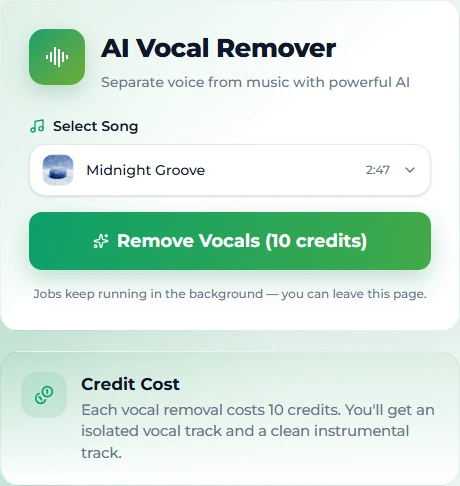
Mac을 쓰는데 내장 이펙트가 실패했다. AI 플러그인을 쓸 수 없으니 가장 빠른 해결책은 온라인 분리 도구입니다. Suno AI Music의 보컬 제거는 10MB 이하의 MP3, WAV, M4A 업로드를 받습니다.
-
직접 생성한 곡이다. Suno AI Music에서는 만든 곡이 모두 이미 서버에 있습니다. 분리는 클릭 한 번, 10 크레딧이고, 1~3분 뒤 반주와 아카펠라가 모두 나오며, 두 파일 모두 라이브러리의 원곡 옆에 남습니다. 불러오기도, 플러그인도, 내보내기 창도 없습니다. 온라인 보컬 제거 가이드에서 절차를 설명합니다.
-
원하는 것이 목소리 없는 곡이 아니라 다른 편곡이다. 목표가 '같은 곡, 다른 소리'라면 보컬을 지우고 다시 쌓는 것은 먼 길입니다. 새 스타일로 곡을 커버하면 같은 멜로디를 중심으로 편곡을 한 번에 다시 연주합니다.
직접 생성한 곡에는 한 가지 이점이 더 있습니다. 거기서 뽑아낸 반주는 곡의 라이선스를 물려받습니다. 저작권에서 자유롭고, 유료 플랜에서는 상업적으로 쓸 수 있습니다. 다른 곳에서 온 파일이라면 Audacity가 줄 수 없는 것입니다.
자주 묻는 질문
Audacity의 내장 보컬 제거는 효과가 있나요?
일부 곡에서는 있습니다. 드라이한 리드 보컬이 정중앙에 있고 리듬 섹션은 그렇지 않은 곡입니다. 요즘 믹스 대부분에서는 목소리와 함께 베이스와 킥을 지우고 리버브의 유령을 남깁니다. 한 번 시도해 보고, 실패하면 AI 플러그인이나 온라인 분리 도구를 쓰세요.
OpenVINO 플러그인은 무료인가요?
네. Audacity용으로 배포되고 MuseHub에서 설치하며, 모델은 처음 쓸 때 다운로드됩니다.
OpenVINO 플러그인은 Mac에서 작동하나요?
이 글을 쓰는 시점에는 Windows와 Linux용으로 제공됩니다. Mac 사용자는 내장 이펙트나 온라인 AI 분리 도구를 쓸 수 있습니다.
Audacity에서 보컬만 따로 얻을 수 있나요?
AI 플러그인의 2스템이나 4스템 분리라면 됩니다. 보컬 트랙만 남기고 내보내세요. 내장 이펙트의 'isolate' 액션은 가운데 채널을 돌려주는데, 대개 목소리에 베이스와 드럼이 섞여 있습니다.
Audacity에서 AI 분리에는 시간이 얼마나 걸리나요?
일반적인 곡이라면 길이와 하드웨어에 따라 1~3분이고, 처음 한 번은 모델 다운로드 시간이 더해집니다.
AI로 만든 곡이라면요?
Suno AI Music에서 만든 곡이라면 다운로드는 완전히 건너뛰세요. 보컬 제거가 라이브러리에서 바로 작동하고 스템의 라이선스도 유지됩니다. 만들기 페이지에서 곡을 생성하고 분리하면 두 파일 모두 내 음악에 들어옵니다.
마무리
내장 이펙트는 즉시 되니 한 번 시도해 보되, 목소리와 킥을 구별하지 못하니 대부분의 곡에서 실패할 것을 예상하세요. Audacity로 제대로 된 결과를 원한다면 OpenVINO 플러그인을 설치하고 2스템 Music Separation을 실행하세요. 그리고 내 곡이라면 브라우저에서 처리하세요. 설치 없이 여기서 분리하세요.