
요약
주파수 발생기는 입력한 바로 그 높이로 일정한 소리 하나를 냅니다. 무료 주파수 발생기를 열고 20 Hz에서 20,000 Hz 사이의 숫자를 입력한 뒤, 파형 — 사인, 사각, 톱니, 삼각 — 을 고르고 재생을 누르세요. 일부러 440 Hz, 음량 20%에서 시작하니 천천히 올리세요. 스피커나 헤드폰이 어디서부터 저음을 못 내는지 알아보거나, 방에서 웅웅 울리는 음을 찾아내거나, 기준 음높이에 맞춰 귀로 튜닝하는 데 쓸 수 있습니다(가장 가까운 음이름이 입력란 아래에 표시됩니다). 듣고 있는 소리를 눈으로 보려면 마이크로 오디오 스펙트럼 분석기를 여세요. 1 kHz 톤을 들려주자 표시가 *'가장 큰 곳은 약 1.0k Hz'*였습니다. 대역 전체를 점검할 때는 노이즈 생성기가 화이트, 핑크, 브라운 노이즈를 냅니다. 세 도구 모두 브라우저에서 무료로 돌아가며, 아무것도 업로드하거나 녹음하지 않습니다.
이 가이드의 내용
주파수 발생기는 어디에 쓰나
음악은 수천 개의 주파수가 동시에 섞인 것이라 무언가를 진단하는 도구로는 적합하지 않습니다. 톤 하나는 변수를 하나로 좁혀 줍니다. 스피커가 80 Hz에서 떨린다면, 노래를 틀면 가끔 떨리지만 80 Hz 톤을 틀면 매번 떨리니 문제의 주파수를 정확히 알 수 있습니다.
톤 발생기의 흔한 용도:
- 스피커와 헤드폰 점검 — 스피커가 실제로 얼마나 낮게 내려가는지, 유닛이 떨리지 않는지, 서브우퍼 크로스오버 설정이 적절한지.
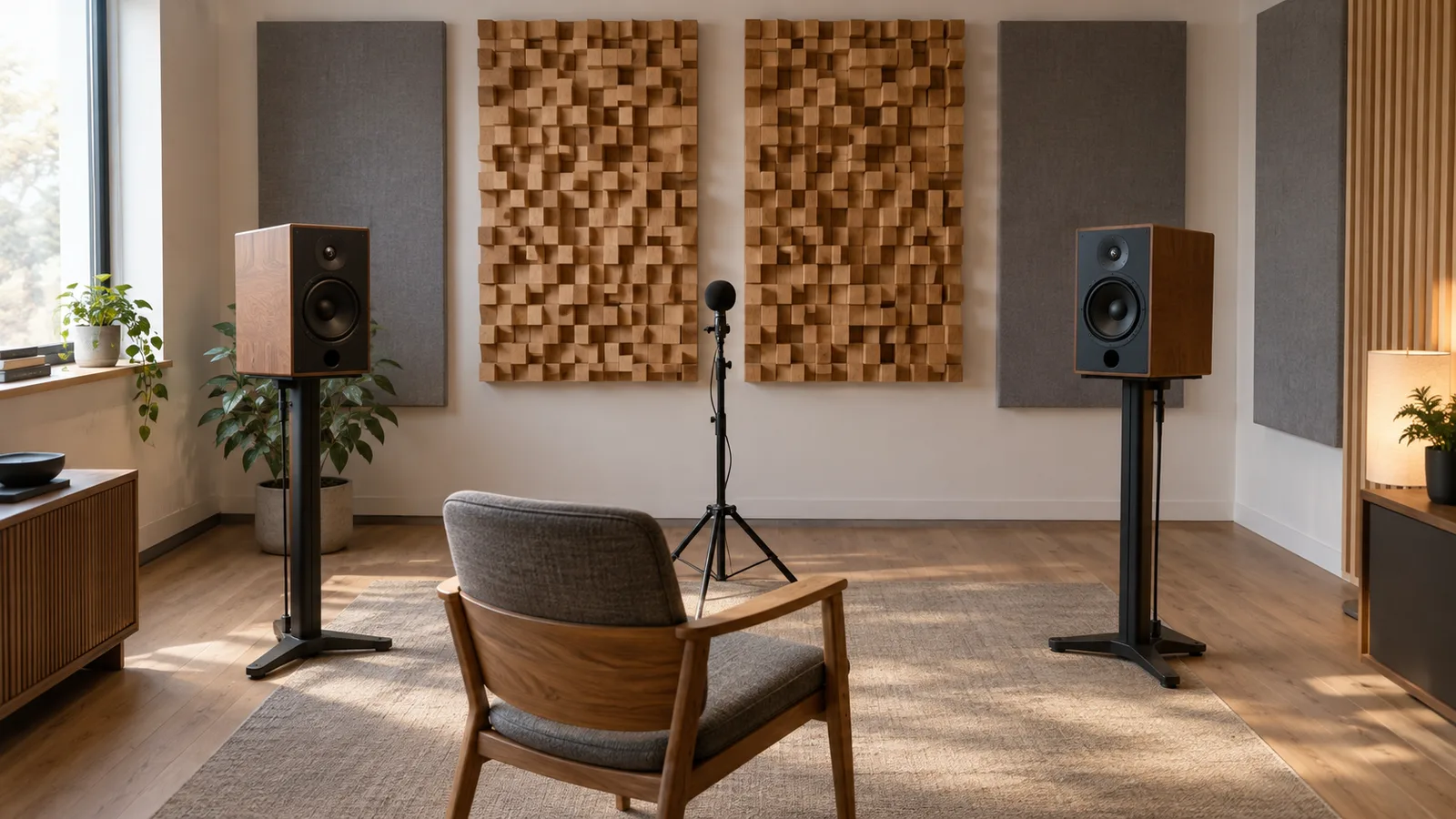
- 방 음향 — 모든 방에는 크기 때문에 붕붕 울리는 저음과 사라지는 저음이 있습니다. 천천히 훑으면 찾을 수 있습니다.
- 귀로 튜닝하기 — A4 = 440 Hz(라) 같은 기준 음높이를 울리고 악기나 목소리를 거기에 맞춥니다.
- 공부 — '100 Hz'나 '4 kHz'가 실제로 어떻게 들리는지 알면 이퀄라이저 설정이 훨씬 덜 막막해집니다.
먼저 안전부터
테스트 톤은 생각보다 크고, 오래 들으면 매우 피곤합니다.
- 작게 시작하세요. 발생기는 음량 20%로 열리고, 슬라이더도 일부러 최대보다 한참 아래에서 멈춥니다. 재생을 누르기 전에 시스템 음량을 낮추고 그다음 올리세요.
- 사각파와 톱니파는 훨씬 큽니다. 같은 슬라이더 위치에서도 사인파보다 크게 들립니다. 배음이 많이 들어 있기 때문입니다.
- 크고 높은 톤을 오래 틀지 마세요. 특히 헤드폰으로는 금물입니다. 아래 테스트는 모두 중간 음량의 짧은 재생이면 충분합니다.
- 작은 스피커를 깊은 저음에서 보호하세요. 아주 낮은 주파수를 큰 음량으로 틀면 우퍼가 크게 움직입니다. 펄럭이거나 딸깍거리는 소리가 나면 바로 줄이세요.
여기 있는 도구는 오디오 점검과 호기심을 위한 것입니다. 의학적 청력 검사가 아닙니다. 청력이 걱정된다면 이비인후과 전문의와 상담하세요.
사용 순서
- 주파수 발생기를 엽니다.
- 주파수 입력란에 숫자를 입력하거나 아래 슬라이더를 끕니다. 20에서 20,000 Hz까지 가능합니다. 아래 줄에 가장 가까운 음이 표시됩니다. 440 Hz는 A4, 테스트에 쓴 1,000 Hz는 B5입니다(A = 라, B = 시).
- 파형을 고릅니다. 가장 순수한 사인부터 시작하세요.
- 음량을 낮게 두고 재생을 누릅니다.
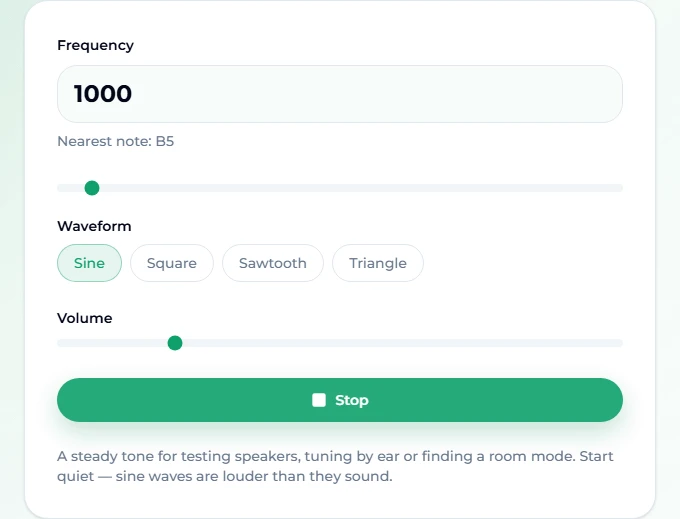
- 재생 중에도 주파수나 음량을 바꿀 수 있습니다. 변화가 툭툭 끊기지 않고 부드럽게 이어지므로, 슬라이더를 움직일 때마다 스피커에서 딸깍 소리가 나지 않습니다. 딸깍 소리가 바로 찾고 있는 잡음일 때 이 점이 중요합니다.
- 정지를 누릅니다. 역시 딸깍 소리를 피하기 위해 몇 밀리초에 걸쳐 페이드아웃됩니다.
파형 고르기
| 파형 | 들리는 느낌 | 용도 |
|---|---|---|
| 사인 | 순수하고 매끈한 휘파람이나 험 | 거의 모든 테스트: 스피커, 방, 튜닝 |
| 삼각 | 약간 속이 빈 듯한, 플루트 같은 소리 | 귀로 튜닝할 때 사각보다 부드러운 선택지 |
| 사각 | 버즈 같은, 옛 게임기 소리 | 왜곡과 떨림을 빨리 듣기. 소리가 큼 |
| 톱니 | 밝고 금관 같은 소리 | 배음 시연. 가장 거친 선택지 |
사인파는 한 주파수에만 에너지가 있으므로, 들리는 떨림이나 여분의 소리는 신호가 아니라 장비나 방에서 나온 것입니다. 나머지 세 파형은 기음 위에 배음을 더하므로 공부에는 좋지만 진단에는 헷갈립니다.
스펙트럼 분석기로 소리 보기
귀는 쉽게 속지만 측정기는 그렇지 않습니다. 오디오 스펙트럼 분석기는 파일이나 마이크의 주파수 성분을 20 Hz부터 20 kHz까지 실시간으로 그려 줍니다.
- 분석기를 열고 마이크를 고른 뒤 시작을 누릅니다. 브라우저가 물으면 마이크 접근을 허용하세요. 마이크 소리는 스피커로 보내지지 않으므로 하울링이 생기지 않습니다.
- 주파수 발생기의 톤을 스피커로 재생합니다(다른 탭이나 다른 기기에서).
- 막대를 봅니다. 깨끗한 사인파는 좁은 봉우리 하나로 나타나고, 각 막대 위의 가는 선은 최근의 최고치입니다. 정확한 주파수는 버튼 옆의 글자로 읽습니다.
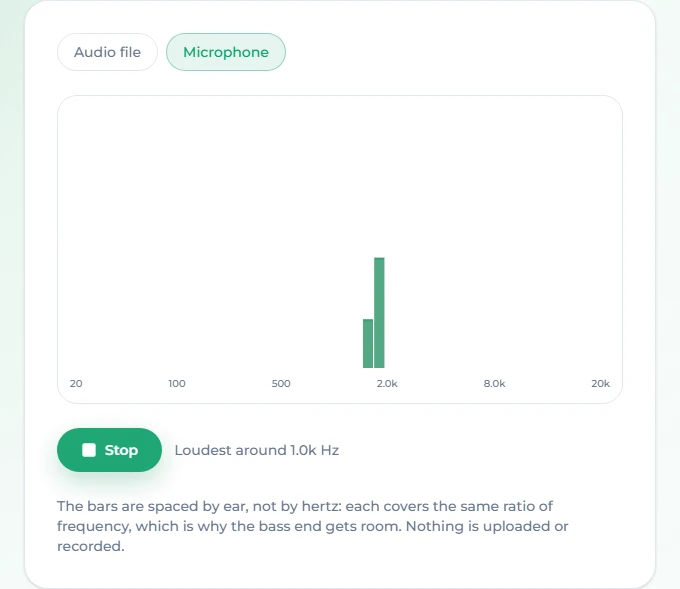
막대는 로그 간격으로 배치돼 있습니다. 각 막대가 같은 헤르츠 수가 아니라 같은 음악적 음정을 담당하므로, 저음역도 고음역만큼 넓게 보입니다. 정확한 숫자는 축을 눈으로 가늠하기보다 '가장 큰 곳은 약 …' 표시를 믿으세요.
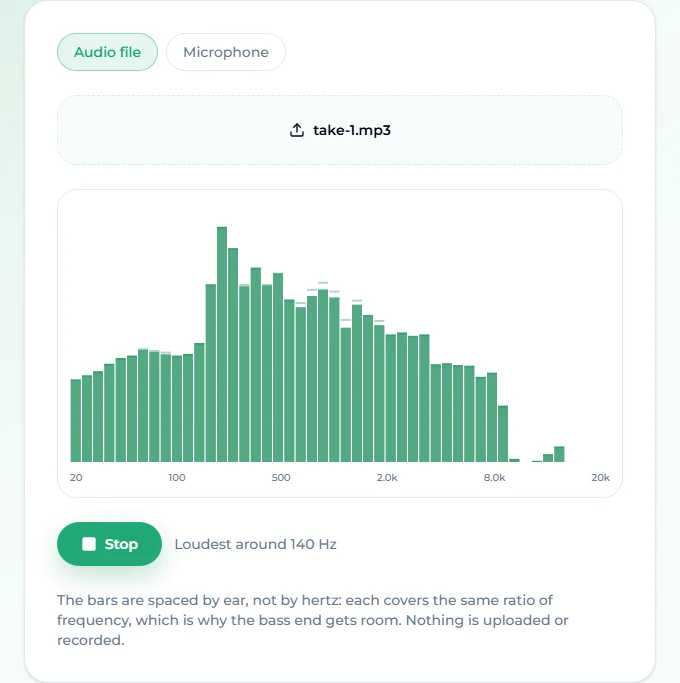
분석기는 파일도 읽습니다. 완성된 곡을 불러오면 전체 균형을 볼 수 있습니다. 테스트 곡 — Suno AI Music에서 생성한 테크 하우스 — 은 140 Hz 근처(킥과 베이스)가 가장 컸고, 8 kHz 위로는 줄어들었습니다.
실전 테스트 다섯 가지
1. 내 스피커는 얼마나 낮게 내려갈까? 100 Hz 사인파를 중간 음량으로 틀고 80, 60, 50, 40, 30 Hz로 내려가 보세요. 톤이 희미한 떨림이 되거나 사라지는 지점이 그 스피커의 실질적인 저음 한계입니다. 대부분의 노트북·휴대폰 스피커는 100200 Hz 사이에서 포기하고, 북셸프 스피커는 5060 Hz까지 내려가는 경우가 많습니다.
2. 어디선가 떨리는 소리가 날까? 40~200 Hz를 천천히 훑습니다. 특정 주파수에서 떨림, 웅웅거림, 쉬익 소리가 나면 헐거운 패널, 그릴, 나사, 또는 선반 위의 물건이 원인입니다. 사각파를 쓰면 음량이 커지는 대신 떨림이 더 빨리 드러납니다.
3. 우리 방은 어디서 울릴까? 듣는 자리에 앉아 30150 Hz를 5 Hz씩 올려 봅니다. 어떤 음은 극적으로 부풀고 어떤 음은 거의 사라집니다. 방의 크기가 정하는 룸 모드입니다. 의자나 스피커를 3050센티미터 옮기면 바뀔 수 있고, 머리가 있을 자리에 둔 마이크로 스펙트럼 분석기를 쓰면 봉우리가 눈에 보입니다.
4. 튜닝용 기준 음높이. 440 Hz(A4)나 원하는 음의 주파수를 설정하고 악기나 목소리를 귀로 맞춥니다. 두 음높이가 일치하면 둘 사이의 느린 '맥놀이'가 멈춥니다. 바로 읽고 싶다면 온라인 튜너 같은 튜너를 쓰세요.
5. 나는 얼마나 높은 소리까지 들릴까? 호기심 삼아 8 kHz부터 작은 음량으로 올려 보세요. 많은 어른은 10~20 kHz 어딘가에서 더는 듣지 못하고, 저렴한 헤드폰은 귀가 못 듣기 전에 재생을 못 하기도 합니다. 결과는 재미로 보고, 진단으로 여기지 마세요.
톤 대신 노이즈를 쓸 때
톤은 주파수 하나를, 노이즈는 전부를 한 번에 점검합니다. 노이즈 생성기에는 세 가지 색이 있습니다.
- 화이트는 모든 주파수에 같은 에너지가 있어 지지직거리는 잡음처럼 들립니다. 매우 밝습니다.
- 핑크는 옥타브마다 3 dB씩 줄어들어 귀에는 균형 있게 들립니다. 꾸준히 내리는 비 같은 소리입니다. 스피커와 방을 점검하는 고전적인 신호입니다.
- 브라운은 그 두 배 속도로 줄어들어 폭포나 바람처럼 깊게 들립니다.
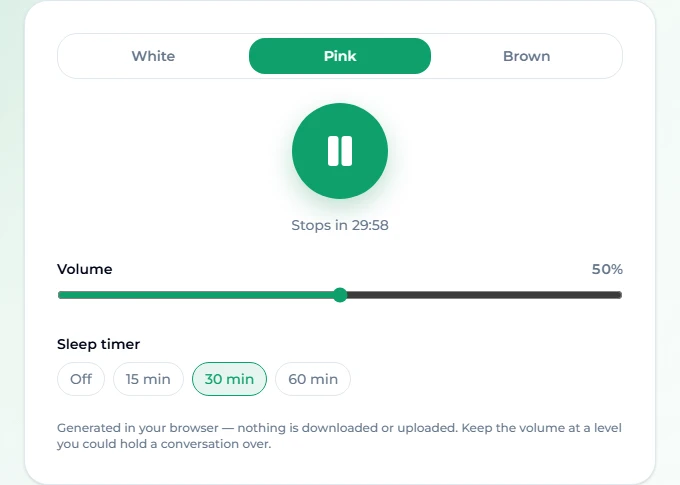
빠른 스피커 비교 방법입니다. 같은 음량의 핑크 노이즈를 스피커마다 차례로 틀고, 같은 자리의 마이크로 분석기를 봅니다. 스피커를 따라다니는 골짜기나 봉우리는 스피커 탓이고, 마이크를 옮기면 달라지는 것은 방 탓입니다.
노이즈 생성기에는 수면 타이머(15, 30, 60분)도 있어 집중이나 수면 도구로도 쓸 수 있습니다. 브라우저에서 실시간으로 생성되므로 반복되거나 루프되는 일이 없습니다.
문제 해결
20~40 Hz에서 아무 소리도 안 들린다. 대부분의 스피커와 많은 헤드폰에서는 정상입니다. 물리적으로 충분한 공기를 움직일 수 없습니다. 60 Hz를 틀어 발생기가 작동하는지 확인하세요.
스펙트럼 분석기에 마이크 오류가 뜬다. 브라우저가 접근을 거부했거나 마이크가 없습니다. 주소창의 권한 설정에서 허용하고 시작을 다시 누르세요.
분석기의 봉우리가 내 톤과 딱 맞지 않는다. 표시는 에너지가 들어간 대역으로 반올림됩니다. 방의 반사와 마이크 자체 특성도 특히 저음에서 레벨을 바꿉니다.
휴대폰 화면이 잠기면 톤이 멈춘다. 화면이 꺼지면 웹 오디오를 멈추는 휴대폰이 있습니다. 밝기를 최소로 하고 화면을 켜 두세요.
분석기에서 파일이 열리지 않는다. MP3, WAV, M4A를 쓰세요.
자주 묻는 질문
발생기는 어떤 주파수 범위를 낼 수 있나요?
20 Hz부터 20 kHz까지, 사람이 듣는 일반적인 범위입니다. 실제로 들리는지는 스피커나 헤드폰에 달려 있습니다.
무료인가요? 계정이 필요한가요?
주파수 발생기, 스펙트럼 분석기, 노이즈 생성기 세 가지 모두 무료이며 가입이 필요 없습니다. 브라우저 안에서 돌아갑니다.
마이크 소리가 녹음되거나 업로드되나요?
아니요. 분석기는 신호를 실시간으로 측정만 합니다. 아무것도 녹음, 저장, 업로드되지 않습니다.
스피커 테스트에 가장 좋은 주파수는?
약 30 Hz에서 200 Hz까지 사인파로 훑어 저음과 떨림을 확인한 뒤, 노이즈 생성기의 핑크 노이즈로 전체를 비교하세요.
악기 튜닝에 써도 되나요?
네, 귀로 맞추는 방식이라면요. 음의 주파수를 설정하고 맞추면 되고, 가장 가까운 음이름이 입력란 아래에 표시됩니다. 바늘로 읽고 싶다면 튜너가 더 빠릅니다.
사각파가 사인파보다 훨씬 크게 들리는 이유는?
주 주파수 위에 배음이 잔뜩 쌓여 있어서 같은 설정에서도 훨씬 많은 에너지를 담고 있기 때문입니다. 파형을 바꾸기 전에 음량을 줄이세요.
마무리
주파수 발생기는 '저음이 뭉갠다', '뭔가 떨린다' 같은 막연한 불만을 숫자로 바꿔 줍니다. 주파수 발생기로 사인파를 틀고, 스펙트럼 분석기에 그것이 솟는 걸 확인하고, 전부를 한 번에 점검하고 싶을 때는 노이즈 생성기의 핑크 노이즈로 바꾸세요. 음량은 적당히, 조금씩 움직이고, 문제가 생기는 주파수를 적어 두세요. 그 목록이 스피커 배치, 방 음향 처리, EQ에 관한 모든 결정의 출발점이 됩니다.