
Resumo
Todo MP3 carrega no começo do arquivo um pequeno bloco de texto e imagens —a tag ID3—, e é esse bloco, não o nome do arquivo, que o seu celular, o som do carro, o Apple Music, o VLC ou o Plex mostram. Se uma faixa aparece como «take-1» de «Artista desconhecido» e sem capa, a tag está vazia ou errada. Para consertar, abra o arquivo no editor de tags MP3 grátis, digite título, artista, álbum, ano, gênero e número da faixa, coloque uma imagem de capa e aperte Salvar MP3. O editor reescreve só o bloco da tag e copia o áudio intacto, então nada é recodificado e nada se perde. Ele roda inteiramente no seu navegador: o arquivo nunca sai do seu aparelho, não há conta e não custa nada.
Neste guia
- O que são as tags de MP3
- Por que as tags somem
- Passo a passo
- Para que serve cada campo
- Capas que aparecem de verdade
- Solução de problemas
- Hábitos para uma biblioteca organizada
- Perguntas frequentes
- Conclusão
O que são as tags de MP3
Um arquivo MP3 são duas coisas coladas: o áudio comprimido e um bloco de metadados que o descreve. Esse bloco se chama ID3 (de «identify an MP3»), e a versão que quase tudo lê hoje é a ID3v2: um conjunto de quadros com nome no começo do arquivo. TIT2 guarda o título, TPE1 o artista, TALB o álbum, TYER o ano, TCON o gênero, TRCK o número da faixa e APIC uma imagem anexada: a capa.
Os players leem esses quadros e ignoram o nome do arquivo. É por isso que duas cópias da mesma música podem parecer totalmente diferentes na sua biblioteca: uma tem tag, a outra não. E é por isso que renomear um arquivo de take-1.mp3 para Quiet Hours.mp3 não muda nada no seu celular: o player continua lendo um quadro de título vazio e se vira com o que achar.
A boa notícia é que a tag é independente do som. Você pode reescrevê-la quantas vezes quiser sem tocar num único quadro de áudio, ou seja, sem nenhuma perda de qualidade.
Por que as tags somem
A maioria dos MP3 sem tag vem de um destes quatro lugares:
- Downloads de ferramentas e geradores. Músicas exportadas de ferramentas de música com IA, separadores de faixas, gravadores de tela ou conversores muitas vezes chegam sem tag nenhuma, ou com um marcador técnico. O nosso próprio arquivo de teste para este guia —uma peça de piano gerada no Suno AI Music— abriu com todos os campos vazios.
- Áudio convertido de outro formato. Converter de WAV (que raramente tem tags úteis) para MP3 gera um arquivo vazio, a menos que o conversor pergunte.
- Gravações que você mesmo fez. Áudios de voz, gravações de ensaio e rascunhos de podcast já nascem sem tag.
- Rips e coleções antigas. Rips de CD dos anos 2000 eram muitas vezes marcados com o que um banco de dados grátis devolvia, que às vezes era o álbum errado ou «Track 07».
Seja qual for a origem, a solução é a mesma: abra o arquivo, preencha os quadros, salve uma cópia.
Passo a passo
Aqui está o processo inteiro com um arquivo real: um solo de piano de dois minutos exportado como take-1.mp3, sem tags e sem capa.
- Abra o editor. Vá ao editor de tags MP3. Não há nada para instalar e não precisa entrar.
- Escolha o seu MP3. Clique na caixa tracejada e selecione o arquivo. O editor lê a tag ID3 existente no navegador e preenche o formulário com o que encontrar. Campos vazios significam que o quadro não existe.
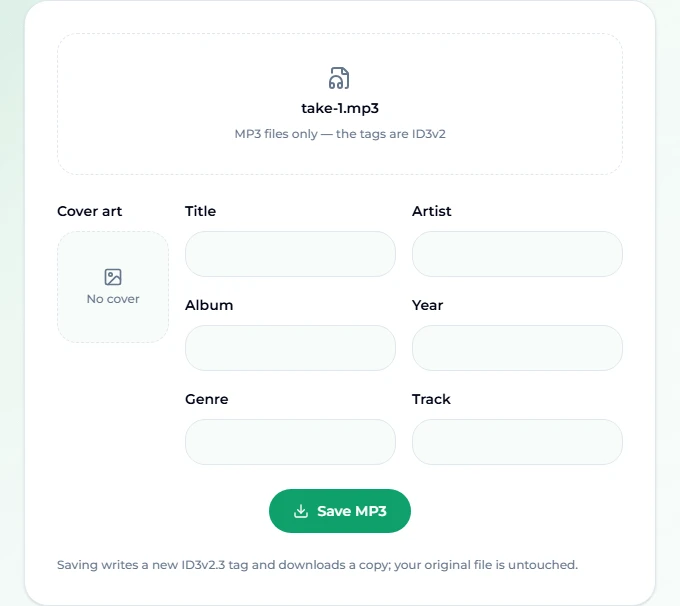
- Preencha os campos de texto. No nosso arquivo: Título «Quiet Hours (Piano Solo)», Artista «Mara Ellis», Álbum «Late Light», Ano «2026», Gênero «Classical», Faixa «3».
- Coloque a capa. Clique na caixa de capa e escolha um JPEG ou um PNG. A prévia aparece na hora.
- Aperte Salvar MP3. O editor grava uma tag ID3v2.3 nova, anexa a imagem e baixa uma cópia do arquivo. A mensagem ao lado do botão diz «Salvo — veja seus downloads». O seu arquivo original não é tocado.
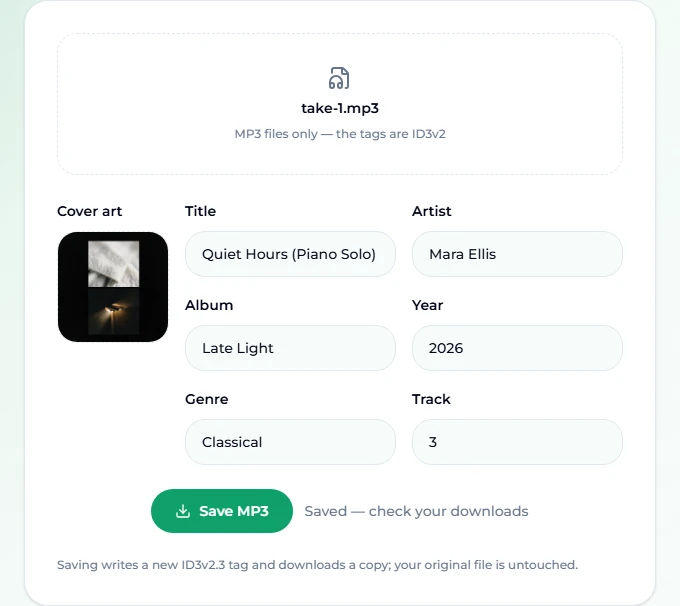
- Confira o resultado. Abra de novo no editor a cópia baixada, ou jogue no seu player. Quando reabrimos a nossa, todos os campos voltaram exatamente como digitados e a capa estava anexada: a prova de que a tag foi gravada no arquivo, e não só mostrada na página.
A cópia baixada mantém o nome original do arquivo. O seu navegador pode acrescentar « (1)» se já existir um arquivo com esse nome em Downloads; renomeie ou substitua o original quando estiver satisfeito.
Para que serve cada campo
Os seis campos de texto correspondem aos quadros que todo player conhecido lê. Algumas observações para preenchê-los bem:
- Título. O nome da música como você quer ver. Coloque detalhes de versão entre parênteses —«(Acoustic)», «(Piano Solo)», «(2026 Remaster)»— para distinguir numa lista as diferentes versões da mesma música.
- Artista. Quem interpreta. Com vários artistas, separe sempre do mesmo jeito, com vírgula ou com «feat.»; os players agrupam pela string exata, então «Mara Ellis» e «Mara Ellis » (com um espaço no fim) viram dois artistas.
- Álbum. Os players montam a visão de álbuns por este campo, então todas as faixas do mesmo disco precisam da grafia idêntica. Singles costumam levar o título da música como álbum.
- Ano. Quatro dígitos. O editor grava no quadro
TYER, que sons de carro e players mais antigos ainda esperam. - Gênero. Texto livre. Tenha uma lista curta que você reutiliza —«Lo-fi», «Classical», «Hip-Hop»— em vez de inventar um rótulo novo para cada arquivo, ou a sua visão de gêneros vai se encher de quase duplicados.
- Faixa. A posição no álbum, como número. É o que faz um álbum tocar na ordem, e não em ordem alfabética.
Campos vazios simplesmente não são gravados, então você pode corrigir só o título e deixar o resto como está.
Capas que aparecem de verdade
A capa é o campo com que as pessoas mais se importam e o que mais falha. Três regras cobrem quase todos os casos:
- Use uma imagem quadrada. Os players cortam em quadrado; um banner largo perde as laterais.
- Tamanho moderado. De 600 a 1.000 pixels de lado é mais que suficiente. Uma foto de 4.000 pixels embutida em cada faixa de um álbum engorda cada arquivo vários megas, e alguns aparelhos antigos se recusam a mostrar imagens embutidas muito grandes.
- Só JPEG ou PNG. São os dois formatos que o editor aceita, e os dois que todo player entende.
O editor salva a imagem como tipo «capa frontal», que é a que celulares e telas de carro procuram. Se o seu player ainda mostra a capa antiga depois de salvar, quase sempre é cache do player: veja a próxima seção.
Solução de problemas
«Não foi possível ler esse arquivo como MP3.» O editor só lê arquivos MP3. Se o seu arquivo termina em .m4a, .flac, .wav ou .ogg, ele guarda os metadados de outro jeito, e este editor ainda não lida com isso. Converta para MP3 antes se precisar de tags ID3, ou use um editor de tags de desktop que suporte esse formato.
O meu celular ainda mostra o título antigo. Celulares e apps de streaming guardam metadados em cache. Apague a cópia antiga do aparelho, copie a nova e dê um minuto para o scanner de mídia; em alguns Android, reiniciar força uma nova varredura.
O álbum está dividido em vários álbuns. Confira se o campo do álbum está escrito de forma idêntica em todas as faixas e se o campo do artista é consistente. Na maioria dos players, um único caractere solto cria um álbum separado.
As faixas tocam fora de ordem. Preencha o campo Faixa. Sem ele, os players voltam a ordenar por título ou nome de arquivo.
O download não apareceu. Procure um aviso de download ou um ícone de download bloqueado na barra de endereço. Alguns navegadores perguntam antes de salvar um arquivo de uma página.
Hábitos para uma biblioteca organizada
Taggear é chato, então o truque é fazer uma vez só, no momento em que o arquivo entra na sua biblioteca:
- Taggeie na chegada. Sempre que exportar uma música —uma faixa gerada no gerador de música com IA, uma faixa do removedor de vocais, um bounce do seu DAW—, abra no editor de tags antes de ela ir para a sua pasta de música.
- Nomeie o arquivo e a tag do mesmo jeito.
Mara Ellis - Quiet Hours.mp3mais uma tag correspondente deixa o arquivo fácil de achar tanto num gerenciador de arquivos quanto num player. - Tenha uma convenção para versões. Parênteses no título para as alternativas, e o mesmo nome de álbum para tudo o que anda junto.
- Aproveite para conferir andamento e tom. Se você discoteca ou monta playlists por energia, ajuda saber o BPM de uma faixa; o Song BPM Finder e o buscador de tom e BPM leem isso do arquivo do mesmo jeito privado, no navegador.
Se você está juntando um conjunto de músicas geradas com IA para lançar ou compartilhar, tags organizadas também são a primeira coisa que o ouvinte nota. O nosso guia sobre enviar música com IA para o Spotify cobre o que as distribuidoras pedem além da tag.
Perguntas frequentes
Editar as tags muda o som do MP3?
Não. Só o bloco ID3 do começo do arquivo é substituído. Os quadros de áudio são copiados byte a byte, então não há recodificação nem perda de qualidade, não importa quantas vezes você salve.
O meu arquivo é enviado para algum lugar?
Não. O editor de tags lê e grava o arquivo no seu navegador. Nada vai para um servidor, o que também quer dizer que ele funciona com coleções grandes sem esperar upload.
Dá para editar tags de arquivos FLAC, M4A ou WAV?
Neste editor, não. Esses formatos guardam metadados de um jeito diferente do MP3, e o editor lê e grava ID3v2, o padrão do MP3. Ele avisa se um arquivo não puder ser lido como MP3.
Qual versão de ID3 ele grava?
ID3v2.3, a versão mais compatível. Praticamente todo celular, som de carro, player de desktop e servidor de mídia lê corretamente.
Custa alguma coisa ou precisa de conta?
Não. É grátis, sem cadastro e sem limite de arquivos para taggear.
Dá para apagar um campo inteiro?
Esvazie o campo e salve. Campos vazios não são gravados na tag nova, então a cópia salva não vai ter aquele quadro.
Por que o arquivo salvo tem o mesmo nome do original?
O editor mantém o nome do seu arquivo para a cópia poder substituir o original sem complicação. O que acontece se já existir um arquivo com esse nome em Downloads quem decide é o seu navegador: normalmente ele acrescenta um número.
Conclusão
Uma música com um título de verdade, o artista certo e uma capa parece pronta; o mesmo áudio como «take-1 — Artista desconhecido» parece rascunho. A correção leva menos de um minuto por arquivo: abra no editor de tags MP3, preencha os seis campos, coloque uma capa quadrada e salve. O áudio nunca é tocado e o arquivo nunca sai do seu aparelho. Faça disso o último passo sempre que exportar uma faixa e a sua biblioteca fica organizada sem nunca precisar de um fim de semana de faxina.