

Resumo
O Audacity tem dois caminhos para remover a voz, e eles não se parecem em nada. O efeito nativo Redução e isolamento de voz é o velho truque do cancelamento de fase: rápido, grátis e só funciona numa minoria de músicas (as que têm uma voz seca, bem no centro), e ainda leva junto o baixo e o bumbo. O plugin OpenVINO AI Effects adiciona ao Audacity uma Music Separation com IA de verdade (em 2 ou 4 faixas), grátis no Windows e no Linux, e é o método a usar se você vai mesmo usar o Audacity. Se a música é uma que você gerou, o caminho mais curto não é nenhum dos dois: o removedor de vocais do Suno AI Music separa qualquer música da sua biblioteca num instrumental limpo e numa voz isolada, no navegador, por 10 créditos e sem instalar nada.
Neste guia
- Que método usar
- Método 1: Redução e isolamento de voz
- Método 2: Music Separation com IA da OpenVINO
- Exportando o instrumental
- Por que os dois métodos soam tão diferentes
- Quando pular o Audacity
- Perguntas frequentes
Que método usar
| Redução e isolamento de voz | Music Separation da OpenVINO | Separador online com IA | |
|---|---|---|---|
| Como funciona | Cancelamento de fase do áudio no centro | Separação neural de faixas | Separação neural de faixas |
| Instalação | Nativo | Plugin gratuito pelo MuseHub | Nenhuma |
| Plataformas | Todas | Windows, Linux | Qualquer navegador |
| Funciona com | Músicas com voz seca, mono e no centro | Quase qualquer mixagem | Quase qualquer mixagem |
| Mantém o baixo e o bumbo | Muitas vezes não | Sim | Sim |
| Te dá o acapella | Não (só um "isolamento" aproximado) | Sim | Sim |
| Tempo | Segundos | 1–3 minutos | 1–3 minutos |
Se você usa Mac, o plugin não é uma opção e o efeito nativo é cara ou coroa; é aí que um separador online se justifica.
Método 1: Redução e isolamento de voz
É o efeito que o Audacity traz há anos. Ele funciona invertendo um canal e somando com o outro, de modo que tudo o que é idêntico nos dois (normalmente a voz principal, panoramizada bem no centro) se cancela. Vale testar uma vez numa música porque leva dez segundos, e vale abandonar assim que ele der um resultado oco e sem grave, porque nenhum ajuste vai consertar isso.
Passo 1: importe a música
Arquivo > Importar > Áudio e escolha o arquivo. Confira se a faixa mostra dois canais; o efeito precisa de estéreo, e um arquivo mono não tem nada para cancelar.
Passo 2: selecione a faixa inteira
Clique na área da faixa e aperte Ctrl+A (Cmd+A). O efeito só age sobre a seleção.
Passo 3: abra o efeito
Efeito > Redução e isolamento de voz (Vocal Reduction and Isolation). No menu Ação, escolha Remover vocais (Remove Vocals). Deixe a Intensidade em 1,0 e os limites de frequência no padrão na primeira passada.
Passo 4: ouça a prévia e aplique
Use Pré-visualizar antes de Aplicar. Preste atenção em duas coisas: se a voz realmente cai e se o grave continua lá. Se o baixo e o bumbo sumiram junto com a voz, a cozinha da música também está no centro, e esse método não consegue separá-los.
Passo 5: ajuste se estiver perto
Se a voz quase sumiu mas sobrou um fantasma, tente Remove Center Classic em Ação, ou suba o corte de graves para vocais (Low Cut for Vocals) para o efeito deixar mais do baixo em paz. Mudanças pequenas; se dois ajustes não resolverem, pare por aqui e use o método 2.
O que o efeito nativo não consegue te dar é a voz sozinha: a ação Isolar vocais (Isolate Vocals) devolve o canal central, que é a voz mais tudo o que estava no centro. Para um acapella utilizável, você precisa do caminho da IA.
Método 2: Music Separation com IA da OpenVINO
Os criadores do Audacity publicam um plugin gratuito, o OpenVINO AI Effects, que adiciona ferramentas neurais (separação musical, supressão de ruído, transcrição) dentro do próprio Audacity. A separação é do mesmo tipo de modelo que um separador online usa. Por enquanto ele é oferecido para Windows e Linux.
Passo 1: instale o plugin
Atualize o Audacity para uma versão recente e instale o OpenVINO AI Tools pelo MuseHub (o mesmo lugar de onde o Audacity é distribuído). Reinicie o Audacity. Na primeira vez que você usa um modelo ele é baixado, então conte com uma espera na primeira vez.
Passo 2: importe e selecione
Arquivo > Importar > Áudio, e depois Ctrl+A para selecionar a faixa inteira.
Passo 3: rode a Music Separation
Efeito > OpenVINO AI Effects > Music Separation. Escolha um modo:
- 2-stem: voz + instrumental. É o ajuste de karaokê e o que a maioria quer.
- 4-stem: voz, bateria, baixo e o resto. Use quando você for remixar, e não só tirar a voz.
Clique em Aplicar. O processamento leva de um a três minutos, dependendo da duração da música e do seu computador.
Passo 4: trabalhe com as faixas novas
Quando termina, o Audacity adiciona uma faixa para cada parte abaixo da original. Para um instrumental, silencie ou apague a faixa de voz (e a original). Para um acapella, fique só com a faixa de voz. Ouça cada parte em solo uma vez e percorra a música inteira antes de exportar; um refrão denso é onde vai aparecer qualquer vazamento.
Exportando o instrumental
Com só as faixas que você quer audíveis, Arquivo > Exportar áudio. Escolha WAV para qualquer coisa que você ainda vá editar, e MP3 ou similar para um arquivo de karaokê que só vai tocar. Dê à exportação um nome que diga o que ela é (musica-instrumental.wav): uma pasta de arquivos com cara igual é o jeito clássico de perder o bom.
Por que os dois métodos soam tão diferentes
O cancelamento de fase não distingue uma voz de um bumbo. Ele só distingue o centro das laterais, então remove tudo o que está panoramizado no centro (o que, na maioria das mixagens, inclui a voz principal, o bumbo, a caixa e o baixo) e deixa para trás a parte da voz que não era idêntica nos dois canais: a cauda do reverb, o dobrador estéreo, o delay. Esse é o som oco, magro de graves e fantasmagórico pelo qual o efeito nativo é conhecido.
A separação com IA foi treinada com músicas cujas faixas individuais eram conhecidas, e aprendeu como uma voz aparece no espectro (harmônicos, formantes, a dispersão das consoantes) independentemente da panorâmica. Ela reconstrói um sinal de voz e um sinal com todo o resto, em vez de subtrair um canal do outro. O baixo fica porque o modelo sabe que um baixo não é uma voz, e o acapella é um subproduto de verdade, não um acidente.
Quando pular o Audacity
O Audacity faz sentido quando você já tem o arquivo de áudio no disco, quer continuar editando num ambiente parecido com uma DAW ou está no Windows/Linux e não se importa de instalar o plugin. Ele deixa de fazer sentido em três situações comuns:
-
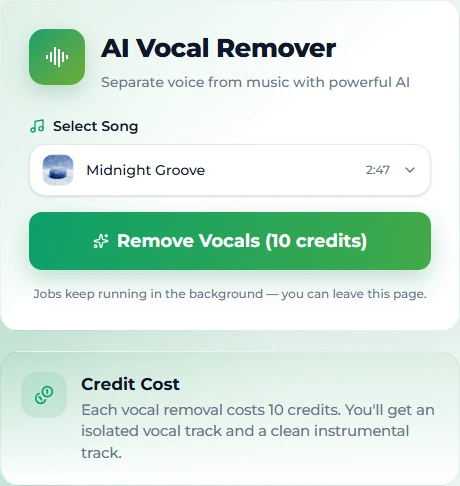
Você usa Mac e o efeito nativo falhou. O plugin de IA não está disponível lá; o conserto mais rápido é um separador online. O removedor de vocais do Suno AI Music aceita um MP3, WAV ou M4A enviado de até 10 MB.
-
A música é uma que você gerou. No Suno AI Music cada música que você faz já está no servidor; separar é um clique, custa 10 créditos, devolve o instrumental e o acapella em um a três minutos, e os dois arquivos ficam na sua biblioteca ao lado do original. Sem importar, sem plugin e sem janela de exportação. O guia para remover a voz online mostra o passo a passo.
-
Você quer outro arranjo, não uma música sem voz. Se o objetivo é "a mesma música, soando diferente", tirar a voz e reconstruir é dar a volta mais longa; fazer um cover da música num estilo novo reinterpreta o arranjo em volta da mesma melodia numa rodada só.
Para uma música que você gerou, há mais um ponto: o instrumental que você tira dela herda a licença da música (livre de direitos autorais, com uso comercial nos planos pagos), algo que o Audacity não consegue te dar com um arquivo que veio de outro lugar.
Perguntas frequentes
O removedor de vocais nativo do Audacity funciona?
Em algumas músicas: as que têm uma voz principal seca, panoramizada bem no centro, e uma cozinha que não está. Na maioria das mixagens modernas ele leva o baixo e o bumbo junto com a voz e deixa um fantasma de reverb. Teste uma vez; se falhar, use o plugin de IA ou um separador online.
O plugin da OpenVINO é grátis?
Sim. Ele é publicado para o Audacity e instalado pelo MuseHub; os modelos são baixados no primeiro uso.
O plugin da OpenVINO funciona no Mac?
No momento em que escrevemos, ele é oferecido para Windows e Linux. No Mac você tem o efeito nativo ou um separador online com IA.
Consigo tirar só a voz no Audacity?
Com a separação em 2 ou 4 faixas do plugin de IA, sim: fique com a faixa de voz e exporte. A ação de "isolar" do efeito nativo devolve o canal central, que normalmente é a voz mais o baixo e a bateria.
Quanto tempo leva a separação com IA no Audacity?
De um a três minutos numa música comum, dependendo da duração e do computador, mais um download do modelo que só acontece uma vez.
E se a minha música foi feita com IA?
Se ela foi feita no Suno AI Music, pule o download de vez: o removedor de vocais trabalha direto na sua biblioteca e as faixas mantêm a licença. Gere uma música na página de criação, separe e os dois arquivos estarão em Minhas músicas.
Conclusão
Teste o efeito nativo uma vez porque ele é instantâneo, e conte com ele falhando na maioria das músicas, porque ele não distingue uma voz de um bumbo. Para resultados de verdade no Audacity, instale o plugin da OpenVINO e rode a Music Separation em 2 faixas. E se a música for sua, faça no navegador: separe aqui, sem instalar nada.