

重點摘要
Audacity 有兩條去人聲的路線,兩者完全不在同一個等級。內建的 Vocal Reduction and Isolation 效果就是老派的相位抵消:快、免費,只對少數歌有用(人聲乾、正中間的那種),還會把貝斯和大鼓一起帶走。OpenVINO AI Effects 外掛在 Windows 和 Linux 上免費為 Audacity 加上真正的 AI Music Separation(2 軌或 4 軌),只要你用 Audacity,就該用這個方法。如果這首歌是你自己生成的,最短的路兩個都不是:Suno AI Music 的人聲分離在瀏覽器裡就能把你曲庫裡的任何一首歌分成乾淨的伴奏和獨立的人聲,10 點數,不用安裝。
本文目錄
- 該用哪種方法
- 方法一 Vocal Reduction and Isolation
- 方法二 OpenVINO AI Music Separation
- 匯出伴奏
- 兩種方法聽起來為何差這麼多
- 什麼時候別用 Audacity
- 常見問題
該用哪種方法
| Vocal Reduction and Isolation | OpenVINO Music Separation | 線上 AI 分離工具 | |
|---|---|---|---|
| 原理 | 對置中聲像的音訊做相位抵消 | 神經網路分軌 | 神經網路分軌 |
| 安裝 | 內建 | MuseHub 上的免費外掛 | 不用 |
| 平台 | 全部 | Windows、Linux | 任何瀏覽器 |
| 適用於 | 人聲乾、單聲道、置中的歌 | 幾乎任何混音 | 幾乎任何混音 |
| 保留貝斯和大鼓 | 常常不能 | 能 | 能 |
| 給你清唱人聲 | 不能(只有粗略的「isolation」) | 能 | 能 |
| 時間 | 幾秒 | 1–3 分鐘 | 1–3 分鐘 |
如果你用的是 Mac,外掛用不了,內建效果又全憑運氣;這正是線上分離工具派上用場的情況。
方法一 Vocal Reduction and Isolation
這是 Audacity 內建多年的效果。它的原理是把一個聲道反相再跟另一個聲道相加,這樣兩個聲道裡完全相同的東西(通常是擺在正中間的主唱人聲)就會被抵消。對一首歌值得試一次,因為只要十秒;一旦出來的是空洞、沒有低頻的結果,就值得馬上放棄,因為沒有任何設定能修好。
第 1 步:匯入歌曲
File > Import > Audio,選擇檔案。確認音軌顯示為兩個聲道;這個效果需要立體聲,單聲道檔案沒有可以抵消的東西。
第 2 步:選取整條音軌
在音軌區域點一下,按 Ctrl+A(Cmd+A)。效果只作用在選取範圍。
第 3 步:打開效果
Effect > Vocal Reduction and Isolation。在 Action 選單裡選 Remove Vocals。第一次先把 Strength 維持在 1.0,頻率範圍維持預設。
第 4 步:先預覽,再套用
按 Apply 之前先用 Preview。聽兩件事:人聲是不是真的下去了,低頻還在不在。如果貝斯和大鼓跟著人聲一起不見了,代表這首歌的節奏組也在中間,這個方法分不開它們。
第 5 步:接近了就微調
如果人聲大部分沒了、但還殘留一點影子,試試 Action 底下的 Remove Center Classic,或調高 Low Cut for Vocals,讓效果少動一點貝斯。改動要小;調兩次還不行,就在這裡停下,改用方法二。
內建效果給不了你的,是獨立的人聲:它的 Isolate Vocals 動作回傳的是中間聲道,也就是人聲加上所有其他置中的東西。要一條能用的清唱人聲,得走 AI 路線。
方法二 OpenVINO AI Music Separation
Audacity 的開發方推出了一個免費的 OpenVINO AI Effects 外掛,直接在 Audacity 裡加上神經網路工具:音樂分離、降噪、語音轉文字。它的分離跟線上分離工具跑的是同一類模型。目前提供 Windows 和 Linux 版本。
第 1 步:安裝外掛
把 Audacity 更新到目前的版本,然後從 MuseHub(Audacity 本身也從這裡發布)安裝 OpenVINO AI Tools。重新啟動 Audacity。每個模型第一次執行時才下載,所以第一次要等一下。
第 2 步:匯入並選取
File > Import > Audio,然後 Ctrl+A 選取整條音軌。
第 3 步:執行 Music Separation
Effect > OpenVINO AI Effects > Music Separation。選一個模式:
- 2-stem:人聲 + 伴奏。這是卡拉 OK 的設定,也是大部分人要的。
- 4-stem:人聲、鼓、貝斯、其他。打算做混音、而不只是去人聲時用它。
按 Apply。處理時間一到三分鐘,取決於歌的長度和你的硬體。
第 4 步:處理新音軌
完成後,Audacity 會在原音軌底下為每條分軌各加一條音軌。要伴奏,就把人聲軌靜音或刪掉(原音軌也一樣)。要清唱人聲,就只留人聲軌。匯出前把每條分軌單獨聽一遍,從頭聽到尾;如果有串音,會出在密集的副歌上。
匯出伴奏
只讓你要的分軌發出聲音,然後 File > Export Audio。要繼續編輯的選 WAV,只是播放用的卡拉 OK 檔選 MP3 之類。幫匯出的檔案取個看得出是什麼的名字(song-instrumental.wav):一整個資料夾看起來一模一樣的檔案,是弄丟好版本的經典方式。
兩種方法聽起來為何差這麼多
相位抵消分不出人聲和大鼓。它只分得出中間和兩側,所以會拿掉一切擺在中間的東西(在大部分混音裡,這包括主唱人聲、大鼓、小鼓和貝斯),同時留下人聲裡兩個聲道不完全相同的部分:殘響尾巴、立體聲加倍、延遲。這就是內建效果出了名的那種空洞、低頻單薄、鬼影似的聲音。
AI 分離是用已知各分軌的歌曲訓練出來的,它學會了人聲在頻譜上長什麼樣子(泛音、共振峰、子音的散布),不管人聲被擺在哪裡。它重建出一個人聲訊號和一個「其他一切」訊號,而不是拿一個聲道去減另一個。貝斯能留下,是因為模型知道貝斯不是人聲;清唱人聲是真正的副產品,而不是意外。
什麼時候別用 Audacity
當你的硬碟上已經有音訊檔、你想在類似 DAW 的環境裡繼續編輯,或是你用 Windows/Linux 而且願意裝外掛時,Audacity 是合理的。在三種常見情況下就不合理了:
-
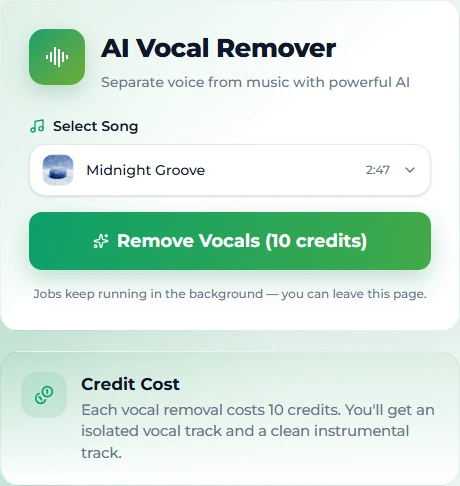
你用 Mac,而內建效果失敗了。 AI 外掛在那裡用不了;最快的解法是線上分離工具。Suno AI Music 的人聲分離接受上傳 10 MB 以內的 MP3、WAV 或 M4A。
-
這首歌是你生成的。 在 Suno AI Music 上,你做的每首歌本來就在伺服器上;分離就是按一下,10 點數,一到三分鐘同時回傳伴奏和清唱人聲,兩個檔案都留在曲庫裡原曲的旁邊。不用匯入、不用外掛、沒有匯出對話框。線上去人聲指南一步步說明了這個過程。
-
你要的是另一個編曲,而不是拿掉人聲。 如果目標是「同一首歌,聽起來不一樣」,拿掉人聲再重建是繞遠路;用新風格翻唱這首歌,一次執行就能圍繞同一段旋律重新演繹編曲。
對你生成的歌,還有一點:你從中拆出的伴奏沿用這首歌的授權(無版權負擔,付費方案可商用),這是 Audacity 對一個來自別處的檔案給不了的。
常見問題
Audacity 內建的去人聲有用嗎?
對某些歌有用:主唱人聲乾、正中間,而節奏組不在中間的那種。對大部分現代混音,它會把貝斯和大鼓連同人聲一起拿掉,還留下殘響的影子。試一次;不行就用 AI 外掛或線上分離工具。
OpenVINO 外掛免費嗎?
免費。它是為 Audacity 推出的,從 MuseHub 安裝;模型在第一次使用時下載。
OpenVINO 外掛能在 Mac 上用嗎?
在撰寫本文時,它只提供 Windows 和 Linux 版本。Mac 使用者可以用內建效果,或線上 AI 分離工具。
在 Audacity 裡能單獨拿到人聲嗎?
用 AI 外掛的 2 軌或 4 軌分離可以:留下人聲軌匯出就好。內建效果的「isolate」動作回傳的是中間聲道,通常是人聲加貝斯和鼓。
在 Audacity 裡做 AI 分離要多久?
一首普通的歌一到三分鐘,取決於長度和硬體,另外第一次要下載模型。
如果我的歌是 AI 做的呢?
如果是在 Suno AI Music 上做的,下載這一步可以完全跳過:人聲分離直接作用在你的曲庫,分軌也維持授權。在創作頁生成一首歌,分離它,兩個檔案就都在我的音樂裡了。
結語
內建效果試一次,因為它是即時的;預期它在大部分歌上會失敗,因為它分不出人聲和大鼓。想在 Audacity 裡拿到真正的結果,裝上 OpenVINO 外掛,跑 2 軌的 Music Separation。如果這首歌是你自己的,就改在瀏覽器裡做:在這裡分離,不用安裝。