
重點摘要
頻率產生器會照你輸入的準確音高,播放一個穩定的單音。打開免費的頻率產生器,輸入一個 20 Hz 到 20,000 Hz 之間的數字,選一種波形——正弦、方波、鋸齒或三角——然後按播放。它預設從 440 Hz、20% 音量開始,這是刻意的;音量要慢慢往上加。你可以用它找出喇叭或耳機從哪裡開始出不來低音、揪出房間裡那個轟轟作響的音,或對著參考音高靠耳朵調音(輸入框下面會顯示最近的音名)。想看見你聽到的東西,就用麥克風打開音訊頻譜分析:我們放 1 kHz 的音給它聽時,讀數寫的是*「最響在 1.0k Hz 附近」*。要做寬頻檢查,噪音產生器可以放白噪音、粉紅噪音或棕色噪音。三個工具都在瀏覽器裡執行,免費,不上傳也不錄音。
本文目錄
頻率產生器是做什麼用的
音樂是成千上萬個頻率同時混在一起,所以拿它來診斷問題很不好用。單音能把一個變數單獨拎出來。如果你的喇叭在 80 Hz 會喀喀作響,放一首歌只會偶爾響一下;放一個 80 Hz 的單音則每次都會響,你也就準確知道是哪個頻率出了問題。
訊號音產生器常做的事:
- 檢查喇叭和耳機——喇叭實際能下潛多低、某個單體有沒有破音、超低音的分頻點設得合不合理。
- 房間聲學——每個房間都有幾個低音會特別轟、另一些會幾乎消失,取決於房間的尺寸。慢慢掃一遍頻就能找到它們。
- 靠耳朵調音——放一個參考音高,例如 A4 = 440 Hz,然後把樂器或嗓音對上它。
- 學習——親耳聽過「100 Hz」或「4 kHz」到底是什麼聲音,等化器的設定就不再那麼神祕了。
安全第一
測試音比你以為的大聲,而且聽久了非常累。
- 從小音量開始。 產生器打開時是 20% 音量,滑桿離滿格還差得遠,這是刻意的。按播放之前先把系統音量調小,再慢慢往上加。
- 方波和鋸齒比正弦大聲得多,在同樣的滑桿位置上也是,因為它們帶有很多泛音。
- 絕不要長時間放大音量的高頻音,戴耳機時尤其如此。下面每一個測試都只需要中等音量的短短片段。
- 別讓小喇叭吃深低音。 大音量的極低頻會讓低音單體行程很大;一聽到噗噗聲或喀嗒聲,馬上調小。
這些工具是用來做音訊檢查和滿足好奇心的,不是醫學聽力檢查;如果你擔心自己的聽力,請去看聽力師。
一步步來
- 打開頻率產生器。
- 在頻率輸入框裡輸入頻率,或拖動下面的滑桿。20 到 20,000 Hz 之間任何值都可以。下面一行會顯示最近的音:440 Hz 顯示 A4;我們用的 1,000 Hz 測試音顯示 B5。
- 選一種波形。先從最純淨的正弦開始。
- 把音量調低,按播放。
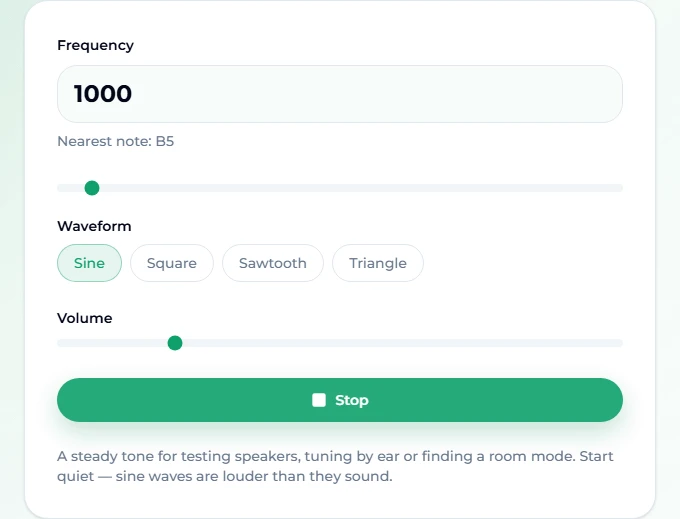
- 播放中可以改頻率或音量。變化是漸變過去的,不是直接跳過去,所以你每次動滑桿,喇叭裡都不會出現喀嗒聲——當你要測的剛好就是這種雜音時,這一點很重要。
- 按停止。聲音會在幾毫秒內淡出,一樣是為了避免喀嗒聲。
怎麼選波形
| 波形 | 聽起來像 | 適合用來 |
|---|---|---|
| 正弦 | 純淨、平滑的口哨聲或嗡聲 | 幾乎所有測試:喇叭、房間、調音 |
| 三角 | 有點空,像長笛 | 靠耳朵調音時比方波柔和的替代 |
| 方波 | 嗡嗡的,像老式電玩 | 快速聽出失真和異音;很大聲 |
| 鋸齒 | 明亮、像銅管 | 示範泛音;最刺耳的一種 |
正弦波只在一個頻率上有能量,所以你聽到的任何嗡聲或多出來的音,都來自你的設備或房間,而不是訊號本身。另外三種波形會在基頻之上疊加泛音——拿來學習很有用,拿來診斷就容易搞混。
在頻譜分析上看到這個音
耳朵很容易被騙,儀表不會。音訊頻譜分析會即時畫出一個檔案或你麥克風的頻率成分,範圍 20 Hz 到 20 kHz。
- 打開分析器,選麥克風,再按開始。瀏覽器詢問時允許使用麥克風。麥克風永遠不會接到你的喇叭,所以不會產生回授。
- 用喇叭播放頻率產生器的音(在另一個分頁或另一台裝置上)。
- 看柱子。乾淨的正弦會顯示成一根窄窄的尖峰;每根柱子上方的細線是它最近的峰值。準確的頻率看按鈕旁邊的文字。
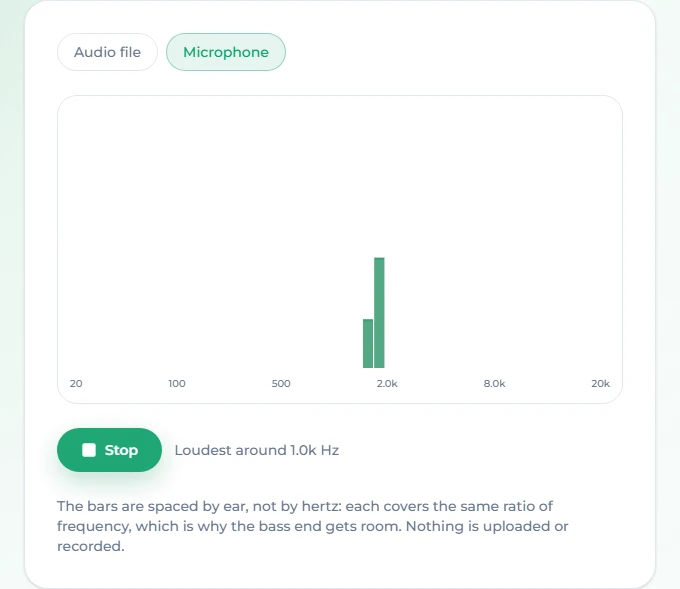
柱子是按對數間隔排列的——每根涵蓋相同的音程,而不是相同的赫茲數——所以低頻那一頭和高頻那一頭佔的位置一樣多。要精確的數字,就看**「最響在……附近」**的讀數,別靠目測座標軸。
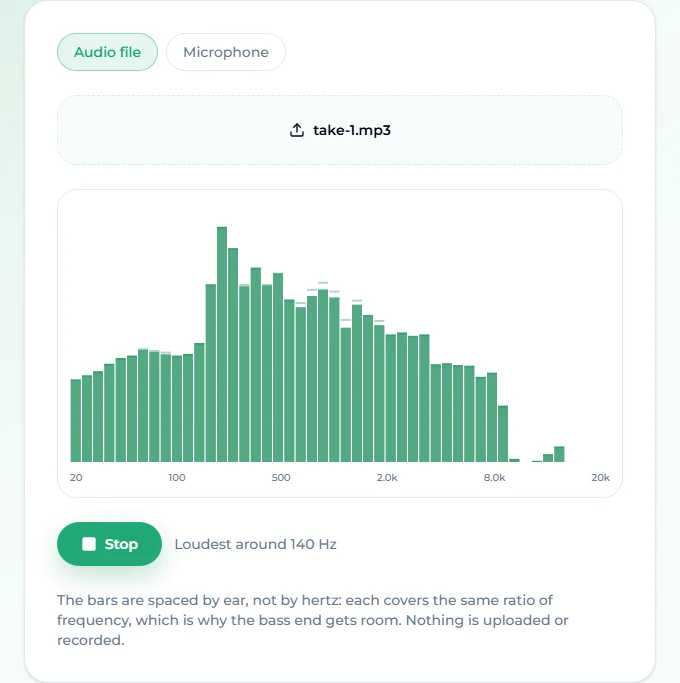
分析器也能讀檔案。載入一首完成的歌,你就能看到它的整體平衡:我們的測試曲是一首在 Suno AI Music 上生成的 tech-house,峰值在 140 Hz 左右——大鼓和貝斯——8 kHz 以上開始滾降。
五個實用測試
1. 我的喇叭能下潛多低? 用中等音量放 100 Hz 的正弦,然後逐步往下:80、60、50、40、30 Hz。音變成微弱的顫動或消失的那個點,就是你喇叭實際的低音極限。大多數筆電和手機喇叭在 100 到 200 Hz 之間就放棄了;書架喇叭通常能到 50–60 Hz。
2. 是不是有東西在共振? 在 40–200 Hz 之間慢慢步進。在某個頻率出現的喀喀聲、嗡聲或嘶嘶聲,代表某塊面板、網罩、螺絲或架上的東西鬆了。方波能讓異音更快現形,代價是更大聲。
3. 我的房間在哪裡轟? 坐在你平常聽音樂的位置,從 30 到 150 Hz 每次步進 5 Hz。有些音會明顯膨脹,另一些則幾乎消失。這些就是由房間尺寸決定的房間駐波。把座位或喇叭挪個 30–50 公分就可能讓它們移位;把頻譜分析的麥克風放在你頭部的位置,峰值就一目了然。
4. 調音用的參考音高。 設成 440 Hz(A4)或任何音的頻率,靠耳朵把樂器或嗓音對上它;兩個音高一致時,它們之間緩慢的「拍音」就會停止。想直接看讀數的話,就用調音器,例如線上調音器。
5. 我能聽到多高? 出於好奇,用小音量從 8 kHz 開始往上加。很多成年人在十幾 kHz 的某處就聽不到了,而便宜的耳機可能在你的耳朵聽不到之前就先放不出來了。把結果當成冷知識就好,不是診斷。
什麼時候該用噪音而不是單音
單音檢查一個頻率;噪音一次檢查所有頻率。噪音產生器提供三種「顏色」:
- 白噪音在每個頻率上能量相同,聽起來像電視雜訊。非常亮。
- 粉紅噪音每個八度降 3 dB,耳朵聽起來是平衡的——像持續的雨聲。它是檢查喇叭和房間的經典訊號。
- 棕色噪音下降速度是粉紅噪音的兩倍,聽起來很低沉,像瀑布或風聲。
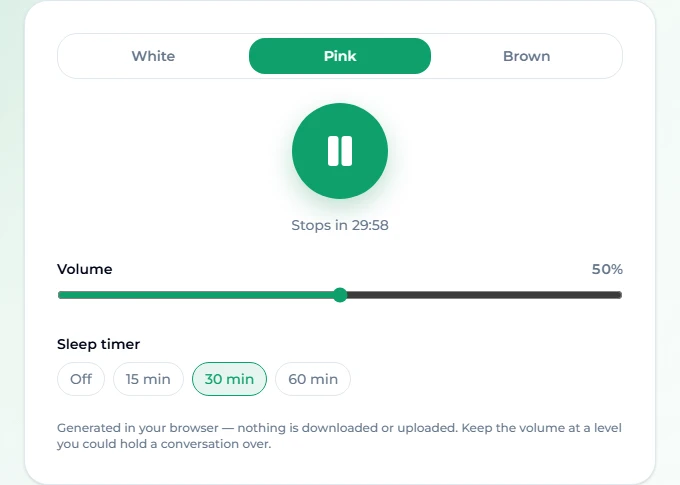
一個快速比較喇叭的方法:用同樣的音量讓每顆喇叭輪流播放粉紅噪音,分析器的麥克風放在同一個位置。跟著喇叭走的凹陷或凸起來自喇叭;挪動麥克風就會變的,來自房間。
噪音產生器還有一個睡眠定時(15、30 或 60 分鐘)——它同時也是專注和助眠工具,聲音在瀏覽器裡即時生成,所以永遠不會循環重複。
疑難排解
20–40 Hz 我什麼都聽不到。 在大多數喇叭和很多耳機上這很正常;它們在物理上就推不動那麼多空氣。試試 60 Hz,確認產生器有正常運作。
頻譜分析出現麥克風錯誤。 瀏覽器拒絕了存取,或沒有麥克風。在網址列的權限裡允許它,再按一次開始。
分析器的峰值和我的音不完全一樣。 讀數會取整到能量所在的那個頻段。房間反射和麥克風本身的響應也會改變電平,低頻尤其明顯。
手機鎖定畫面後聲音就停了。 有些手機在螢幕關閉時會暫停網頁音訊。把亮度調低、讓螢幕保持開啟。
檔案在分析器裡載入不了。 用 MP3、WAV 或 M4A。
常見問題
產生器能播放多寬的頻率範圍?
20 Hz 到 20 kHz,也就是人耳通常的聽覺極限。你實際能聽到多少,取決於你的喇叭或耳機。
免費嗎?需要帳號嗎?
三個工具——頻率產生器、頻譜分析和噪音產生器——都免費,不用註冊。它們在你的瀏覽器裡執行。
我的麥克風會被錄音或上傳嗎?
不會。分析器只即時測量訊號。不錄音、不儲存、不上傳任何東西。
測喇叭用什麼頻率最好?
先用大約 30 Hz 到 200 Hz 的正弦掃頻檢查低音和異音,再用噪音產生器的粉紅噪音做整體比較。
能用它幫樂器調音嗎?
能,靠耳朵:設好這個音的頻率然後對上它;輸入框下面會顯示最近的音名。想看指針讀數的話,調音器比較快。
為什麼方波聽起來比正弦大聲那麼多?
它在主頻率之上疊了一串泛音,所以在同樣的設定下能量大得多。切換波形之前先把音量調小。
結語
頻率產生器能把模糊的抱怨——「低音聽起來悶悶的」、「有東西在嗡嗡響」——變成數字。在頻率產生器上放一個正弦,看它落在頻譜分析上的位置,想一次檢查全部頻率時就換到噪音產生器的粉紅噪音。音量保持適中,小步調整,把出問題的頻率記下來;這張清單就是所有喇叭擺位、房間處理和等化調整的起點。