

要点
声の後ろで音楽が流れていても — カフェのスピーカー、スマホ動画の下の曲、ポッドキャストの収録中に流しっぱなしだった曲 — 声を取り戻すのに元のセッションは要りません。ファイルをバックグラウンドの音楽を消すツールにアップロードすれば(同じエンジンが声を音楽から取り出すツールとボーカルリムーバーも動かしています)、AI の分離が2本のトラック — 声だけと、音楽だけ — を返します。MP3、WAV、M4A、または MP4 の音声に対応し、10 MB まで。1回の分離は10クレジットで、たいてい1〜3分で終わります。そのあと声を無料のイコライザーに読み込み、ポッドキャストかボーカルのプリセットを当てて、MP3 か WAV で書き出します。正直な限界がひとつあります。分離が取り除くのは音楽です。ヒスノイズ、風、車の音のノイズリダクションではありません。
このガイドの内容
- 分離でできることとできないこと
- 始める前に
- ステップ1 声と音楽を分離する
- ステップ2 イコライザーで声を仕上げる
- 録音ごとのプリセットの選び方
- トラブルシューティング
- これで解決する実際の場面
- よくある質問
- まとめ
分離でできることとできないこと
昔の「ボーカル抽出」は位相キャンセルで動いていました。左チャンネルから右チャンネルを引き、声が真ん中にあることを祈るやり方で、音楽を消すのと同じくらい声も壊していました。今の分離は違います。何千もの単独のボーカルとインストで学習したニューラルネットワークがミックス全体を聴き、新しいファイルを2つ組み立て直すのです。声だけのものと、それ以外すべてのもの。声がステレオのどこにあるかではなく、声がどう聞こえるかをモデル化しているので、スマホのモノラル録音でも使えます。
得意なこと:
- 話し声の下の音楽。 Vlog の背景で流れる曲、ボイスメモの下のカフェのスピーカー、インタビューに漏れ込む DJ セット。
- 伴奏の上の歌声。 歌い手だけがほしいリハーサル動画。
- 両方を残せる。 音楽も独立したトラックとして手に入るので、権利を持っている曲に差し替えたいときに便利です。
できないこと:
- ノイズリダクション。 ヒス、ハム、風、車の音、部屋の反響は音楽ではないので、モデルは取り除こうとしません。声を音楽から取り出すページがそれをはっきり書いているのはそのためです。
- 埋もれた声の魔法。 音楽が話し手よりずっと大きいと、分離した声は使えるけれど細くなります。元の録音で声が大きいほど、結果はきれいになります。
始める前に
- 形式とサイズ。 MP3、WAV、M4A、または MP4 動画(音声を取り出します)で、10 MB まで。128 kbps の 10 MB の MP3 はおよそ10分です。ファイルがそれより大きければ、必要な部分を先に切り出しましょう。
- アカウントとクレジット。 分離はこちらのサーバーで動くので、ログインが必要です。1回 10 クレジット で、新規アカウントには分離1回ぶんにあたる16の無料クレジットがあります。追加のクレジットはどのプランやクレジットパックにもついてきます。
- ファイルは保存されません。 アップロードしたファイルはその1回の分離にだけ使われ、作業が終わると削除されます。
- 権利。 録音を分離しても、所有者は変わりません。自分の録音から取り出したトラックはあなたのものですが、他人の市販曲から取り出したトラックは私的利用に限られます。
ステップ1 声と音楽を分離する
- バックグラウンドの音楽を消すページを開きます。ファイルをアップロードのタブで開き、もうひとつのタブ ライブラリから選ぶ は、このサイトで生成した曲用です。
- 点線の枠をクリックして録音を選びます。枠の中にファイル名が表示されます。
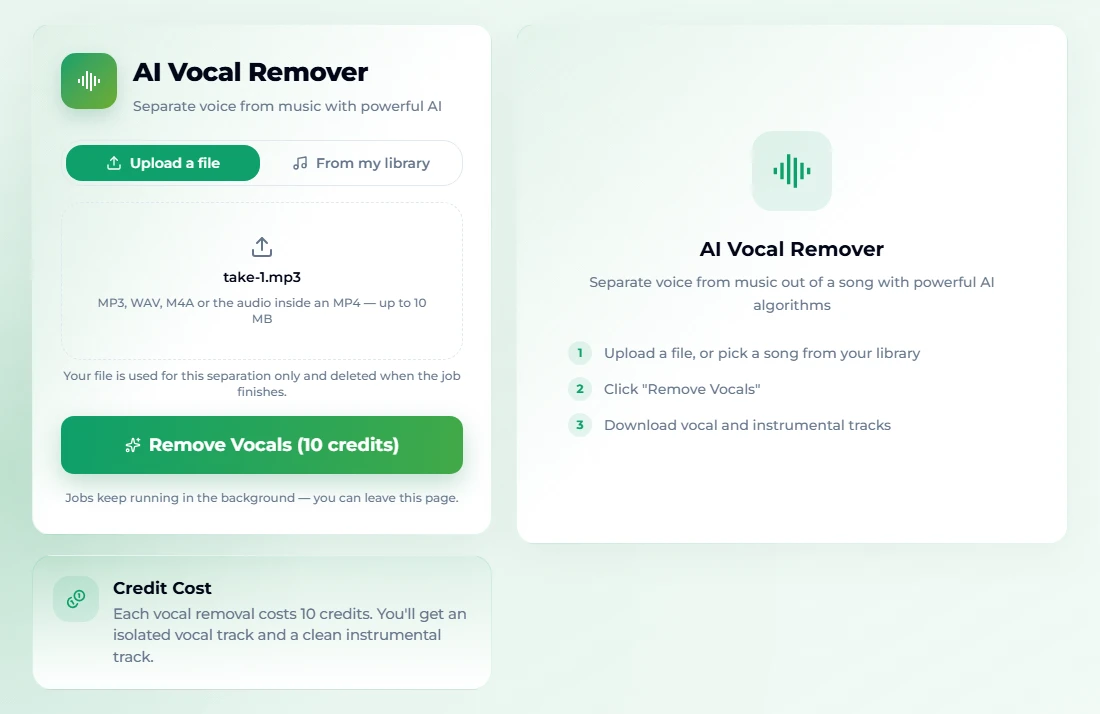
- **ボーカルを除去(10クレジット)**を押します。ログインしていなければ先にログイン画面が開きます。作業が実際に始まるまで何も引かれません。
- 作業はバックグラウンドで進み — 長さによってたいてい1〜3分 — ページを離れても構いません。右側のタスク一覧に表示されます。
- 終わると2つのファイルができています。取り出した声(アカペラ)と、声を抜いた音楽(インスト)です。両方を聴いて、声のほうをダウンロードします。
ボタンが「ボーカルを除去」なのは、同じツールが逆向き — カラオケ用に曲から歌い手を抜く — にも使われるからです。音声録音の場合にほしいのはボーカルのファイルです。分離に失敗したら、クレジットは自動で返金されます。
ステップ2 イコライザーで声を仕上げる
分離した声は、少しこもったり低音が膨らんだりしていることがよくあります。モデルは音楽を取り除きましたが、マイクが拾った低い唸りはすべて残しているからです。イコライザーで2分いじれば、たいてい直ります。
- イコライザーを開き、音声ファイルを選ぶをクリックして分離した声を読み込みます。
- プリセットを選びます。話し声ならポッドキャストから始めましょう。いちばん低い帯域を大きく削り(31 Hz で −8 dB、62 Hz で −6)、中域はそのままにして、子音と明瞭さが宿る 1〜2 kHz 付近の存在感の帯域を 3 dB 持ち上げます。
- 再生を押し、聴きながらスライダーを1本ずつ調整します。10本の帯域 — 31、62、125、250、500 Hz と 1、2、4、8、16 kHz — はそれぞれ ±12 dB 動き、ドラッグしている最中に変化が聞こえます。
- MP3 をダウンロードか WAV をダウンロードで書き出します。書き出しはプレビューと同じフィルターを通るので、ファイルは聴いたとおりの音になります。
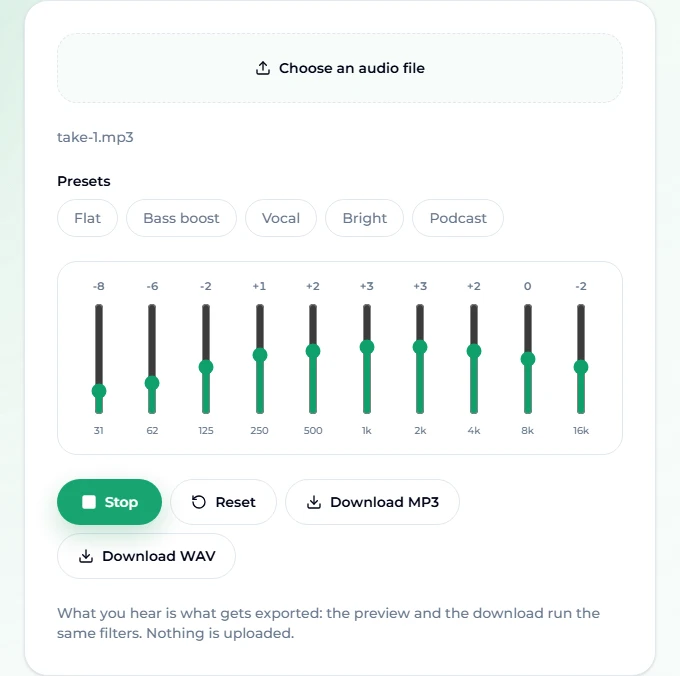
テストファイルを WAV で書き出すと、名前に -eq がついたフルレングス・41 MB のファイルになり、そのまま編集ソフトに持っていける状態でした。イコライザーは何もアップロードせず — ファイルはブラウザー内で処理されます — 無料でアカウントも要りません。
録音ごとのプリセットの選び方
5つのプリセットは出発点であって、結論ではありません。
| 録音 | まず試す | 次に試す |
|---|---|---|
| 話し声のボイスメモ、インタビュー、ポッドキャスト | ポッドキャスト | ヒスがあれば 16 kHz をさらに下げる |
| 歌、ラップ、あとで音楽を乗せるナレーション | ボーカル | 空気感がほしければ 4 kHz を +1〜+2 |
| こもった声、遠くに聞こえる声 | ブライト | 箱鳴り感を取るため 250 Hz を 2〜3 dB 下げる |
| 細いスマホ録音 | フラットにしてから 125〜250 Hz を +2 | 唸りを防ぐため 31〜62 Hz は下げたまま |
| やりすぎてしまったもの | リセット | フラットからやり直す |
どのプリセットよりも役に立つルールがひとつあります。持ち上げる前に削る。すべての帯域を持ち上げるのは、ファイル全体を音割れするまで大きくしているだけです。邪魔なもの — 下の唸り、250〜500 Hz あたりの箱鳴り — を取り除くほうが、高音を足すよりたいてい明瞭さに効きます。
トラブルシューティング
「ファイルが 10 MB を超えています。」 必要な部分を切り出すか、低いビットレートで書き出しましょう。話し声なら 96 kbps の MP3 で十分で、10 MB に約14分入ります。
声に水っぽい、渦を巻くような痕跡がある。 音楽と声が同じ周波数で同じくらいの音量で競り合っていた部分で起こります。話し声だけで始まり話し声だけで終わるコピーを分離して、モデルが聴く音楽を全体的に減らしてみましょう。イコライザーで 4〜8 kHz あたりを軽く削っても痕跡はやわらぎます。
音楽は消えたが、ヒスや車の音が残っている。 分離が取り除くのは音楽で、ノイズではありません。イコライザーで両端を丸め(唸りにはローカット、ヒスには 8〜16 kHz を少し削る)、ひどいノイズには専用のノイズリダクションツールを使いましょう。
イコライザーがファイルをデコードできないと言う。 MP3、WAV、M4A を使ってください。動画ファイル内の珍しいコーデックはブラウザーで読めないことがあるので、先に MP3 に変換しましょう。
書き出しに失敗した。 とても長いファイルはブラウザーのメモリを使い切ることがあります。録音を短く分けて、1つずつ書き出しましょう。
これで解決する実際の場面
- カフェのボイスメモ。 スマホに曲のアイデアを録ったら、カフェのスピーカーがポップソングを流していた。分離して声を残し、仮歌として使います。
- スピーチの動画。 バンドが演奏している間に撮った結婚式の乾杯の挨拶。分離した声をポッドキャストのプリセットに通せば、ハイライト動画に使える明瞭さになります。
- 音楽が漏れたポッドキャストの収録。 インタビュー中に誰かがプレイリストを流しっぱなしにしていた。分離すれば、録り直しなしで救えます。
- Vlog の著作権のある音楽を差し替える。 分離して声を残し、自分が持っている曲を下に敷きます。たとえばAI 音楽ジェネレーターで自分で作った曲です。プラットフォームが何を検出するかは、YouTube 向け AI 音楽のガイドで扱っています。
- カラオケトラックの上で歌う。 カバー用に声を残すか、練習用にインストを残します。カラオケが目的なら、曲のカラオケ版の作り方のガイドがその方向を説明しています。
よくある質問
音声録音から BGM を消すのは無料ですか?
イコライザーの手順は無料でアカウントも要りません。分離の手順はこちらのサーバーで AI を使うので1回10クレジットです。新規アカウントには分離1回ぶんの16の無料クレジットがあります。
どんなファイルをアップロードできますか?
MP3、WAV、M4A、または MP4 動画(音声トラックを使用)で、1ファイル 10 MB までです。
音楽も取り戻せますか?
はい。分離のたびに2つのファイル — 取り出した声と、声を抜いた音楽 — が返ってきます。どちらもタスク一覧から再生・ダウンロードできます。
風、ヒス、車のノイズも消えますか?
いいえ。分離は声と音楽を分けるためのもので、ノイズは対象外です。声を取り出すページにもそう書かれています。イコライザーでヒスや唸りはやわらげられますが、ひどいノイズにはノイズリダクションツールが必要です。
どれくらい時間がかかりますか?
たいていの録音は、長さによって1〜3分で終わります。作業はバックグラウンドで進むので、ページを離れて後で戻ってきても大丈夫です。
録音は保存されますか?
アップロードしたファイルはその分離にだけ使われ、作業が終わると削除されます。イコライザーはそもそも何もアップロードしません。
きれいにした声を商用利用できますか?
自分の録音なら、はい。録音を分離しても所有権は変わらないので、他人の市販曲から取り出したトラックは私的利用のままです。
まとめ
BGM に台無しにされたよい音声録音は、オーディオでいちばん直しやすい問題のひとつです。バックグラウンドの音楽を消すツールで分離して声と音楽を2つのファイルにし、イコライザーでポッドキャストかボーカルのプリセットを使って2分仕上げ、書き出しましょう。期待は正直に — 取り除けるのは音楽で、風やヒスではありません — 持っておけば、カフェのメモも、撮影したスピーチも、邪魔の入ったポッドキャストの収録も、たいてい使える状態に戻ります。