

要点
Audacity 有两条去人声的路线,两者完全不在一个档次。自带的 Vocal Reduction and Isolation 效果就是老一套的相位抵消:快、免费,只对少数歌管用(人声干、正居中的那种),还会把贝斯和底鼓一起带走。OpenVINO AI Effects 插件在 Windows 和 Linux 上免费为 Audacity 加上真正的 AI Music Separation(2 轨或 4 轨),只要你用 Audacity,就该用这个方法。如果这首歌是你自己生成的,最短的路两个都不是:Suno AI Music 的人声分离在浏览器里就能把你曲库里的任何一首歌分成干净的伴奏和单独的人声,10 积分,不用安装。
本文目录
- 该用哪种方法
- 方法一 Vocal Reduction and Isolation
- 方法二 OpenVINO AI Music Separation
- 导出伴奏
- 两种方法听起来为何差这么多
- 什么时候别用 Audacity
- 常见问题
该用哪种方法
| Vocal Reduction and Isolation | OpenVINO Music Separation | 在线 AI 分离工具 | |
|---|---|---|---|
| 原理 | 对居中声像的音频做相位抵消 | 神经网络分轨 | 神经网络分轨 |
| 安装 | 自带 | MuseHub 上的免费插件 | 不用 |
| 平台 | 全部 | Windows、Linux | 任何浏览器 |
| 适用于 | 人声干、单声道、居中的歌 | 几乎任何混音 | 几乎任何混音 |
| 保留贝斯和底鼓 | 常常不能 | 能 | 能 |
| 给你清唱干声 | 不能(只有粗略的"isolation") | 能 | 能 |
| 时间 | 几秒 | 1–3 分钟 | 1–3 分钟 |
如果你用的是 Mac,插件用不了,自带效果又全凭运气;这正是在线分离工具有用武之地的情形。
方法一 Vocal Reduction and Isolation
这是 Audacity 自带多年的效果。它的原理是把一个声道反相再和另一个声道相加,这样两个声道里完全相同的东西(通常是摆在正中间的主唱人声)就会被抵消。对一首歌值得试一次,因为只要十秒;一旦出来的是空洞、没有低频的结果,就值得立刻放弃,因为没有任何设置能修好。
第 1 步:导入歌曲
File > Import > Audio,选择文件。确认音轨显示为两个声道;这个效果需要立体声,单声道文件没有可以抵消的东西。
第 2 步:选中整条音轨
在音轨区域点一下,按 Ctrl+A(Cmd+A)。效果只作用于选区。
第 3 步:打开效果
Effect > Vocal Reduction and Isolation。在 Action 菜单里选 Remove Vocals。第一遍把 Strength 保持在 1.0,频率范围保持默认。
第 4 步:先预览,再应用
点 Apply 之前先用 Preview。听两件事:人声是不是真的下去了,低频还在不在。如果贝斯和底鼓跟着人声一起没了,说明这首歌的节奏组也在中间,这个方法分不开它们。
第 5 步:接近了就微调
如果人声大部分没了、但还残留一点影子,试试 Action 下的 Remove Center Classic,或者调高 Low Cut for Vocals,让效果少动一点贝斯。改动要小;调两次还不行,就在这里停下,改用方法二。
自带效果给不了你的,是单独的人声:它的 Isolate Vocals 动作返回的是中间声道,也就是人声加上所有其他居中的东西。要一条能用的清唱干声,得走 AI 路线。
方法二 OpenVINO AI Music Separation
Audacity 的开发方发布了一个免费的 OpenVINO AI Effects 插件,直接在 Audacity 里加上神经网络工具:音乐分离、降噪、转写。它的分离和在线分离工具跑的是同一类模型。目前提供 Windows 和 Linux 版本。
第 1 步:安装插件
把 Audacity 更新到当前版本,然后从 MuseHub(Audacity 本身也从这里分发)安装 OpenVINO AI Tools。重启 Audacity。每个模型第一次运行时才下载,所以第一次要等一会儿。
第 2 步:导入并选中
File > Import > Audio,然后 Ctrl+A 选中整条音轨。
第 3 步:运行 Music Separation
Effect > OpenVINO AI Effects > Music Separation。选一个模式:
- 2-stem:人声 + 伴奏。这是卡拉 OK 的设置,也是大多数人要的。
- 4-stem:人声、鼓、贝斯、其他。打算做混音、而不只是去人声时用它。
点 Apply。处理时间一到三分钟,取决于歌的长度和你的硬件。
第 4 步:处理新音轨
完成后,Audacity 会在原音轨下方为每条分轨各加一条音轨。要伴奏,就把人声轨静音或删掉(原音轨也一样)。要清唱干声,就只留人声轨。导出前把每条分轨单独听一遍,从头听到尾;如果有串音,会出在密集的副歌上。
导出伴奏
只让你要的分轨发声,然后 File > Export Audio。要继续编辑的选 WAV,只是播放用的卡拉 OK 文件选 MP3 之类。给导出的文件起个说得清是什么的名字(song-instrumental.wav):一文件夹看起来一模一样的文件,是弄丢好版本的经典方式。
两种方法听起来为何差这么多
相位抵消分不出人声和底鼓。它只分得出中间和两侧,所以会去掉一切摆在中间的东西(在大多数混音里,这包括主唱人声、底鼓、军鼓和贝斯),同时留下人声里两个声道不完全相同的那部分:混响尾巴、立体声加倍、延迟。这就是自带效果出了名的那种空洞、低频单薄、鬼影般的声音。
AI 分离是用已知各分轨的歌曲训练出来的,它学会了人声在频谱上长什么样(泛音、共振峰、辅音的散布),不管人声被摆在哪里。它重建出一个人声信号和一个"其他一切"信号,而不是拿一个声道去减另一个。贝斯能留下,是因为模型知道贝斯不是人声;清唱干声是真正的副产品,而不是意外。
什么时候别用 Audacity
当你的磁盘上已经有音频文件、你想在类似 DAW 的环境里继续编辑,或者你用 Windows/Linux 且乐意装插件时,Audacity 是合理的。在三种常见情况下它就不合理了:
-
你用 Mac,而自带效果失败了。 AI 插件在那里用不了;最快的办法是在线分离工具。
-
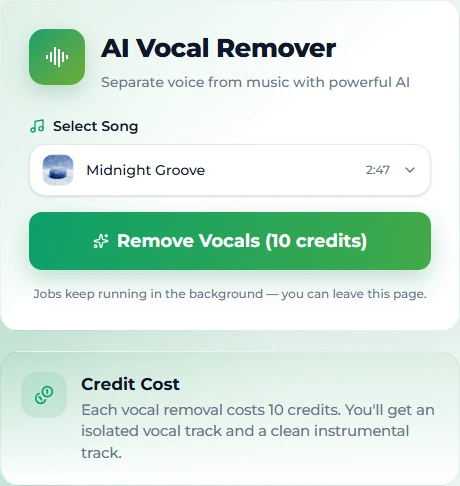
这首歌是你生成的。 在 Suno AI Music 上,你做的每首歌本来就在服务器上;分离就是点一下,10 积分,一到三分钟同时返回伴奏和清唱干声,两个文件都留在曲库里原曲的旁边。不用导入,不用插件,没有导出对话框。在线去人声指南一步步讲了这个过程。
-
你要的是另一个编曲,而不是去掉人声。 如果目标是"同一首歌,听起来不一样",去掉人声再重建是绕远路;用新风格翻唱这首歌,一次运行就能围绕同一段旋律重新演绎编曲。
对你生成的歌,还有一点:你从中拆出的伴奏沿用这首歌的授权(无版权负担,付费套餐可商用),这是 Audacity 对一个来自别处的文件给不了的。
常见问题
Audacity 自带的去人声管用吗?
对某些歌管用:主唱人声干、正居中,而节奏组不在中间的那种。对大多数现代混音,它会把贝斯和底鼓连同人声一起去掉,还留下混响的影子。试一次;不行就用 AI 插件或在线分离工具。
OpenVINO 插件免费吗?
免费。它是为 Audacity 发布的,从 MuseHub 安装;模型在第一次使用时下载。
OpenVINO 插件能在 Mac 上用吗?
在撰写本文时,它只提供 Windows 和 Linux 版本。Mac 用户可以用自带效果,或在线 AI 分离工具。
在 Audacity 里能单独拿到人声吗?
用 AI 插件的 2 轨或 4 轨分离可以:留下人声轨导出就行。自带效果的"isolate"动作返回的是中间声道,通常是人声加贝斯和鼓。
在 Audacity 里做 AI 分离要多久?
一首普通的歌一到三分钟,取决于长度和硬件,另外第一次要下载模型。
如果我的歌是 AI 做的呢?
如果是在 Suno AI Music 上做的,下载这一步完全可以跳过:人声分离直接作用于你的曲库,分轨也保持授权。在创作页生成一首歌,分离它,两个文件就都在我的音乐里了。
写在最后
自带效果试一次,因为它是即时的;预期它在大多数歌上会失败,因为它分不出人声和底鼓。想在 Audacity 里拿到真正的结果,装上 OpenVINO 插件,跑 2 轨的 Music Separation。如果这首歌是你自己的,就改在浏览器里做:在这里分离,不用安装。