
要点
動画用のAI音楽作りは4ステップの仕事です。フォーマットに合わせて曲を説明する(話し声の下のBGM、ショート向けのフック、シネマティックな起伏)、作成ページで10クレジットで2つのテイクを生成する、長い動画なら延長し、短い動画ならフックに合わせて切って合わせる、そして届ける。音声を編集ソフトに入れるか、音楽そのものが動画ならミュージックビデオ生成ツールで、表紙に自分の名前、下部に透かしの入ったMP4に仕上げます。所要2〜5分、追加で10クレジットです。同じ曲と同じライセンスがYouTube、TikTok、リールで使え、プラットフォームごとに変わるのは長さ、音量、フックの置き場所です。
このガイドの内容
- 1曲で3つのプラットフォーム
- ステップ1 フォーマットに合わせて曲を説明する
- ステップ2 2つのテイクを生成する
- ステップ3 動画に合わせる
- ステップ4 届ける
- ミュージックビデオ生成ツールでMP4を作る
- 動画の種類別プロンプトレシピ
- 知っておくべきプラットフォームのルール
- よくある質問
1曲で3つのプラットフォーム
同じ音楽に対して、プラットフォームが求めるものはそれぞれ違います。
| YouTube | TikTok | Instagramリール | |
|---|---|---|---|
| 一般的な長さ | 長尺は8〜20分、ショートは60秒未満 | 15〜60秒 | 15〜90秒 |
| フックの位置 | イントロのジングル、その後BGM | 最初の3秒 | 最初の3秒 |
| 音楽の役割 | 声の下にいる | 音そのものになる | 音そのものになる |
| ループ | しない | する | する |
| 権利の論点 | Content IDの申し立て | Commercial Music Libraryの制限 | ブランドアカウントはTikTokと同様 |
コツは、1回の生成で3つすべてをまかなえることです。完全な曲にはフック、Aメロ、インストのパートがあり、フックはショートの音源に、インストのパートはYouTubeのBGMに、全体はミュージックビデオになります。プラットフォームごとの細かい点はYouTubeのガイドとTikTokのガイドにあり、この記事はそれらをつなぐワークフローです。
ステップ1 フォーマットに合わせて曲を説明する
音楽に何をさせるかで、説明は3種類に分かれます。
BGM(顔出しトーク、チュートリアル、Vlogのナレーション)。シンプルモードでボーカル/インストゥルメンタルのスイッチをインストにし、何を入れないかを書きます。ambient, calm, soft piano, warm pads, no drums, no lead melody, 70 BPM。声の下では、少ないほど良いのです。
フック(ショート、トランジション、トレンド)。カスタムモードです。スタイルはジャンル、雰囲気、楽器、声、テンポで、歌詞は[Chorus]から始めて、フックが最初の3秒に来るようにします。フォーマットを名指す2行(「get ready with me」「最後まで見て」など)が、みんなが口パクする行になります。
起伏(シネマティックなBロール、旅、モンタージュ)。シンプルモードでインストをオンにし、形の入った説明を書きます。cinematic, emotional, strings, slow build, piano motif, big swell at the end, 75 BPM。モデルは「slow build」や「swell at the end」に、多くの人が思う以上に忠実に従います。
3つすべての背後にある4要素の公式はプロンプトのガイドに、フック版の角括弧のタグはタグのガイドにあります。
ステップ2 2つのテイクを生成する
1回10クレジットで、完全な曲が2つ返ってきます。テンポ感もフックのメロディも、想像以上に違い、2つ目のほうが当たりのことが半分ほどあります。両方とも、視聴者が使う機器で聴きましょう。ショートならスマホのスピーカー、YouTubeならノートPCのスピーカーです。重低音や繊細なリバーブはスマホでは消えますが、中音域にあるフックは生き残ります。
どちらも合わなければ、プロンプトを書き直すのではなく、1つだけ変えてもう一度実行します。新規アカウントには16の無料クレジットがあるので最初の生成は無料で、その後のプランや買い切りパックは料金ページにあります。
ステップ3 動画に合わせる
短すぎる(12分の動画に3分の曲)なら、ループではなく延長しましょう。曲を選び、延長の開始位置をフレーズの終わり([Instrumental]のパートが最もきれいな切れ目です)に置けば、モデルはアレンジを続けます。3回でBGMを9〜10分まで、聞こえる継ぎ目なしに伸ばせます。どこで切るかは延長のガイドに詳しくあります。
長すぎる(20秒のリールに3分の曲)なら、編集ソフトで選んだフックに合わせて切り、切れ目を拍に合わせます。最後の0.5秒をフェードアウトさせ、ループ地点をきれいにしましょう。
音は合っているのにパートが合わないなら、編集とぶつかるパート(モンタージュが盛り上がる瞬間にエネルギーを落とすブリッジなど)を差し替え、ほかはそのまま残します。
ボーカル入りのテイクのインストが必要なら、ボーカル除去にかければ、BGMとアカペラの両方が使える形で手に入ります。BGMは自分の声の下に、アカペラはジングルに使えます。
ステップ4 届ける
道は2つあり、多くのクリエイターは両方を使います。
- 音声を編集ソフトへ。 曲をダウンロードし、CapCut、Premiere、DaVinci、またはプラットフォームのエディタに入れ、映像を音楽に合わせて切り、話し声の下では音量を下げ(トーク中心なら声より18〜22 dB下)、書き出します。自分の映像を使うものはすべてこちらです。
- サイトで動画にする。 音楽そのものがコンテンツのとき(歌詞動画、ビジュアライザー、リリースする音源、音楽チャンネル用の曲)は、ミュージックビデオ生成ツールが編集ソフトなしでMP4を作ります。次の節で説明します。
ミュージックビデオ生成ツールでMP4を作る
AIミュージックビデオ生成ツールを開きます。フォームの欄は3つです。
- 曲を選択:ライブラリにある完成済みの曲ならどれでも。延長、カバー、パートを差し替えたバージョンも含みます。
- 作者名(任意):動画の表紙に表示され、最大50文字です。チャンネル名やアーティスト名を入れましょう。
- ウォーターマーク(任意):動画の下部に入る自分のサイトなど。転載されそうなバージョン用です。
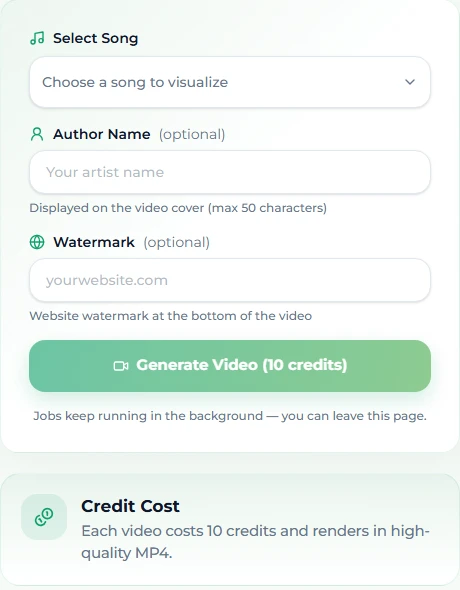
**ビデオを生成(10クレジット)**を押します。ジョブは音楽に合った映像を組み立て、たいてい2〜5分かかります。バックグラウンドで進むので、ページを離れてライブラリで受け取れます。出力はSNS(YouTube、TikTok、Instagram)向けサイズのMP4で、14日間ダウンロードできるので、できあがったら保存しましょう。曲の商用ライセンスは動画もカバーし、書き出しの追加料金はありません。
得意なのは、映像がまだないうちに音源を紹介する動画、歌詞動画やビジュアライザー、音楽チャンネルの投稿、映像がただ動いていればよいTikTokの音だけの投稿です。自分の映像の編集ツールではありません。それは1つ目の道です。
動画の種類別プロンプトレシピ
| 動画の種類 | モード | 説明/スタイル |
|---|---|---|
| 顔出しトーク、解説 | シンプル、インスト | ambient, calm, soft piano, warm pads, no drums, no lead melody, 70 BPM |
| チュートリアル、画面収録 | シンプル、インスト | lo-fi hip hop, calm, warm Rhodes, soft brushed drums, vinyl crackle, 80 BPM |
| Vlog | シンプル、インスト | indie folk, bright, acoustic guitar, light shaker, hopeful, 105 BPM |
| ショートのフック | カスタム | indie pop, sunny, handclaps, female vocal, 110 BPM+[Chorus]から始まる歌詞 |
| トランジション/トレンド | カスタム | hyperpop, explosive, glitchy synths, pitched-up vocal, hard drop, 150 BPM |
| シネマティックなBロール | シンプル、インスト | cinematic, emotional, strings, slow build, piano motif, big swell at the end, 75 BPM |
| ゲーム実況 | シンプル、インスト | synthwave, driving, arpeggiated synths, punchy drums, 120 BPM |
| イントロのジングル | カスタム | pop punk, energetic, power chords, gang vocals, 160 BPM+チャンネル名を入れた2行の[Chorus] |
| 歌詞動画/ビジュアライザー | カスタム、その後動画化 | どんな完全な曲でも。映像は動画生成ツールが作る |
カテゴリーごとに一度2〜3曲生成してライブラリに置いておきましょう。BGMは何か月も使い回せ、フックはフォーマットが変わったら新しいジャンルにカバーできます。
知っておくべきプラットフォームのルール
簡単にまとめます。詳しくは各プラットフォームのガイドにあります。
- YouTubeはAI音楽を認めており、それを使うチャンネルも収益化できます。「改変または合成されたコンテンツ」の開示は、生成した人物や複製した声などリアルな合成素材のためのもので、インストのBGMには不要です。誰も登録していない曲をContent IDが申し立てることはできません。配信代行経由で自分に対して登録してしまわないよう、チャンネルを許可リストに入れておきましょう。
- TikTokは、ライセンス楽曲についてビジネスアカウントをCommercial Music Libraryに限定しています。自分のものである曲が手軽な答えになるのはそのためです。AIラベルが必要なのはリアルな合成映像や実在の人物を模倣した音声で、オリジナルの音楽には不要です。実在のアーティストの声を模倣したものは、プラットフォームとレーベルの契約に基づいて削除されています。
- Instagram/リールは、ブランドアカウントについてTikTokと同じ考え方です。ライセンスされたカタログ音楽は商用利用が制限され、自分の音楽は制限されません。
どのプラットフォームでも、音を説明し、歌手の名前は出さないこと。実在のアーティスト名を土台にしたプロンプトは、ライセンスでは守れない唯一のものです。
よくある質問
同じAIの曲をYouTube、TikTok、リールで使えますか?
使えます。完全な曲を1つ作れば、フックはショートに、インストのパートは長尺に使え、ライセンスはどこでも同じです。
編集ソフトなしでAIミュージックビデオを作るには?
ミュージックビデオ生成ツールで完成済みの曲を選び、必要なら作者名とウォーターマークを加えて生成します。MP4は2〜5分、10クレジットでできあがります。
できあがる動画の長さは?
曲の長さに合わせます。短い動画にしたいなら、先に曲を切るか、短いパートを生成してそれを動画にしましょう。
ライセンスは動画もカバーしますか?
カバーします。Standardプラン以上なら、商用ライセンスが曲とそこから作った動画の両方をカバーし、ダウンロードできる証明書が付きます。
10分のBGMを作るには?
2〜3分のBGMを、毎回フレーズの終わりで切りながら段階的に延長します。3回でループの継ぎ目なしに9〜10分に届きます。
動画にAIのラベルを付ける必要はありますか?
映像がリアルな合成コンテンツである場合か、声が実在の人物を模倣している場合だけです。自分の映像の下に流すオリジナルのAIの曲なら、YouTubeでもTikTokでもラベルは不要です。
まとめ
フォーマットに合わせて説明し、2つのテイクを生成し、延長か切り取りで合わせ、編集ソフトへ、あるいは自分の名前入りのMP4として直接届ける。作成ページで完全な曲を1つ作れば、午後が終わるころには3つのプラットフォームの音になっていて、動画にしたくなったらミュージックビデオ生成ツールはフォーム1つ先にあります。